

リソース計画で割り当てアラートを表示する リソース計画
バックグラウンド
プロジェクトにリソースを割り当てると、チームを効率的に管理するのに役立ちます。アラートを作成して、担当者に通知し、主要なプロジェクトの詳細を共有できます。これらのアラートとそのステータスは、コミュニケーション ダッシュボードで直接追跡できます。
考慮すべきこと
割り当てアラートを表示する (ベータ版)
-
会社 の [リソース計画] ツールに移動します。
-
[通信 (ベータ版)] タブをクリックします。
-
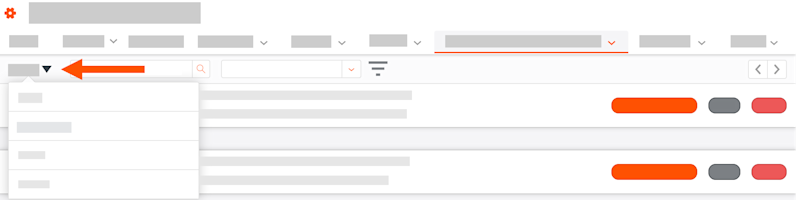
ドロップダウン メニューから [アラート] をクリックします。
![リソース計画の [アラート メッセージ] ドロップダウン](https://images.ctfassets.net/plvbd9i6qkpm/H1p3ZWhOsW1ZL0Qm9uR7o/e04f71ce7ef7c0f3c3f792a48156df7d/Resource_Planning_Alerts_Messages_Dropdown.png?fm=webp&h=100)
-
アラートを表示します。
-
アラート・ビュー
-
ビューを選択すると、ステータスに基づいてアラートが表示されます。
-
送信済み
-
配信済み
-
答えた
-
失敗 しました
-
草案
-
予定
-
応答なし
-
-
-
アラートの詳細
-
[送信日時] 列で、アラートのエンベロープ
 アイコンを選択して詳細を表示します。
-
-
列の順序
-
列ヘッダーをクリックしたままにします。次に、ドラッグ・アンド・ドロップ操作を使用して目的の場所に移動します。
-
-
ピン留めとサイジング
-
列の垂直の省略記号をクリックします
 。 次に、次のオプションから選択します。
-
列をピン留め: クリックして列を特定の側にピン留めするか、ピンを削除します。
-
左にピン留め
-
右にピン留め
-
ピンなし
-
-
この列のサイズを自動調整: クリックすると、この列のサイズが自動的に調整されます。
-
すべての列のサイズを自動調整: クリックすると、すべての列のサイズが自動的に調整されます。
-
[列のリセット]: クリックすると、列が既定の設定にリセットされます。
-
-
-
割り当てアラートを表示する (レガシー)
-
会社 の [リソース計画] ツールに移動します。
-
[通信] をクリックし、[アラート] を選択します。
-
アラートを表示します。
-
フィルター
-
フィルター
 アイコンをクリックします。
 -
次のフィルターから選択します。
-
返信オプションあり
-
はい
-
いいえ
-
-
応答カウント
-
すべての受信者が返信しました
-
部分的にしか返信されていない
-
返信なし
-
-
プロジェクト
-
-
-
ステータスによるフィルター
-
[ステータス] フィルターをクリックし、表示する通知のステータスを選択します。
-
-
捜索
-
[受信者を検索] ボックスをクリックし、受領者の名前を入力します。
-
キーボードの [Enter] をタップして検索します。
-
-