プロジェクトのワークフローを表示
目的
プロジェクトレベルの案件に関連付けられた進行中のワークフローを表示すること。
考慮すべきこと
- 必要なユーザー権限:
- 会社ディレクトリ ツールに対する「管理者」レベルの権限。
又は - ワークフローを使用するオブジェクトを含むツールに対して少なくとも「読み取り専用」権限を持ち、非公開としてマークされた案件を表示するために付与されたアクセス権を持つユーザー。
- 会社ディレクトリ ツールに対する「管理者」レベルの権限。
- 会社ディレクトリ管理者、ワークフロー管理者、および 次のアクセス権限を持つユーザーのみが使用できるワークフロー内の特定のアクション:
- 権限テンプレートで「ワークフロー参加者として完全なワークフロー履歴を表示する」アクセス権限が有効になっているユーザー。「プロジェクト権限テンプレートでアクセス権限を付与する」を参照してください。
又は - 権限テンプレートで「前のステップの履歴のみを表示する」アクセス権限が有効になっているユーザー。「プロジェクト権限テンプレートでアクセス権限を付与する」を参照してください。
又は - 権限テンプレートで「ワークフロー テンプレートを表示する」アクセス権限が有効になっているユーザー。「プロジェクト権限テンプレートでアクセス権限を付与する」を参照してください。
- 権限テンプレートで「ワークフロー参加者として完全なワークフロー履歴を表示する」アクセス権限が有効になっているユーザー。「プロジェクト権限テンプレートでアクセス権限を付与する」を参照してください。
ステップ
- ワークフローを含むプロジェクト ツールと案件に移動します。
- [ワークフローを表示] をクリックします。
ワークフローを表示するときに使用できるアクションの詳細については、以下を参照してください。
ワークフロー アクション
必要なユーザー権限を持つユーザーは、次のアクションを使用できます。
ワークフロー テンプレートを表示
案件のワークフロー テンプレートを表示します。これにより、案件で使用されているワークフロー テンプレートを表示できます。
ステップス:
- ワークフロー サイド パネルの上部にある垂直の省略記号をクリックします。

- [ワークフロー テンプレートの表示] をクリックします。

- これで、ワークフロー テンプレート全体を表示できるようになりました。個々のステップをクリックすると、追加の詳細が表示されます。
ワークフロー参加者として、完了ワークフロー履歴を表示
表示しているワークフローの回答履歴全体を表示します。
サイド パネル ワークフロー履歴の更新:
ワークフローで何が起こったかを理解しやすくするために、サイドパネルの履歴にワークフロー内の条件ステップの結果が表示されるようになりました。これは、満たされた条件を示すことで、ワークフローが特定のパスをたどった理由を説明するのに役立ちます。
ステップス:
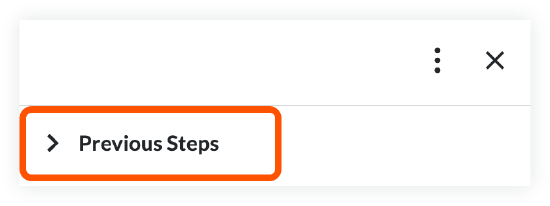
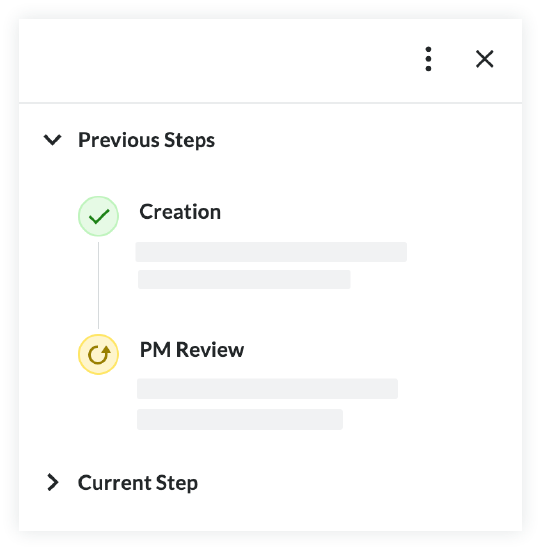
- ワークフロー サイド パネルの [前のステップ] をクリックすると、前の各ステップとその詳細が表示されます。
前のステップの履歴のみを表示
ワークフローの回答履歴で前のステップの詳細を表示します。
ステップス:
- ワークフローのサイド パネルで [前のステップ] をクリックすると、前のステップとその詳細が表示されます。