

プロジェクトレベルのセルフサービス ワークフローを構成する
バックグラウンド
直接費管理ツールを使用すると、Procore 管理者はカスタマイズされたレビュー プロセスを構築、自動化、管理できます。再利用可能なテンプレートと自動化されたセルフサービス ワークフローをプロジェクト全体に実装することで、直接費 承認プロセスが加速され、手作業が大幅に削減されます。
考慮すべきこと
-
必須ユーザー権限:
-
会社レベルでカスタム ワークフローを表示、作成、または編集するには:
-
会社レベルのワークフロー ツールに対する「管理者」レベルの権限。
又は -
権限テンプレートで「表示カスタム ワークフロー」および「ワークフローテンプレートの作成と編集」の詳細な権限が有効になっている、会社レベル ワークフローツールに対する「読み取り専用」または「標準」レベルの権限。
-
-
プロジェクトの直接費管理ツールに対する「読み取り専用」、「標準」、または'管理者'レベルの権限。
-
前提 条件
ステップス
プロジェクトレベルで直接費管理セルフサービス ワークフローを設定する
-
ワークフロー テンプレートを作成します。詳細はこちらは、「ワークフロー テンプレートを作成する」を参照してください。
-
ワークフロー テンプレートをプロジェクトに割り当てる。詳細はこちら、「プロジェクトにワークフロー テンプレートを割り当てる」を参照してください。
-
ワークフローを構成する会社レベルの [直接費] ツールに移動します。
-
[設定の構成] アイコンをクリックします。
-
[ワークフロー設定] をクリックします。
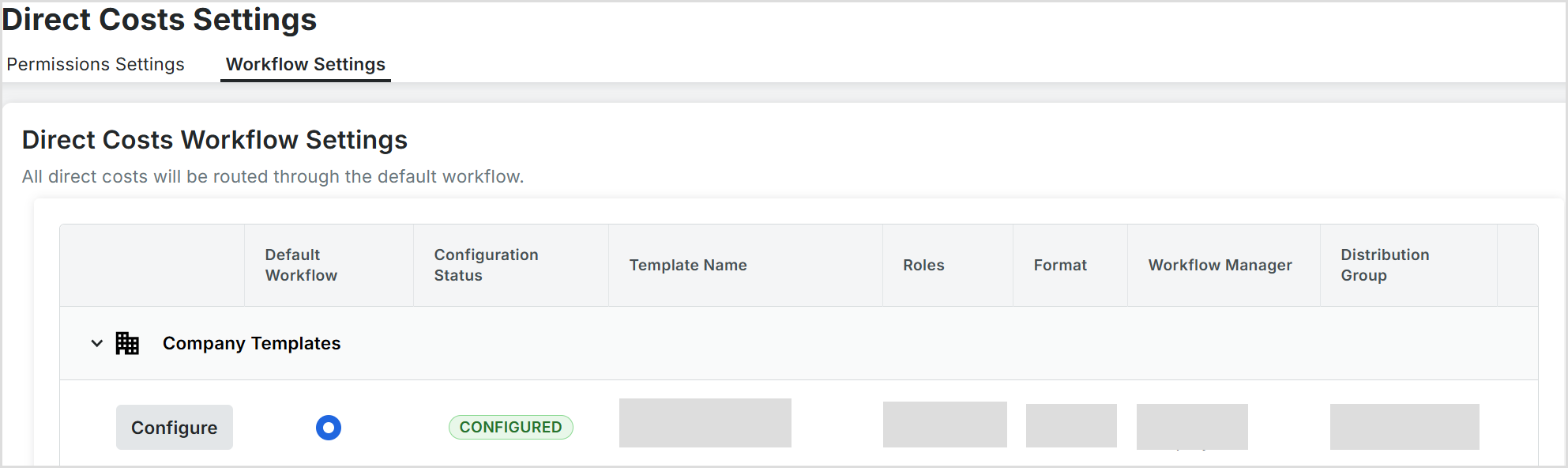
-
構成するワークフローの横にある [構成] をクリックして、ワークフロー ビューアを開きます。
-
ワークフロー ビューアの上部で、ドロップダウンリストからプロジェクトユーザーを選択して、ワークフローマネージャーを割り当てます。
注: 省略可能な手順。ワークフローの要件に基づいて完了します。配信グループの割り当て。このリストから配信グループを選択します。これらは、ワークフローで特定のアクションが発生したときに Procore から通知電子メールを受信するユーザーのグループです。 -
「保存」をクリックします。
カスタム ワークフローの最初の標準ステップを更新する
-
ワークフロー ビルダーで、次のいずれかの操作を行って、最初のワークフロー ステップに名前を付けます。
-
鉛筆アイコンをクリックし、右側のペインに「無題」のステップタイトルを入力します。次に、RETURNキーを押します。
-
テキスト ボックスをクリックし、右ペインの「無題」ステップに上書きします。次に、RETURNキーを押します。
-
-
ワークフロー ステップで、「ステップの詳細」セクションを更新します。
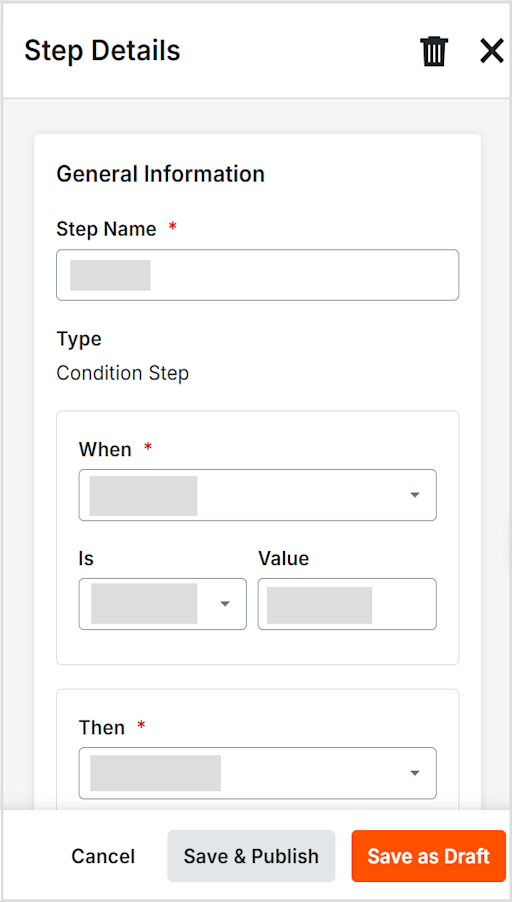
注: アスタリスク (*) は必須フィールドを示します。
ステップの詳細と設定
-
ステップ名: ワークフロー シーケンス全体におけるこの特定のステップを定義する指定されたタイトル。
-
タイプ (条件ステップ): ステップの操作ロジックを定義し、アクションを実行するか、値を計算するか、条件付きルールを評価するかを指定します。
-
日時: 評価を開始するメイン属性またはトリガー条件を識別します。たとえば: 総費用、部門、 建材業者。
-
です: 条件をテストするために使用される比較演算子 (等しい、より大きい、次を含むなど)。
-
値: ターゲットしきい値、数値、またはテキスト基準が「ルールを満たす場合」の選択に照らしてチェックされます。
-
次に、次の操作を行います。 条件が満たされた場合にトリガーされる指定されたアクションまたは結果。例: マネージャーの承認が必要、間接費が適用されます。
アクション
-
キャンセル:構成を閉じ、保存されていない変更を破棄します。
-
保存して公開する: ルールを検証して保存し、アクティブな直接費環境にすぐに展開します。
-
草案として保存 :作業内容を非アクティブな草案として保存し、後で編集できるようにします。
ワークフローに応答する
-
プロジェクトの [直接費管理] ツールに移動します。
-
割り当てられたレビュー担当者は、自分の未完了項目ダッシュボードでタスクを受け取ります。
-
[編集] をクリックして保留中の案件を開き、直接費の詳細を表示します。
-
[ワークフローを表示] をクリックします。
-
[応答] をクリックし、[承認] または適切なアクションを選択して、ワークフローを進めるか確定します。
-
「送信」をクリックします。