

直接費を作成する
目的
直接費を作成すること。
背景
Procore では、直接費管理 という用語は、 発注書 または下 請契約に関連付けられていない建設プロジェクトの費用を指すために使用されます。直接費管理ツールを使用すると、次の項目を作成できます。
- 請求書。プリンターのインク、コンピューター用紙、郵便料金などの項目について、契約外の建材業者からの紙の請求書に対して直接費を作成します。
- 経費。コンピューター機器、電話、または社内機器のレンタルに対して直接費支出を作成します。
- 給与計算。毎月の賃金額が予算に反映されるように、費用コードごとに分類された月々の賃金費用に対して直接費を作成します。
直接費のステータスを 草案から保留中、 修正して再提出、または 承認済みに変更すると、プロジェクトの予算ツールによって、対応する予算項目の [直接費] 列に直接費の金額が自動的に表示されます。「承認済み」直接費の場合、Procore は、 一致する予算コードを持つ直接費項目も、適切な発注者への請求書の価値 表 (SOV) に自動的に追加します。「 発注者への請求書を作成する」を参照してください。
考慮すべきこと
- 必要なユーザー権限:
- プロジェクトの直接費管理ツールに対する「管理者」レベルの権限
又は - プロジェクトの直接費管理ツールに対する「読み取り専用」または「標準」レベルの権限、および権限テンプレートで 「直接費の作成」のアクセス権限 が有効になっていること。
- プロジェクトの直接費管理ツールに対する「管理者」レベルの権限
- 考慮 事項:
- カンマ区切り値 (CSV) ファイルを使用して直接費項目をインポートする場合は、「直接費をインポートする」を参照してください。
前提条件
- 直接費管理ツールをプロジェクトに追加します。「直接費管理ツールを有効にする」を参照してください。
- 直接費に関連付けられている建材業者を会社ディレクトリに追加します。「会社ディレクトリに会社を追加する」を参照してください。
注: 直接費に関連付けるために、建材業者をプロジェクト ディレクトリに追加する必要はありません。
ステップ
新しい直接費を追加する
- プロジェクトの [直接費] ツールに移動します。
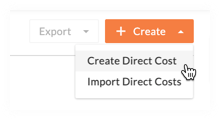
- 「 作成」をクリックします。次に、ドロップダウン メニューから [ 直接費の作成 ] を選択します。
- [ 一般情報] で、以下を行います。
- 種類
ドロップダウンリストから [ 経費]、[ 請求書]、または [給与] を選択します。 - 日付
カレンダー コントロールから直接費に適用する日付を選択します。 - 地位
[ 草案]、[ 保留中]、[ 改訂して再提出]、または [ 承認済み] を選択します。
注: 直接費を [草案] 以外のステータスに設定した場合、直接費の項目金額がプロジェクトの予算の [直接費] 列に値として自動的に入力されます。 - 売り手
ドロップダウンリストから建材業者を選択します。
メモ:- このリストの選択内容は、(プロジェクト ディレクトリではなく) 会社ディレクトリから入力されます。
- このフィールドは、「請求書」が選択されている場合にのみ必須です。
- 使用人
直接費を報告した従業員を選択します。 - 条件
販売者の条件を入力します。ドロップダウンからいずれかのオプションを選択するか、[用語] テキスト ボックスにテキストを入力して独自のオプションを作成できます。
注: このドロップダウンには、サポートされているウェブ ブラウザが必要です。「 Procore では、どのウェブ ブラウザをサポートしていますか?」を参照してください。 - 形容
直接費のより詳細な説明を入力します。 - 受領日
直接費を受領した日付を入力します。
注: 受領日は、請求周期の開始日と終了日の範囲内である必要があります。 - 支払日
直接費が支払われた日付を入力します。 - 添付 ファイル
直接費の請求書、請求書、領収書のデジタル コピーなどの添付書類を追加します。
- 種類
- 直接費に新しい項目を追加する場合は、以下の手順を参照してください。
直接費に項目を追加する
項目を追加する直接費を編集するときに、次の操作を行います。
- [行の追加] をクリックします。
- 次のようにデータ入力を完了します。
- 予算コード
リストから予算コードを選択するか、[予算コードを作成] をクリックして新しい予算コードを作成します。見る何 予算コードは Procore の作業分解構成図に含まれていますか? - 自動計算と金額の上書き
使用する計算方法がアクティブになるまで、列内のアイコンをクリックします。- Procore で数量、 単位、 および単価の入力を考慮して「金額」を自動的に計算する場合は、電卓アイコンが表示されるまで列をクリックします。
- 自動計算を手動で上書きして金額を入力する場合は、感嘆符のアイコンが表示されるまで列をクリックします。
- 形容
項目の説明を入力します。 - 数量
ユニットの数量を入力します。 - 測定単位
ドロップダウンリストから 測定単位 (UOM) を選択します。「Procore のマスター リストに含まれる測定単位はどれですか?」および「測定単位マスター リストに測定単位を追加する」を参照してください。 - 単価
表示されたボックスに単価を入力します。 - 量
小計は、数量、 単位、 および単価 の入力データに基づいて自動的に計算されます。
- 予算コード
- 次のオプションのいずれかを選択します。
- 保存します。このボタンをクリックすると、項目が保存されます。
- 保存して新規作成します。このボタンをクリックすると、項目が保存され、新しい項目が作成されます。
注
直接費のステータスを 草案 から他のステータス ( 保留中、 修正して再提出、または 承認済み ) に変更すると、Procore は直接費の予算コードの区分、費用コード、および費用タイプを照合し、必要に応じてこれらの Procore ツールを更新します。
-
予算ツール
直接費をプロジェクトの予算の項目として追加します。直接費の「金額」は、予算項目の [直接費] 列に表示されます。予算コードの費用コードと費用タイプが予算化されていない場合、Procore は項目を赤色で強調表示し、予算に追加できるようにします。「 部分的な予算項目を追加する」を参照してください。 -
請求書管理ツール
直接費の「受領日」が所有者の請求書の請求期間内に発生する場合、直接費を所有者の請求書の価値表 (SOV) の項目として追加します。「発注者への請求書を作成する」を参照してください。元請契約ツール
直接費の「受領日」が所有者の請求書の請求期間内に発生する場合、直接費を所有者の請求書の価値表 (SOV) の項目として追加します。「発注者への請求書を作成する」を参照してください。
 .
.