

ワークフロー テンプレートを作成する
考慮すべきこと
-
必要なユーザー権限:
-
ワークフロー テンプレートを表示、作成、または編集するには:
-
会社 ワークフローツールに対する'管理者'レベルの権限。
または -
権限テンプレートで「ワークフローテンプレートの表示」と「ワークフローテンプレートの作成と編集」が有効になっている会社 ワークフローツールに対する「読み取り専用」または「標準」レベルの権限アクセス権限。
-
-
-
Procore を英語で使用しているお客様は、事前に入力された財務ツール用のクイック スタート ワークフロー テンプレートから選択することもできます。これらのテンプレートは、そのまま使用することも、会社のニーズに合わせて編集することもできます。クイック スタート ワークフロー テンプレートは、現時点では英語圏以外ではご利用いただけません。
ステップ
ワークフローを追加する
-
会社レベルの [ワークフロー] ツールに移動します。
-
「 作成」をクリックします。これにより、「ワークフローの追加」ダイアログボックスが開きます。
![名前とツール選択のフィールド、および [キャンセル] ボタンと [作成] ボタンを含むワークフローを追加するためのダイアログ ボックス。](https://images.ctfassets.net/plvbd9i6qkpm/0d55dfe7fed6aa57e813c6487331ad2e/a7a291a1a151c3192fcd17f17f6864ff/add-a-workflow-image.png?fm=webp)
-
ワークフローの [名前] を入力します。
-
[ツール] メニューからワークフローのツールを選択します。
注
一部の Procore ツールは、このリストの選択肢として表示するように有効にする必要があります。利用可能なツールのリストについては、「どの Procore ツールがワークフローをサポートしていますか?」を参照してください。 -
「 作成」をクリックします。Procore はワークフロー ビルダーを開き、「無題」の最初のステップを作成します。
ワークフローの最初のステップを更新する
-
まず、ワークフローの開始時に使用するステップのタイプ (応答ステップ、条件ステップ) を選択します。
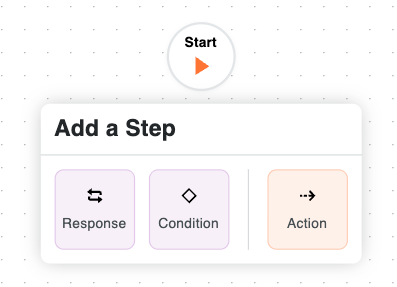
2. 選択したステップタイプの指示に従います。
-
ワークフローに回答ステップを追加する
-
ワークフローに条件ステップを追加する
-
ワークフローにアクション ステップを追加する
ワークフローに回答ステップを追加する
-
[ 一般情報 ] セクションに次の情報を入力します。
-
ステップ名。ステップの名前を入力します。
-
タイプ。[応答ステップ] を選択します。
-
案件 ステータス .このワークフローステップに関連付けられる案件 ステータスを入力します。
-
完了までの日数。「担当グループ」がワークフロー ステップを完了するまでの日数を入力します。次に、ドロップダウンリストから [暦日] または [営業日] を選択します。設定された日数が経過すると、Procore はステップが完了するまでリマインダー電子メールを送信します。
-
オプション: 通知の受信者。[完了までの日数] で指定した日数内にワークフロー ステップが完了しない場合に自動通知を受け取るグループまたはロールを選択します。ここで指定した受信者は、ワークフロー ステップが完了すると電子メールも受信します。既定のグループには次のものが含まれます。
-
ワークフロー マネージャー。ワークフロー管理者は、プロジェクトで指定する必要がある Procore ユーザーです。
-
案件 作成者 .案件 作成者は、プロジェクトで案件を作成した Procore ユーザーです。
-
配信グループ.このワークフローを公開してプロジェクトに割り当てた後、プロジェクトレベルでワークフローを構成するときに、さまざまなグループ メンバーを定義できます。
-
会社のすべてのプロジェクト ユーザー。通知受領者リストから 案件 作成者 の会社を選択すると、プロジェクトに割り当てられている案件 作成者会社のすべてのプロジェクト ユーザーが自動的に通知されます。
-
-
担当者を追加する
-
[ 担当者] セクションに入力します。
-
デシジョンタイプ。ステップの既定の決定タイプの 1 つを選択します。この設定により、使用可能な回答要件オプションも決まります。
-
ファーストレスポンダーが決定します。
-
複数のレスポンダーが決定します。
-
必要な応答者のみが決定します。 ステップの最終決定を、1人またはすべてのメンバーが応答する必要がある役割の応答者のみによって未定とされるようにする場合は、このボックスをオンにします。
-
-
-
-
[ 担当者を管理] をクリックします。
-
プロジェクトの役割またはカスタムの役割の担当者タイプに基づいて担当者を管理できます。担当者の設定方法に応じて、関連するガイドラインに従います。
-
プロジェクトの役割の担当者:
個々の担当者を管理するために手動で更新する必要はありません。
担当者は、以下から割り当てられたプロジェクトの役割に基づいて、各ワークフロー ステップに自動的に入力されます。 -
プロジェクト ディレクトリ .
大事な: プロジェクト ディレクトリの役割が正しく割り当てられ、最新であることを確認します。「プロジェクトの役割をワークフロー ステップに自動割り当てする方法」を参照してください。 詳しくは。-
Procore 管理者ツール内でプロジェクトの役割を作成します。方法を学ぶ→
-
プロジェクト ディレクトリ ツール内のプロジェクトの役割に個人を割り当てます。方法を学ぶ→
-
会社レベルでワークフロー テンプレートを構成します。各ワークフロー ステップを構成するときに、そのステップに割り当てる関連するプロジェクトの役割を選択します。
-
テンプレートが割り当てられているプロジェクトでは、会社レベルのワークフロー テンプレートの構成に従って、それらのプロジェクトの役割に関連付けられた個人が各ワークフロー ステップに自動入力されます。
-
プロジェクト ディレクトリにリストされているすべてのメンバーが、各ツール内の案件に必要な適切な権限と適切なワークフロー権限を持っていることを確認します。
-
構成を完了するには、ツールごとにプロジェクト テンプレートごとにワークフロー マネージャーを手動で構成する必要があります。プロジェクト ディレクトリはプロジェクトごとに管理され、ワークフロー マネージャーはツールによって異なる場合があるため、この手順が必要です。
-
-
カスタムロール担当者:
-
[担当者] セクションの下のステップの詳細で [担当者を管理] をクリックします。
-
カスタムロールの横にある [メンバーの編集] をクリックします。
-
使用可能なプロジェクト ディレクトリ メンバーからユーザーを選択します。注: ワークフロー ステップの各カスタム ロールには、少なくとも 1 人のユーザーが割り当てられている必要があります。
-
(オプション)決定タイプが [複数の回答者が決定する] の場合は、[応答に必須ですか?] ドロップダウンリストを使用して各メンバーの要件を設定できます。
-
[完了] をクリックして、担当者の更新を確認します。
-
[ 保存 ] をクリックして変更を確定します。メモ:必須フィールドに情報が不足している場合は、ワークフロー ビューアの上部にバナーが表示されます。[ 詳細を表示 ] をクリックして、更新が必要なステップを確認します。
ヒント
会社 ディレクトリ からプロジェクトの役割大量の割り当てることもできます。
-
-
回答を追加
ステップの担当者の役割が決まったら、次のステップは回答を追加することです。回答を追加するときに使用できるオプションは、ステップの決定タイプと、回答者が必要かどうかによって決まります。
回答を追加するステップは、決定タイプごとに分かれています。ステップで選択した決定タイプのステップに従います。
ワークフローに条件ステップを追加する
条件ステップを使用すると、ステップの条件が満たされているかどうかに応じて、ワークフロー パスを異なる方法でルーティングできます。条件ステップを作成するには、以下の手順に従います。
-
[ 一般情報 ] セクションに次の情報を入力します。
-
ステップ名。ステップの名前を入力します。
-
タイプ。「条件ステップ」を選択します。
-
と。条件ステートメントで仮説の最初の部分を選択します。ツールごとに異なる条件ステートメントが存在します。「ツールによる条件ステートメント」を参照してください。
-
より大きい。組織で指定された金額以上の金額について追加の署名が必要な場合は、このオプションを選択し、右側のフィールドに金額を入力します。
-
より小さい。仮説が指定した数より小さい場合にステップを機能させたい場合。
-
です。カスタム フィールドに対して特定のフィールドが選択されたときにステップを機能させる場合。
-
にチェックが入っています。カスタム フィールド チェックボックスがオンのときにステップを機能させたい場合。
-
次のいずれかが含まれます。カスタム フィールドに対して 1 つ以上の複数選択オプションが選択されたときにステップを機能させる場合。
-
-
それから。ドロップダウンリストからステップを選択するか、[ステップの追加] ボタンをクリックして新しいステップを作成します。
-
そうでなければ。ドロップダウンリストからステップを選択するか、[ステップの追加] ボタンをクリックして新しいステップを作成します。これは、現在のステップの条件が満たされていない場合のワークフローの次のステップです。
-
-
次のオプションから選択します:
-
[キャンセル] をクリックします。このボタンをクリックすると、行った変更が破棄されます。
-
草案として保存します。番号付きの'草案' ワークフローバージョンを保存するには、このボタンをクリックします。このオプションは、ワークフローの作成作業中であれば選択してください。
-
保存して公開します。このボタンをクリックすると、ワークフローの新しく公開されたバージョンが作成されます。ワークフローをプロジェクトに割り当てる準備ができたら、このオプションを選択します。
-
ツール別の条件文
|
|
|
|
|
|
|
|
|
|
|
|
|
|
|
|
*プロジェクトの予算にリンクされた条件ステートメントは、会社レベル 管理者ツールにあるカスタムレポート予算ビューで選択した予算列の合計金額に基づいています。「カスタム レポート用の予算ビューの設定」を参照してください。
ワークフローにアクション ステップを追加する
アクション ステップ: ワークフローの次のステップとして実行できるさまざまなアクションの詳細を示します。現在、サポートされているアクション ステップは、ワークフローの終了、Webhook の送信、および ERP 外部データの同期です。
ワークフローの終了
[ワークフローの終了] アクションは、ワークフローの終了とワークフローの完了を定義します。
-
ワークフロービルダーの既存のステップに添付されている
 アイコンをクリックします。[アクション] > [終了ワークフロー] を選択します。
 -
[ 一般情報 ] セクションに次の情報を入力します。
-
ステップ名。ステップの名前を入力します。
-
端点タイプ。[ 成功] または [ 失敗] を選択します。
-
案件 ステータス .適切なステータスを選択します。ステータス オプションはツールによって異なります。
-
オプション: 通知の受信者。ワークフロー ステップの完了時に自動通知を受け取るグループまたはロールを選択します。既定のグループには次のものが含まれます。
-
ワークフロー マネージャー。ワークフロー管理者は、プロジェクトで指定する必要がある Procore ユーザーです。
-
案件 作成者 .案件 作成者は、プロジェクトで案件を作成した Procore ユーザーです。
-
配信グループ.このワークフローを公開してプロジェクトに割り当てた後、プロジェクトレベルでワークフローを構成するときに、さまざまなグループ メンバーを定義できます。
-
-
-
次のオプションから選択します:
-
[キャンセル] をクリックします。このボタンをクリックすると、行った変更が破棄されます。
-
草案として保存します。このボタンをクリックすると、ワークフローの番号付き'草案'バージョンが保存されます。このオプションは、ワークフローの作成作業中であれば選択してください。
-
保存して公開します。このボタンをクリックすると、ワークフローの新しく公開されたバージョンが作成されます。ワークフローをプロジェクトに割り当てる準備ができたら、このオプションを選択します。
-
Webhook の送信
[Webhook を送信] アクションは、ワークフローが特定の段階に達したときにワークフロー データ外部システムに送信します。このアクションは、すべての種類のワークフローで機能します。
-
ワークフロー ビルダーの [応答] セクションで、[ステップに移動] に移動します。
-
プラス (+) [新しいステップの作成] をクリックし、[アクション] > [Webhook の送信] を選択します。
-
[一般情報] セクションに次の情報を入力します。
-
ステップ名: ステップの名前を入力します。
-
型: 既定のは「アクション ステップ」に設定されています。
-
オプション: 通知の受信者。 ワークフロー ステップの完了時に自動通知を受け取るグループまたはロールを選択します。既定のグループには 、ワークフロー Manager、案件 作成者、配信 グループが含まれます。
-
-
オプション:[Webhook の送信 - 詳細] セクションで、「カスタム データ」と入力します。
メモ: このデータは、標準のワークフロー情報とともに Webhook ペイロードに含まれます。例:JSONデータ、シンプルメッセージ、リファレンスナンバー。
-
[ ステップに移動 ] セクションで、次の関連するステップを選択するか、[ ワークフローの終了 ] を選択します。
-
[ 保存して公開] をクリックします。Webhook の送信アクションがワークフローに正常に追加されました。
新しい Webhook を作成します。
ワークフローにアクションを追加したら、Procore からデータを受信するようにプロジェクトに Webhook を設定します。
-
プロジェクトを選択し、プロジェクトの [管理者] ツールに移動します。
-
左側のパネルの [ プロジェクト設定 ] で、[ Webhooks] をクリックします。これにより、[プロジェクト Webhook] ウィンドウが開きます。
-
右上隅にある [ + Create Hook ] をクリックします。これにより、[新規フック] ウィンドウが開きます。
-
[エンドポイント設定(Endpoint Configuration)] セクションに次の情報を入力します。
-
エンドポイント URL: イベントが発生したときに要求ペイロードを受信する URL を入力します。
-
Authorization ヘッダー: Procore からの POST リクエストのヘッダーに配置するトークンを入力します。
-
ペイロード形式: 受信したい REST アプリケーション・プログラミング・インタフェース ペイロードのバージョンを選択します。注: フックが作成されると、ペイロードのバージョンは変更できません。
-
-
[ 送信するイベントを選択 ] セクションまでスクロールします。
-
[ツール] > [コア> ワークフロー] で、[インスタンスワークフローカスタム を選択します。
-
必須フィールドに入力したら、[+ フックの作成] をクリックします。
-
フックは、フック ID、ステータス、サブスクライブ先、およびエンドポイント URL とともにプロジェクト Webhook ページに表示されます。編集アイコンも使用できます。
メモ: ワークフローが構成されたステップに到達すると、選択したアクションのエンドポイント URL に Webhook が自動的に送信されます。
ERP 外部データの同期
[ERP 外部データ同期] アクションは、ワークフローが特定の段階に達したときに ERP 統合とワークフロー 案件 データ同期します。これにより、会計システムは、Procore から自動的に取り出す準備ができているレコードを識別できます。このアクションは構成を必要とせず、会社 直接費管理、請求書、支払い アプリケーション、元請契約、発注請書、作業指示契約、予算変更、元請契約変更指示 (すべての種類)、および委託契約・発注の変更指示 (すべての種類) のワークフロータイプでサポートされています。
-
ワークフロー ビルダーの [応答] セクションで、[ステップに移動] に移動します。
-
プラス (+) [新規ステップの作成] をクリックし、[アクション] > [ERP 外部データ同期] を選択します。
-
[一般情報] セクションに次の情報を入力します。
-
ステップ名: ステップの名前を入力します。
-
型: 既定のは「アクション ステップ」に設定されています。
-
オプション: 通知の受信者。 ワークフロー ステップの完了時に自動通知を受け取るグループまたはロールを選択します。既定のグループには 、ワークフロー Manager、案件 作成者、配信 グループが含まれます。
-
-
[ ステップに移動 ] セクションで、次の関連するステップを選択するか、[ ワークフローの終了 ] を選択します。
-
[ 保存して公開] をクリックします。[ERP 外部データの同期] アクションがワークフローに正常に追加されました。
ワークフロー ワークフロー テンプレートを保存する
ワークフロー テンプレートを保存するには、次のオプションを使用できます。
-
草案として保存します。このボタンをクリックすると、ワークフローの番号付き'草案'バージョンが保存されます。[草案として保存] をクリックしてもワークフロー ビルダーは閉じないため、作業内容をそのまま保存できます。草案 ワークフローテンプレートはプロジェクトでは使用できません。
-
保存して公開します。このボタンをクリックすると、ワークフローの新しく公開されたバージョンが作成されます。公開されたワークフローはプロジェクトで使用できます。
-
[キャンセル] をクリックします。このボタンをクリックすると、行った変更が破棄されます。
関連項目
- プロジェクトでワークフロー テンプレートを構成する
- どの Procore ツールがワークフローをサポートしていますか?
- (ベータ版)通信事項のカスタム ワークフローテンプレートを作成する