

文書管理入門 - 文書フィールド
概要
背景
建設業界では、多くのフォルダーやツールに重複して保存されている古いプロジェクト ファイルが原因で、ミスや施工不良が発生することがよくあります。このリスクを軽減するために、Procore の文書管理ツールは、各文書リビジョンの属性 (文書フィールド) に基づいてファイルを自動的に整理し、ファイルへのアクセスを制御します。そのため、ツールを使い始める前にこれらのフィールド値を構成することが特に重要です。
仕組み
Procore の文書管理ツールは、メタデータと文書フィールドを使用して、文書の改訂版へのアクセスを自動的に許可し、整理して、見つけやすくします。プロジェクトの文書フィールドは、 構成可能なフィールドのセットを通じて会社レベルの管理者ツールで構成されます。フィールド オプションは、文書管理ツールの [設定の構成] ページで表示または非表示にすることができます。
手記: すべての文書の必須フィールド: 名前、種類、ステータス、バージョン。

重要
文書をアップロードする前に、文書管理ツールの命名基準とアップロード要件をセットすることが重要です。これにより、標準化とコンプライアンスが確保され、フィールドへの自動入力が可能になります。「文書管理ツールにファイルをアップロードするときに Procore が自動的に入力できるデータは何ですか?」を参照してください。注: このガイドの「アップロード要件」セクションで、文書の種類ごとに、各文書に必須となるフィールドを設定します。
文書のフィールドのセットとフィールド オプション
会社管理者は、会社レベルの管理者ツールの文書管理ツール ページで、カスタム フィールド、構成可能なフィールドのセット、および既定のフィールド オプションを管理できます。
カスタムフィールドの作成
文書管理ツールで カスタム フィールド を作成し、フィールドのセット、命名基準、アップロード要件、権限グループなどに追加することを検討してください。
設定可能なフィールドのセットの管理
新しいフィールドのセットを作成するか、既存のフィールドのセットを編集して、プロジェクトに割り当てます。これにより、すべてのプロジェクトにわたって文書で必須となるフィールドを設定できます。

既定のフィールド オプションの管理
次の文書管理フィールドの既定のフィールド オプションを構成できます:
- 分類
- 分野
- ステータス
- 種類
- ボリューム/システム

注
ほとんどのフィールドには、フィールドの先頭に自動的に入力できるコードがあります。コードは命名基準に基づいています。たとえば、図面タイプの文書では、タイプ フィールドに「DR」が入力されます。情報が入力されると、コードが自動的に順序付けられ、文書の新しい名前フィールドが作成されます。
このガイドの「命名基準」セクションで、文書の命名基準を構成します。
プロジェクト内のフィールド オプションを表示または非表示にする
文書管理ツールの [設定の構成] ページで、プロジェクトレベルで単一選択ドロップダウン フィールド (ステータス、種類、分野など) のフィールド オプションを表示するか非表示にするかを選択できます。

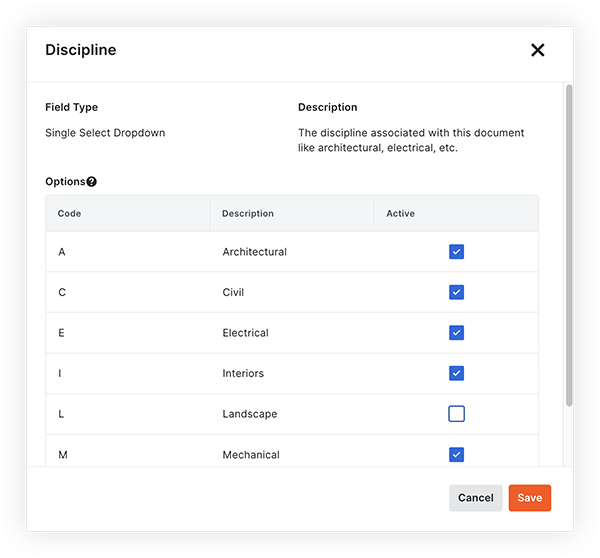
Procore の追加フィールド
次のフィールドは文書管理ツールに使用されますが、Procore の他の面積で構成されます (文書の「構成」ページに表示されます):
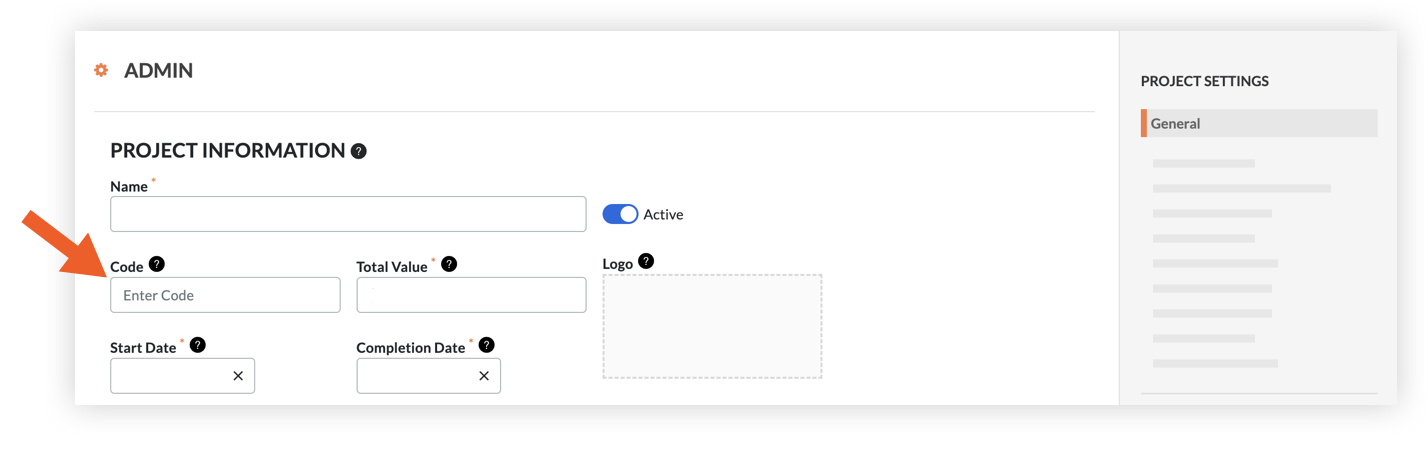
- プロジェクト: プロジェクト コードは、Vortex Business Center の場合は「VTX」など、プロジェクト名の略語にする必要があります。プロジェクトレベルの管理者ツールの「コード」フィールドには、文書の「プロジェクト」フィールドが入力されます。
- 発信者: 文書の発信元を示すフィールド。たとえば、ディレクトリ内の「ABC 社」に関連付けられている人物が文書をアップロードする場合、発信者フィールドには「ABC 社」を選択する必要があります。会社またはプロジェクトレベルのディレクトリ ツールの会社の「略称」フィールドは、「発信者」フィールドのオプションとして表示されます。
- 場所: このフィールドは、文書に関連付けられた場所を表します。プロジェクトレベルの管理者ツールで追加された場所は、文書の「場所」フィールドのオプションとして表示されます。
- 段階: このフィールドは、文書が作成された構築のフェーズを表します。会社レベルの管理者ツールの「既定の」ページの「プロジェクト段階」は、文書の「段階」フィールドのオプションとして表示されます。
ベストプラクティス
文書管理ツールの文書フィールドを設定する前に、次の点を考慮してください:
- 文書管理のニーズにとって重要なフィールドはどれですか?
- 現場の要件はプロジェクトごとに異なるべきですか、それとも会社全体で一貫していますか?
- 必須フィールド (「ステータス」や「種類」など) にはどのような値を使用すればよいですか?
- 文書命名基準で認識できるように、各フィールド値にどのような「コード」を関連付ける必要がありますか (図面の場合は「DR」など)?
次のレッスン: 文書フィールド - 構成する
構成する
文書管理ツールの文書フィールドについて学習したので、Procore で次のアクションを実行する準備が整いました:
動画
1. カスタムフィールドを作成する
会社レベルの管理者ツールで、プロジェクトのカスタム フィールドを作成することを検討してください。選択したフィールド タイプに応じて、検索結果とデータ エクスポートのフィールドのセット、命名標準、アップロード要件、権限グループ、または列構成にカスタム フィールドを追加できます。
手順を表示する
2. 構成可能なフィールドのセットを作成する
会社レベルの管理者ツールで、プロジェクトに適用する文書管理ツール用の新しい構成可能なフィールドのセットを作成します。これにより、すべてのプロジェクトにわたって文書で必須となるフィールドを設定できます。
手記: フィールドのセットに新しいカスタム フィールドを追加したり、使用する予定のないフィールドを非表示にしたりできます。

3. デフォルトフィールドを編集する
会社レベルの管理者ツールで、ステータス、文書タイプ、文書の規律などの文書フィールドで使用可能にする値を決定します。これらのフィールド オプションは、会社のプロジェクト全体の文書管理ツール内のすべてのファイルに適用されます。
4. オプション: プロジェクトのフィールド オプションを確認する
文書管理ツールの管理者は、個々のプロジェクト内の特定のフィールド値を非表示にするオプションがあります。これを行うには、プロジェクト内の文書管理ツールの [設定の構成] に移動し、フィールドのオプションを確認して、選択不可にするフィールドを非表示にします。
5.追加の Procore フィールドを設定する
プロジェクトの要件に応じて、開始する前にセットする必要がある追加フィールドがいくつかある場合があります。文書命名基準を使用するプランがある場合は、プロジェクト コードと作成者コードが特に重要です。
プロジェクト コード
プロジェクトレベルの管理者ツールの「コード」フィールドにプロジェクトのコードを入力します。これは文書の「プロジェクト」フィールドで使用されます。
手順を表示する
発信者コード (「略称」フィールド)
プロジェクトまたは会社レベルのディレクトリ ツールで、プロジェクト文書の発信元となる可能性のある会社の「略称」コードを追加します。これらの省略された会社名は、「発信者」フィールドで選択できるようになります。
手順を表示する
ロケーションコード
プロジェクトレベルの管理者ツールの場所ページで、必要に応じてプロジェクトの場所とコードを追加または管理します。これらは「場所」フィールドのオプションとして表示されます。
次のことを確認してください。
- 「オプションのコードを含める」設定を選択します。

- 場所ごとにコードを追加します。

段階コード
会社レベルの管理者ツールの「既定の」ページで、「プロジェクト段階」セクションを確認し、必要に応じて段階を追加または削除します。これらの段階は、「段階」フィールドのオプションとして表示されます。

手順を表示