文書管理ツールのワークフローについて
背景
組織で文書の改訂に承認プロセスを使用している場合は、ワークフロー ツールでカスタム ワークフロー テンプレートを作成し、それを文書管理ツールにアップロードされた文書に割り当てることができます。ワークフローが開始されると、文書を確認し、必要に応じてマークアップでコメントし、承認結果を提供するようにワークフローの参加者に通知されます。
文書の改訂版がレビューされ、承認または拒否されると、改訂版のステータスが Procore で自動的に更新されます。つまり、文書が承認された後、権限設定を手動で変更したり、フォルダーやツール間で改訂版を移動したりする必要はありません。PDF 文書のワークフローが作成されると、ワークフロー担当者はワークフロー内の自分のステップで PDF に直接マークアップを追加できます。ワークフローが完了すると、すべてのワークフローの決定、マークアップ、追加のファイル添付書類は保存され、後で参照できるようになります。
考慮すべきこと
- 必要なユーザー権限:
- 文書管理ツール内のワークフローに関連するアクションには、Procore の次の領域の権限が必要となる場合があります (「文書管理権限マトリックス」および「文書管理ツールで、権限はどのように機能しますか?」を参照してください。
- プロジェクトの文書管理ツールに対する一般的な権限。
- 会社レベルのワークフロー ツールに対する一般的な権限。
- プロジェクト権限テンプレートの「文書管理ワークフロー」に対してアクセス権限が有効になりました。「文書管理ワークフローには、どのようなアクセス権限が利用できますか?」を参照してください。
- 文書管理ツールの [設定を構成] ページで設定された権限。「設定を構成する: 文書管理」および「文書管理ツールでのワークフロー権限の表示と管理」を参照してください。
- 文書管理ツール内のワークフローに関連するアクションには、Procore の次の領域の権限が必要となる場合があります (「文書管理権限マトリックス」および「文書管理ツールで、権限はどのように機能しますか?」を参照してください。
- 追加情報:
- 組織では、Procore で会社レベルのワークフロー ツールを有効にする必要があります。 「 ワークフロー ベータ プログラムについて」を参照してください。
- 特定の種類の文書エラーが発生した場合、プロジェクト管理者は「アクション要」の保存されたビューで それらを解決 できます。
ステップ
初期構成
文書管理ツールのワークフローを設定するときは、次の手順に従います。クリックするとそのセクションに飛びます:
ワークフロー権限を割り当てる
承認ワークフローに参加するユーザーに対しては、権限テンプレートでワークフロー ツールのアクセス権限を割り当てる必要があります。

 手順を表示する
また、誰が文書にマークアップできるかなど、アクティブなワークフロー内の文書に対してレビュー担当者が実行できるアクションをカスタマイズすることもできます。

文書管理ワークフロー テンプレートを作成する
注: ワークフロー ツールの詳細リソースについては、「ワークフロー」を参照してください。
- 会社レベルの [ワークフロー] ツールに移動します。
- [文書管理] ツールを選択して新規ワークフローを追加します。
- [作成] をクリックします。
- ワークフロー テンプレートを作成します。 詳細な手順については、「 カスタム ワークフロー テンプレートを作成する 」を参照してください。
- ワークフローを公開する準備ができたら、[ 保存して公開] をクリックします。

ワークフローをプロジェクトに割り当てる
文書管理ワークフロー テンプレートを作成したら、それを使用するプロジェクトに割り当てる必要があります。「割り当てられたプロジェクト」列のリンクをクリックして、1つ以上のプロジェクトに割り当てます。

ヒント
ワークフローをテンプレート プロジェクトに割り当てると、そのテンプレートを使用して新しいプロジェクトを作成するたびに、ワークフローのステップとユーザー割り当てが含まれます。 ただし、そのプロジェクトの必要に応じて、ワークフローの割り当てと完了までの日数を確認および変更できます。
プロジェクトのワークフローを構成する
文書管理ツールでワークフローを使用する前に、プロジェクトのワークフローを構成する必要があります。 ワークフローが割り当てられたテンプレート プロジェクトからプロジェクトが作成された場合は、そのワークフローのユーザー割り当てが継承されますが、割り当てを確認することをお勧めします。現在、プロジェクト内の文書に対してセットできる既定のワークフローは1つだけです。
- プロジェクトの [文書管理] ツールに移動します。
- [設定の構成]
 アイコンをクリックします。
 - [ワークフロー] タブをクリックします。
- 「文書ワークフロー」セクションで、プロジェクト用に構成するワークフローの [ 構成 ] をクリックします。

- 次の必須ワークフロー要素を構成または確認します。
- ワークフロー マネージャーを割り当てる
- 配信グループを割り当てる
- 各手順の [担当者] と [完了までの日数]。
ワークフローを編集する
ワークフロー テンプレートを変更する必要がある場合は、次のいずれかの場所にアクセスしてください。
- 設定の構成: 文書管理ツールの文書管理を使用して、将来または進行中のワークフローの担当者またはワークフロー管理者を変更します。
- ワークフロー ツールでカスタム ワークフロー テンプレートを編集して、ワークフロー テンプレートに変更を加えます。
文書でのワークフローの使用
アップロード済み文書用ワークフローを開始する
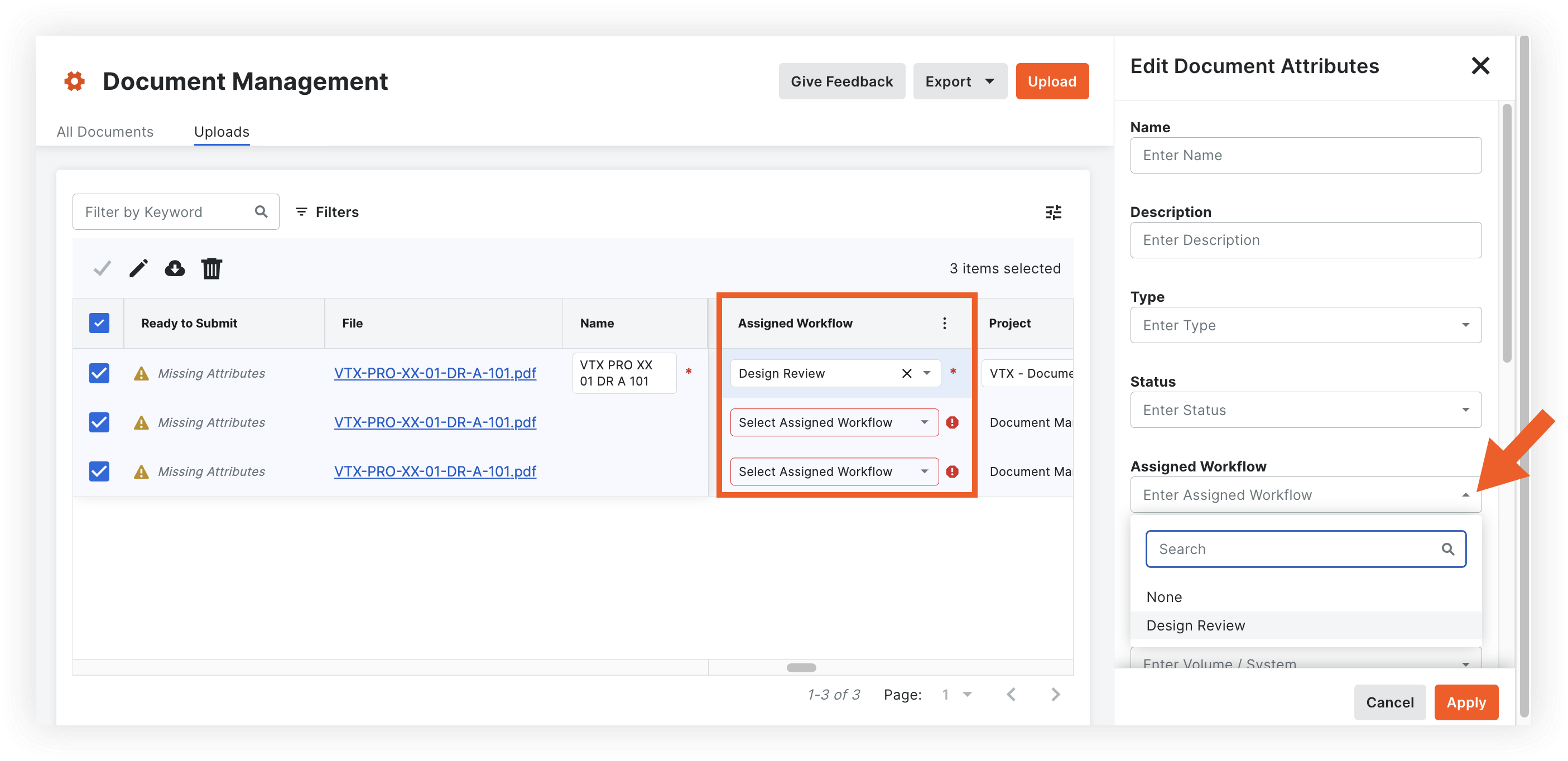
承認ワークフローを必要とする文書では、「割り当てられたワークフロー」列でワークフローを選択する必要があります。ワークフローは最初のステップから始まります。「文書管理ツールでワークフローを開始する」を参照してください。
手記: 文書を一括提出すると、レビュー担当者は、個別に提出された文書ごとに個別の電子メールを受け取るのではなく、注意が必要なすべての文書を1つの電子メールにまとめて受け取ります。
ワークフロー内の文書をレビューして回答する
文書のワークフローが開始されると、ワークフロー担当者は文書を確認し、必要に応じてマークアップを追加し、ワークフロー内で回答できます。ワークフローの担当者は、回答の一部として必要に応じて文書をマークアップできます。

デモ
以下の画像は、レビューが必要な文書にアクセスする方法を示しています。
手記:[レビュー中] タブをクリックする代わりに、メインの [ドキュメント] タブの「レビュー中」コレクション内の保存済みビューの 1 つでドキュメントを見つけます。