設定を構成する: 文書管理
背景
文書管理ツールの重要な設定は、[設定を構成] ページで管理されます。たとえば、権限グループの作成と管理、文書の権限設定のカスタマイズ、文書メタデータのフィールドの標準化などです。
考慮すべきこと
-
必要なユーザー権限:
-
プロジェクトの文書管理ツールに対する「管理者」レベルの権限。
-
ステップ
注
文書管理ツールの設定は、プロジェクトの管理者ツールでも管理できます。「管理者ツールで文書管理設定を構成する」を参照してください。-
プロジェクトの [ 文書管理 ] ツールに移動します。
-
[ 設定の構成]
 アイコンをクリックします。
 -
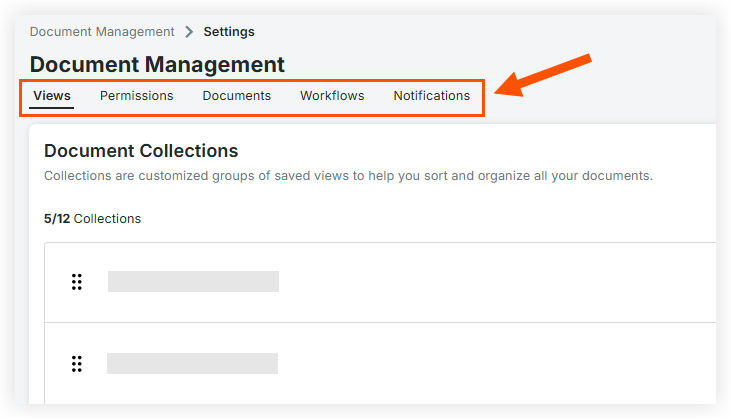
表示または変更するツール領域のタブをクリックします。以下の各エリアのその他の手順を参照してください。
-
「ビュー」タブ
-
コレクション
-
-
権限タブ
-
権限グループ
-
文書の権限
-
ワークフローの権限
-
-
文書タブ
-
アップロード要件
-
命名基準
-
文書フィールド
-
文書ルール
-
-
ワークフロー タブ
-
文書のワークフロー
-
-
通知
-
文書のアップロード
-
書類提出
-
プレースホルダー通知
-
-

「ビュー」タブ
[ ビュー ] タブをクリックして、プロジェクトのコレクションを作成します。コレクションは文書のフィルタリングと整理に役立つため、ユーザーは必要な改訂版をすばやく見つけることができます。コレクションに関連する次の記事を参照してください。
権限タブ
[権限] タブをクリックして、次の設定にアクセスします。
権限グループ
[権限グループ] セクションでは、プロジェクト内の文書へのアクセスを制御するための権限グループを作成および管理できます。権限グループに関連する次のチュートリアルを参照してください。
文書の権限
[文書の権限] セクションでは、ユーザーやグループが文書に対して実行できるアクションをカスタマイズできます。「文書権限の設定の表示と管理」を参照してください。
ワークフローの権限
このセクションで選択される権限は、ワークフロー内の文書に固有です。ここで設定された権限は、上記文書の権限で設定された通常の権限を無効にします。「文書管理ツールでのワークフロー 権限の表示と管理」を参照してください。
文書タブ
[文書] タブをクリックして、次の設定にアクセスします。
アップロード要件
[アップロード要件] セクションでは、文書のアップロードに必要な命名標準と必須フィールドを選択できます。「文書のアップロード要件を編集する」を参照してください。
命名基準
[ 命名標準 ] セクションでは、アップロード済み文書に自動的に適用される命名標準を構築できます。「文書の命名標準を編集する」を参照してください。
文書フィールド
[文書フィールド] セクションでは、文書メタデータ フィールドの表示、特定のフィールドを非アクティブまたはアクティブとしてマーク、およびフィールド オプションの説明の編集を行うことができます。
フィールド オプションの説明を編集するには 、「 文書フィールド」セクション内から次の手順に従います。
メモ:ここで行った変更は、現在のプロジェクトにのみ適用されます。
-
ドロップダウン メニューからユーザーにオプションを提供するフィールドの名前 ('ステータス'や「分野」など) をクリックします。
-
[ フィールドの編集 ] ボタンをクリックします。
-
編集するオプションを見つけて、[説明] 列のテキストをクリックして変更します。
-
「 保存 」ボタンをクリックします。
メモ: 変更は現在のプロジェクトにのみ影響します。
会社レベルでのフィールド変更については、「文書管理ツールのカスタムおよび既定のフィールドとフィールドのセットを管理する」を参照してください。
文書ルール
-
[ 文書 ルール] セクションまでスクロールします。
-
次のいずれかを選択します。
-
文書の複数のバージョンがワークフローを同時に通過できるようにする
メモ:従来の動作を維持するために、既存のプロジェクトでは、文書の複数の改訂版で同時にアクティブなワークフローを持つことができます。ただし、今後のすべての新規プロジェクトは、より合理化されたプロセスを確保するために、既定の [防止] に設定されます。 -
複数の文書がワークフローを通過しないようにする: 文書を一度に1つのアクティブなワークフローに制限します。
-
-
[保存] をクリックします。
メモ: [ 防止] を選択し、既存の文書がすでに競合するワークフローにある場合は、モーダルが表示されます。[ 確認 ] をクリックして、これらの競合を [要対応 ] ビューで表示して解決します。
ワークフロー タブ
[ワークフロー] タブをクリックして、次の設定にアクセスします。
メモ:[ワークフロー] タブは、組織が Procore のワークフロー ツールを使用している場合にのみ表示されます。
文書のワークフロー
プロジェクトに1つ以上のワークフローが割り当てられている場合は、このセクションでワークフローを表示および構成できます。
ワークフロー担当者を一括編集する
ワークフロー テンプレートの [担当者] または [ワークフロー管理者] を編集するには、次の手順を実行します。
-
変更するテンプレートを見つけて、「役割」列の人アイコンをクリックします。
-
変更をワークフロー テンプレートと進行中のワークフローに適用するか、今後テンプレートを使用する文書のワークフロー テンプレートのみに適用するかを選択します。
メモ:進行中のワークフローを含めることを選択した場合、[保存] をクリックすると、それらのワークフローに変更が反映され、削除された担当者は現在または今後のワークフロー ステップに応答できなくなります。ただし、前の手順で既に行われた応答は保持されます。 -
必要に応じて担当者を変更します。フィールド内をクリックして新しい名前を追加するか、名前の横にある [x] をクリックして削除します。
-
「保存」をクリックします。
プロジェクト管理者は、追加のワークフロー機能を変更できます。
-
特定の種類の文書エラーが発生した場合は、「アクション要」の保存されたビューで 解決します 。
-
さまざまなチームのワークフロー テンプレートへのアクセスを制限します。これにより、チームが誤ってニーズに合わないテンプレートを選択する可能性が低くなります。
-
ワークフローテンプレート構成オプションの詳細については、「文書管理ツールのワークフローについて」または「プロジェクトでカスタム ワークフローテンプレートを構成する」を参照してください。
通知
[ 通知] タブで、文書管理ツールで文書がアップロードまたは提出されたときに通知するユーザーを選択します。以下の詳細な手順を参照するか、文書承認プロセスで自分の順番をユーザーに知らせる通知に関心がある場合は、「ワークフロー」を参照してください。
文書のアップロード
新しい文書が文書管理ツールにアップロードされたときに、選択した会社、配信グループ、または個々のユーザーに通知します。通知は、関連するすべての保存済みビューへのリンクと.csvを含む電子メールです更新されたすべてのドキュメントを一覧表示するファイル。
-
「受信者」列の [+ 受信者を追加 ] ボタンをクリックします。
メモ: 既存の受信者リストを追加または変更する場合、これはボタンではなくリンクです。 -
[会社]、[ 配信グループ]、または [ユーザー] フィールドをクリックして、追加するグループまたはユーザーを選択または検索します。
-
「更新」をクリックします。
-
「アクティブ」トグルが好みの オン または オフに設定されていることを確認してください。
注
Procore は各ユーザーを一度しかカウントしないため、[受信者] 列にリストされている数は予想よりも少ない場合があります。たとえば、3 人のユーザーの新しいグループを追加したが、そのうちの 2 人が、同じ方法で既に通知を受け取っている別のグループにすでに所属している場合、受領者の合計数は 1 人しか増えません。
書類提出
保存されたビューのフィルター条件に一致する新しい文書が文書管理ツールに提出されたときに、選択したユーザーまたは配信グループに通知します。通知は、すべての関連文書へのリンクと.csvを含む電子メールですそれらを一覧表示するファイル。
-
通知を揃える保存されたビューの [受信者] 列にある [+ 受信者を追加 ] ボタンをクリックします。
メモ: 既存の受信者リストを追加または変更する場合、これはボタンではなくリンクです。 -
[会社]、[ 配信グループ]、または [ユーザー] フィールドをクリックして、この保存されたビューに新規文書が提出されたときに通知するグループまたはユーザーを選択または検索します。
-
「更新」をクリックします。
プレースホルダー通知
選択したユーザー、会社、または配信グループに、プロジェクト内のプレースホルダーで発生する重要なイベントについて通知します。通知は、ローカル プロジェクト タイム ゾーンの午後 4:00 に送信される 1 つの電子メール ダイジェストに毎日集約され、関連するすべての保存済みビューへのリンクと、.csvファイルの概要。
通知は、次の 5 つの異なるプレースホルダー イベント タイプに対して構成できます。
-
割り当てられたプレースホルダー: 1 つ以上のプレースホルダーがユーザーに割り当てられたときに送信されます。他の通知と同様に、これは実際の担当者ではなく、設定されたユーザーに送信されます。
-
期限: プレースホルダーの提出期限が翌日になると送信されます。
-
期限切れ: 過去 90 日以内に期限を過ぎたプレースホルダーに対して毎日送信されます。
-
アップロードされたファイル: ファイルがプレースホルダーにアップロードされたときに送信されます。
-
提出: プレースホルダーが改訂版として提出されたときに送信されます。
プレースホルダー受信者を構成するには、次の手順に従います。
-
設定するイベントの種類の横にある [受信者] 列の [+ 受信者を追加] ボタン (またはリンク) をクリックします。
-
[会社]、[ 配信グループ]、または [ユーザー] フィールドをクリックして、通知するグループまたは個々のユーザーを選択または検索します。
-
「 更新」をクリックします。
-
[ アクティブ ] トグルが好みのオンまたはオフに設定されていることを確認します。
メモ:文書管理では各ユーザーが一度しかカウントされないため、[受信者] 列に表示される数は予想よりも少なくなる可能性があります。
「文書管理ツールのプレースホルダーとは何ですか?」を参照してください。 文書管理ツールでプレースホルダーを作成および管理する方法。