プロジェクトのホーム ページについて
考慮すべきこと
利用可能なnEwバージョン
プロジェクト概要は、従来のプロジェクト ホーム ページに取って代わり、既定のオプションで有効になっています。 従来のプロジェクト ホーム ページと新しい プロジェクト概要 の違いについて詳細はこちら 。
従来のプロジェクト ホームに戻すには、 Procore 管理者 会社 ポートフォリオ / Procore ホームツールに移動し、[設定の管理] をクリックして、プロジェクト概要 オフ] に切り替えます。
![[設定を管理する] ボタンと Procore ホームおよびプロジェクト概要機能の切り替えを備えた Procore ハブ発表バナー。](https://images.ctfassets.net/plvbd9i6qkpm/22z8Dd4HvOWKauFaFChss9/8ace9f53005da9f6a00673d9fda7e1c1/Hubs_Banner_Revert.png?fm=webp)
ただし、今年の後半には廃止され、利用できなくなります。会社が従来のプロジェクトホーム体験に戻った場合、Procore 管理者は 再度有効にプロジェクト概要体験をProcore Exploreで行うことができます。 (米国 2 | イギリス)
-
必要なユーザー 権限:
-
プロジェクトのホーム ページを表示するには、プロジェクトのホーム ページで「読み取り専用」レベル以上の権限が必要です。
注: セクション内のリンクされた案件にアクセスするには、対応するツールに対する最小限のアクセス権限が必要です。たとえば、検査ツールにアクセスできない場合、プロジェクト概要で検査項目を表示したり、アクセスしたりすることはできません。
-
-
前提条件:
-
プロジェクトホームページでツール固有の情報を表示するには、ツールがプロジェクトのアクティブ ツールとして構成されている必要があります。「プロジェクトでのツールの追加と削除」を参照してください。
-
ホームページについて
プロジェクトのホームページには、アクセス権限が付与されているプロジェクトに関する重要な情報が表示されます。セクションに分かれており、自分に割り当てられている項目やアクションが必要な項目をすばやく特定できます。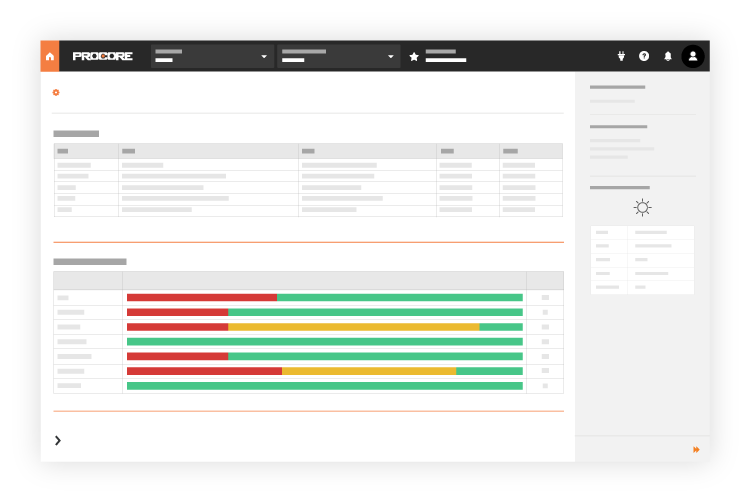
ホーム ページは次のセクションで構成されており、プロジェクト ディレクトリに対する'管理者'レベルの権限を持つユーザーが設定する必要があります( 詳細設定の構成: プロジェクト ホーム を参照)。以下にリストされている機能の一部では、プロジェクトで特定の Procore ツールをアクティブにすることと、Procore ツールへの追加のアクセス権限も必要です。
-
プロジェクト メッセージ
-
プロジェクトチーム
-
プロジェクトの日付
-
プロジェクト概要
-
自分の未完了項目
-
最近変更された案件
-
本日のスケジュール
-
プロジェクトのマイルストーン
-
マイ ダッシュボード
-
プロジェクトの所在地
-
プロジェクトの天気
-
プロジェクト リンク
プロジェクト メッセージ
プロジェクト ホーム ページに対する'管理者'レベルの権限を持つユーザーは、永続的なプロジェクト メッセージを作成および更新できます。このメッセージは、次の図に示すように [プロジェクトホーム] ページに表示されます。作成できるメッセージ詳細はこちらは、「ホーム ページの永続的なプロジェクト メッセージを設定する」を参照してください。

プロジェクトチーム
プロジェクトのホーム ページに対する'管理者'レベルの権限を持つユーザーが、プロジェクトのチーム メンバーのプロジェクト ロールと連絡先情報を表示する場合、チーム メンバーのリストをホーム ページに追加するオプションがあります。「プロジェクトチームをプロジェクト ホーム ページに追加する」を参照してください。

プロジェクトの日付
会社の Procore 管理者が Procore で使用するようにプロジェクトの日付を構成している場合は、プロジェクトのホーム ページの [プロジェクトの日付] セクションに表示されるようにカスタム日付を設定できます。詳細については、「ホーム ページにプロジェクトの日付のリストを表示するにはどうすればよいですか?」および「新しいプロジェクトの日付を追加する」を参照してください。

プロジェクト概要
このセクションでは、プロジェクトの各アクティブ ツールの未完了項目のツールごとの概要を明らかにします。これには、未処理の項目の合計数が表示され、期日を過ぎた項目、今後 7 日間に期限が来る項目、期限が 7 日を超える項目をまとめた棒グラフが含まれます。オプションについて詳細はこちらするには、「プロジェクト概要を表示する」を参照してください。
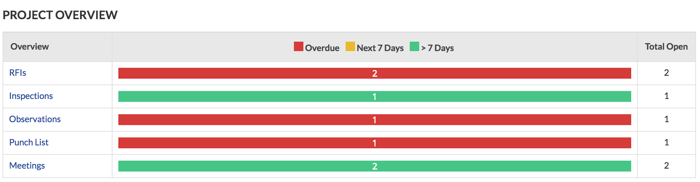
注: Procore ユーザー アカウントに適切なアクセス権限が付与されている場合は、プロジェクト概要レポートを実行してプロジェクトに関する情報を表示することもできます。「レポートを表示する」を参照してください。
自分の未完了項目
このセクションには、Procore プロジェクトのアクティブ ツールで自分に割り当てられている未完了項目がリストされます。テーブルには、各案件について、未処理の案件が案件タイプ、詳細、 ステータス、期日別に一覧表示されます (注: 期日を表示するには、案件の作成者が案件に期日を割り当てる必要があります)。

最近変更された案件
このセクションには、プロジェクトのアクティブ ツールで最近変更された項目がリストされます。テーブルには、案件ごとに、案件の種類、詳細、開始日、作成日が一覧表示されます。特定のプロジェクト ツールの案件に関する詳細情報を表示するには、[詳細] 列のリンクの 1 つを選択します。注: ツール固有の詳細を表示またはアクセスするには、対応するツールに対する適切なレベルの権限がユーザー アカウントに付与されている必要があります。

本日のスケジュール
プロジェクトでプロジェクトレベルのスケジュール ツール (「スケジュール」を参照) が有効になっていて (「プロジェクトでのツールの追加または削除」を参照)、プロジェクト スケジュールでタスクが識別されている場合、プロジェクト ホーム ページに対する'管理者'レベルの権限を持つユーザーは、[今日のスケジュール] セクションの表示をオンまたはオフにすることができます。「詳細設定の構成: プロジェクト ホーム」を参照してください。

プロジェクトのマイルストーン
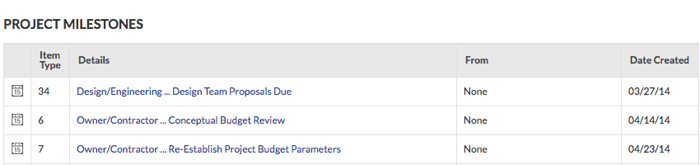
プロジェクトでプロジェクトレベルのスケジュール ツール (「スケジュール」を参照) が有効になっていて (「プロジェクトのツールの追加または削除」を参照)、インポートされたプロジェクト スケジュールのタスクがプロジェクトのマイルストーンとしてマークされている場合、プロジェクト ホーム ページに対する'管理者'レベルの権限を持つユーザーは、「プロジェクトマイルストーン ' セクションのオンまたはオフ。「詳細設定の構成: プロジェクト ホーム」を参照してください。
マイ ダッシュボード
プロジェクトレベルのレポート ツール (「レポート」を参照) へのアクセス権限が付与されている場合は、レポートの視覚化を作成、編集、および公開できます。ダッシュボード機能について詳しくは、「 ダッシュボードの作成 」を参照してください。
プロジェクトの所在地
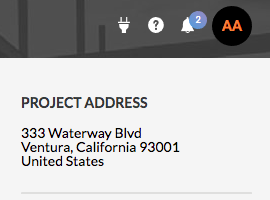
このセクションには、プロジェクトの住所が表示されます。通常、プロジェクトの作成時に、プロジェクトの作成者はプロジェクト現場の住所の住所を入力します。「新しいプロジェクトを追加する」または「一般的なプロジェクト情報を追加、編集する」を参照してください。
プロジェクトの天気
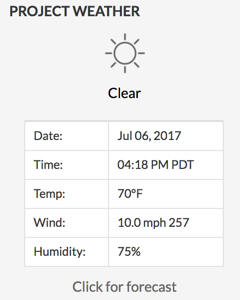
このセクションには、プロジェクトの所在地の現在の天気条件の予測が表示されます (「Procore でサポートされている天気プロバイダーはどれですか?」を参照)。通常、プロジェクトが最初に作成されるときに、プロジェクトの作成者はプロジェクト現場の住所の住所を入力します。「新しいプロジェクトを追加する」または「一般的なプロジェクト情報を追加、編集する」を参照してください。注: [プロジェクトの天気] セクションに期待どおりに予測が表示されない場合は、「プロジェクトの天気が機能しないのはなぜですか?」を参照してください。
プロジェクト リンク
[+ 新規] をクリックして、プロジェクトに関連する任意の Web サイトまたはページのハイパーリンクと URL を追加します。次に、「保存」をクリックします。「プロジェクト ホーム ページでプロジェクト リンクを追加、変更、または削除する」を参照してください。