

プロジェクトのホーム ページでプロジェクト リンクを管理する
利用可能なnEwバージョン
プロジェクト概要は、従来のプロジェクト ホーム ページに取って代わり、既定のオプションで有効になっています。 従来のプロジェクト ホーム ページと新しい プロジェクト概要 の違いについて詳細はこちら 。
従来のプロジェクト ホームに戻すには、 Procore 管理者 会社 ポートフォリオ / Procore ホームツールに移動し、[設定の管理] をクリックして、プロジェクト概要 オフ] に切り替えます。
![[設定を管理する] ボタンと Procore ホームおよびプロジェクト概要機能の切り替えを備えた Procore ハブ発表バナー。](https://images.ctfassets.net/plvbd9i6qkpm/22z8Dd4HvOWKauFaFChss9/8ace9f53005da9f6a00673d9fda7e1c1/Hubs_Banner_Revert.png?fm=webp)
ただし、今年の後半には廃止され、利用できなくなります。会社が従来のプロジェクトホーム体験に戻った場合、Procore 管理者は 再度有効にプロジェクト概要体験をProcore Exploreで行うことができます。 (米国 2 | イギリス)
バックグラウンド
プロジェクト リンク機能を使用すると、管理者 権限を持つ Procore ユーザーは、プロジェクトのホーム ページに Web 上の他のリソースへのハイパーリンクを作成できます。プロジェクト マネージャーは、プロジェクトで作業している Procore ユーザーに役立つ情報を提供できる会社のウェブサイト、ウェブカメラ、業界リソース、または任意のウェブ エンティティへのリンクを追加できます。
考慮すべきこと
-
必須ユーザー権限:
-
プロジェクト リンクを追加、変更、または削除するには:
-
プロジェクトレベル ホーム ページでの'管理者'レベルの権限。
-
-
プロジェクト リンクを表示してクリックするには:
-
プロジェクトレベル ホームページの「読み取り専用」レベル以上の権限。
注: ユーザーは、Procore 内の他の Procore ツールおよび項目を表示する権限が付与されている場合にのみ、それらのツールおよび項目へのリンクにアクセスできます。
-
-
ステップス
-
プロジェクト概要 に移動します。
-
プロジェクトのホームに移動すると、 プロジェクト概要 にリダイレクトされます。
-
[メニュー] をクリックし、[プロジェクト概要] を選択します。
-
-
「プロジェクト リンク」セクションで、垂直の省略記号をクリックし
 プロジェクト リンクを編集] を選択します。
 -
リンクを管理します。
-
リンクを追加
-
必要に応じて一番下までスクロールし、「リンクを追加」をクリックします。
-
名前と URL を入力します。
-
-
リンクを編集する
-
リンクの名前または URL をクリックして、情報を編集します。
-
-
リンクを削除する
-
垂直の省略記号をクリックし
プロジェクト リンクの編集] を選択します。 -
リンクの横にある delete
 アイコンをクリックします。
-
-
リンクを並べ替える
-
リンクの横にあるグリップ
 アイコンをクリックしたまま、目的の場所にドラッグします。
-
-
-
「送信」をクリックして保存します。
プロジェクト ホーム (レガシー)
- プロジェクトのホームページに移動します。
- リンクの管理
-
リンクを追加
-
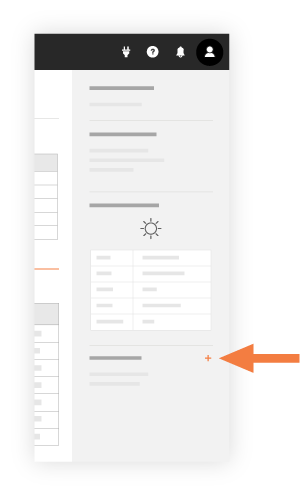
「プロジェクト リンク」の下にある [
 を追加] アイコンをクリックします。
-
リンクのタイトルを入力します。
-
有効な URL を入力します。
-
[保存] をクリックしてホームページに追加します。
-
-
リンクの編集
-
「プロジェクト リンク」で、リンクの上にマウスを置き、[編集
 アイコンをクリックします。
 -
リンクのタイトルを入力します。
-
有効な URL を入力します。
-
[保存] をクリックしてホームページに追加します。
-
-
リンクを削除
-
「プロジェクト リンク」で、リンクの上にマウスを置き、削除
 アイコンをクリックします
-