

プロジェクト単一ツール レポートに計算列を作成する
目的
カスタム レポートに追加する計算列を作成するには。
背景
カスタム レポートに計算列を作成すると、基本的な算術計算を作成することで、データに対するより深い洞察を得ることができます。
考慮すべきこと
- 必須ユーザー権限:
- Project 360 レポート ツールに対する「管理者」レベルの権限と、レポート対象のツールに対する「管理者」レベルの権限。
- 追加情報:
- 計算列は並べ替え可能です。
- 計算列は、任意の 1 つのレポート内に保持されます。
- 作成された計算列は、他の計算には使用できません。
- 顧客が作成した計算列は特定のレポートに関連付けられており、他のレポートでは使用できません。
ステップ
- Project 360 レポート ツールに移動します。
- [ レポート] タブで、計算列を追加するレポートを見つけます。
- 垂直の省略記号
 をクリックし、[ 編集] を選択します。
または
レポートをクリックして開き、サイドバーの [ 編集 ] をクリックします。 - [ カスタム列] で、[ + 計算を作成] をクリックします。
- [ 新しい計算 ] ウィンドウで、次のフィールドを更新します。
- 計算名: 作成する新しい列のタイトルを入力します。
- 何を計算しますか?出力タイプとして、[ 割合]、[ 通貨]、[ 数値]、または [日付差異] のいずれかを選択します。
- 列 X: 計算に使用する列をドロップダウン メニューから選択します。
- 演算子: 計算に使用する演算子 ( +、 -、 x、 または /) のいずれかを選択します。
- 列 Y: 計算に使用する 2 番目の列をドロップダウン メニューから選択します。
- オプション: [ + 行を追加 ] をクリックして、別の操作と列を計算に追加します。
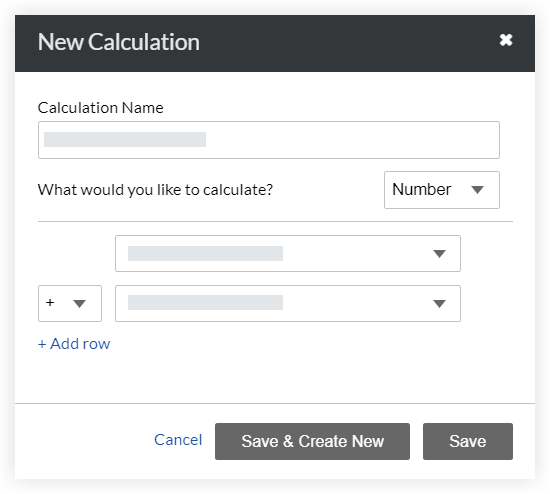
- 「 保存」をクリックして列を保存するか、「 保存して新規作成 」をクリックして列を保存し、新しい計算列を作成します。
計算列はカスタム レポートに表示されますが、計算値はレポートを保存するまで表示されません。 - 随意: その列のデータの集計を作成するには、「プロジェクト レポートのデータを集計する」を参照してください。
- 「 レポートを更新」をクリックします。