

Procore のプロジェクト会計ツールで予算コードを作成する
目的
[予算コードの作成] ボタンを使用して、プロジェクト会計ツールの項目に新しい予算コードを作成します。
バックグラウンド
Procore のプロジェクト会計ツールの [予算コードを作成] ボタンを使用すると、予算コードをその場で作成できます。
考慮すべきこと
- 必須ユーザー権限:
- 予算コードを作成するには、使用している Procore プロジェクト会計ツールで項目を追加または編集できる必要があります。
注
- この機能をサポートする権限ツールとタスクの完全なリストについては、「Procore の作業分解構成図の予算コードとは何ですか?」を参照してください。
- 予算コードを作成するには、使用している Procore プロジェクト会計ツールで項目を追加または編集できる必要があります。
前提 条件
- 会社は、Procore のプロジェクト会計ツールのライセンスを取得している必要があります。
- 予算コードの作成に使用するセグメントおよびセグメント項目は、プロジェクトの作業分解構成図に存在する必要があります。詳細については、「 作業分解構成図 (WBS) について」を参照してください。
ステップス
予算コードをその場で作成するには、次の手順を実行します。
- 次のプロジェクト会計ツールのいずれかに移動します。
- 予算
- 変更イベント
- 変更指示
- クライアント契約
- 委託契約・発注管理
- 直接費管理
- 融資
- 元請契約
注
財務項目を追加または編集するときに、予算コードを作成できます。たとえば、新しい予算項目を作成するとき、または既存の予算項目を編集するときに、以下の手順を使用して新しい予算コードを作成できます。 - [項目] 領域または [価値表] 項目で、[ 予算コード ] セルをクリックし、[予算コードの作成] ボタンをクリックします。
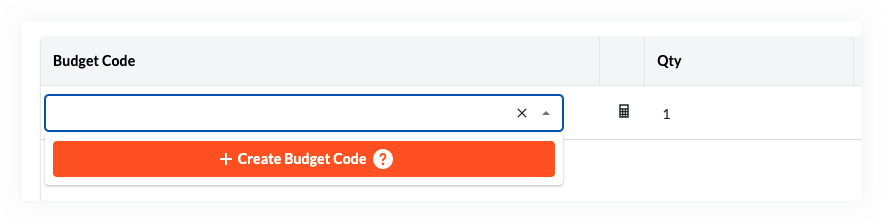
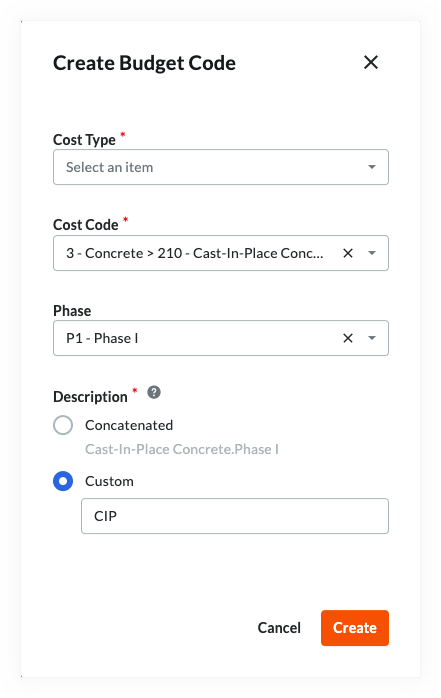
これにより、次のダイアログボックスが開きます。
-
- ドロップダウンリストから目的のセグメントを選択します。次のオプションがあります。
注
Procore プロジェクトで選択できるセグメントと項目は、プロジェクトの特定の作業分解構成図に固有です。環境の予算コードの作成についてサポートが必要な場合は、会社の Procore 管理者に連絡してください。- セグメント。プロジェクトの作業分解構成図に応じて、2つまたは最大13の「セグメント」ドロップダウンリストがあります。各ドロップダウンリストからセグメント項目を選択して、予算コードを定義します。
- 説明。「説明」セクションで、次のオプション ボタンから1つを選択します。
- 連結されています。予算コードに Procore の既定の連結方法を使用するには、このオプション ボタンを選択します。このメソッドは、ピリオド (.) を区切り文字として使用して、各セグメント項目の説明を連結します。
- カスタム。カスタム説明を定義する場合は、このオプション ボタンを選択します。これは、多数のセグメントがあり、カスタムの説明を作成して環境で読みやすくしたい場合に便利です。考えられるユース ケースの詳細については、「Procore のプロジェクト会計ツールのカスタム予算コードの説明を作成する理由」を参照してください。
- ドロップダウンリストから目的のセグメントを選択します。次のオプションがあります。
- 「 作成」をクリックします。