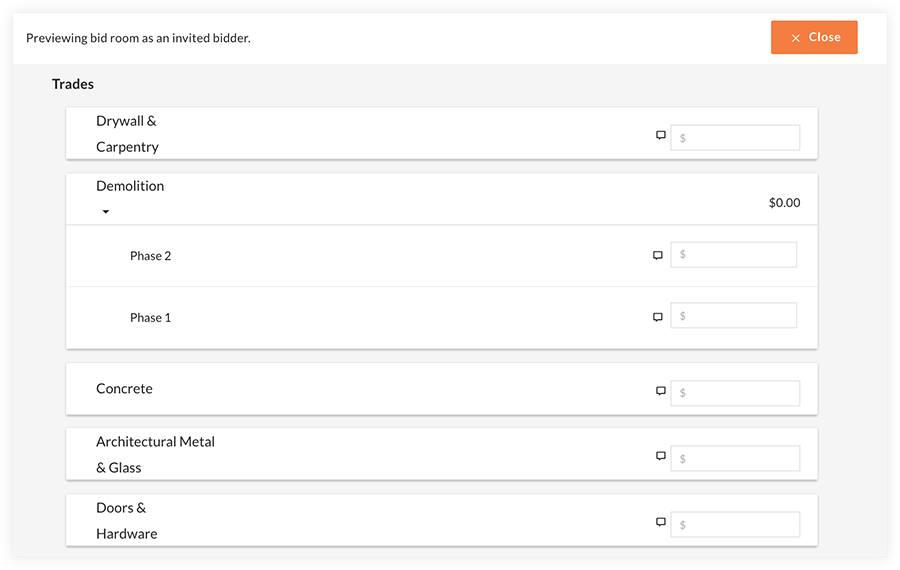
財務ポートフォリオで入札フォームを作成する
目的
財務ポートフォリオで入札会場の入札フォームを作成すること。
背景
財務ポートフォリオの入札会場は、発注者と入札者の間の共有ポータルです。入札を送信して管理する前に、入札会場とその構成要素を設定する必要があります。入札フォームは、入札者が入札の一部として価格やその他の情報を提供するために入札者に提供されるフィールドのコレクションです。
考慮すべきこと
- 必要なユーザー権限:
- プロジェクトへの「制限付き」アクセス権以上。
手記: 「制限付き」アクセス権を持つユーザーは、プロジェクトの入札会場チームに属している必要があります。
- プロジェクトへの「制限付き」アクセス権以上。
前提条件
- 入札会場を作成する必要があります。「入札会場を設定する」を参照してください。
- [専門分野設定] ページに入力する必要があります。「入札会場の専門分野設定ページを完成させる」を参照してください。
動画
ステップ
入札フォームの作成は、以下に概説するように複数のステップからなるプロセスです。リンクをクリックすると、このチュートリアルの別のセクションにジャンプします。
ステップ1: 入札フォーム テンプレートを選択する
[専門分野設定] ページが完了すると、入札フォームのテンプレートを選択するように求められます。以前に使用した入札フォームがここに表示されます。
- 関連する入札会場の [ 入札フォーム ] タブで、次のオプションからテンプレートを選択します。
注: 選択したテンプレートに関係なく、テンプレートに変更を加えることができます。これらの変更によって、テンプレート自体が変更されることはありません。- [以前から選択]: 別のプロジェクトの入札フォームから入札フォームを設定します。
先端! 検索バーを使用して、以前のテンプレートを検索します。 - テンプレートから選択:
- 新規作成: まったく新しい入札フォームです。
- 単純入札: 一括価格を使用した入札のテンプレート。
- テナントの備品: テナントの備品のテンプレートで、通常、総合工事業者の雇用に使用されます。
- プリセット テンプレート: 既定の Procore テンプレート、または組織に固有のテンプレートを使用します。
- [以前から選択]: 別のプロジェクトの入札フォームから入札フォームを設定します。
ステップ2: 入札フォーム情報を入力する
- 入札フォームの次のコンポーネントに入力します。

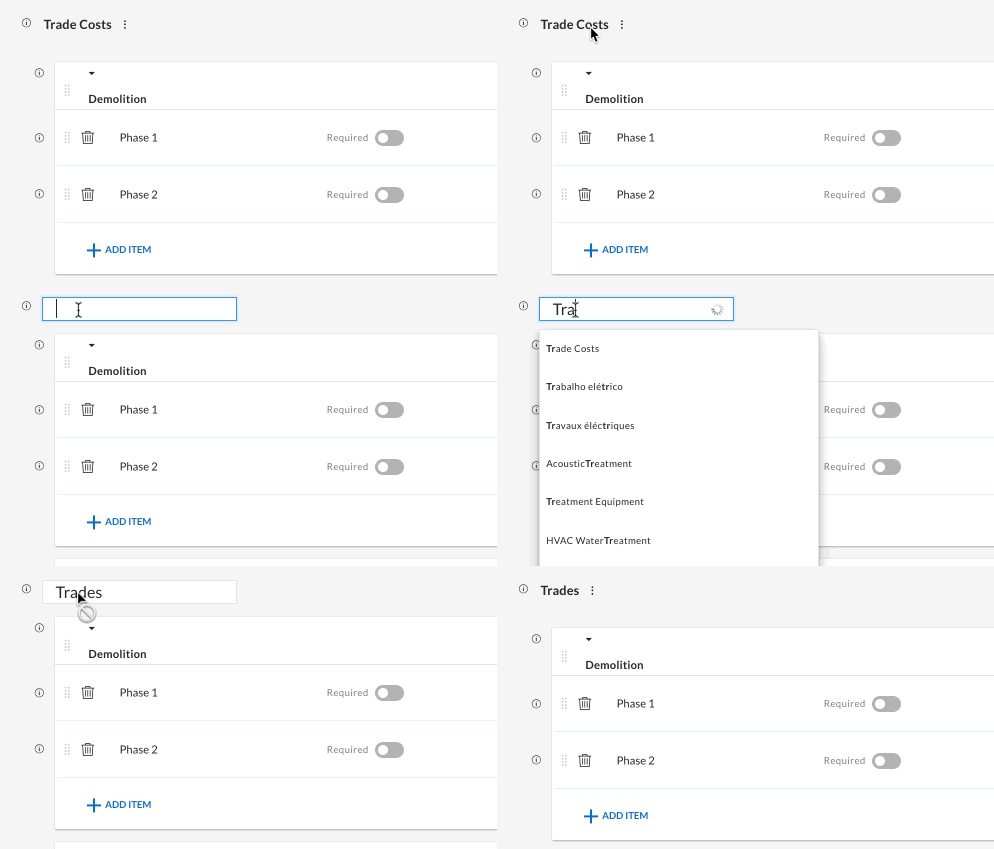
 セクション: 項目で構成される入札フォームのセクション。項目のグループを分割または明確にするために使用します。以下の 「セクションの追加と変更 」を参照してください。
 項目: 各白いボックスは、入札者が価格を送信できる入札フォーム上の 1 つの項目を表します。これらは、さらにサブ項目に分類できます。以下の 「項目とサブ項目を変更する 」を参照してください。
 サブ項目: 価格設定をさらに細分化する項目内の項目。以下の 「項目とサブ項目を変更する」を参照してください。
セクションの追加と変更
セクションを追加、複製、または削除するには:
- セクション タイトルの横にある 垂直の省略記号 アイコンをクリックします。

- 実行するアクションをクリックします。
- [新しいセクションを追加] をクリックします。
- セクションを複製します。
- セクションを削除します。
セクションの名前を変更するには:
- セクション名をクリックします。
- セクションの新しい名前を入力します。
- キーボードの Enter キーまたは Return キーを押します。
項目とサブ項目を変更する
セクションに項目を追加するには:
- 項目を追加するセクションの一番下までスクロールします。
- [ 項目を追加] をクリックします。
- 項目の名前を入力します。
- [ 追加] をクリックします。
サブ項目を項目に追加するには:
- サブ項目を追加する項目を見つけます。
- [ 項目を追加] をクリックします。
- サブ項目の名前を入力します。
- [ 追加] をクリックします。
アイテムの名前を変更するには:
- 項目またはサブ項目の名前をクリックします。
- 新しい名前を入力します。
- キーボードの Enter キーまたは Return キーを押します。
項目を並べ替えるには:
- 項目またはサブ項目の左側にマウスを置きます。
- 項目をクリックして、新しい場所にドラッグします。
項目を削除するには:
- 削除する項目の横にある ゴミ箱
 アイコンをクリックします。
 - 「はい」をクリックして削除を確定します。
コメントを追加または管理する
注: コメントは、特定の項目に関する追加のコンテンツや情報を入札者に提供するために使用できます。
項目にコメントを追加するには:
- 案件に [ コメントを追加] をクリックします。
- ボックスにコメントを入力します。
- [追加する] をクリックします。
ステップ3: 調整セクションのオプションフィールドに入力する
Procore には、有効または無効にできる追加のプリセット フィールドが各入札フォームに含まれています。[調整] セクションには、入札に関する次の追加オプションが用意されています。
- 追加: これにより、入札者は、入札フォームの項目でカバーされなかった費用を追加する機会が得られます。
注: 追加は合計入札額に含まれます。 - 代替案: プロジェクトに代替案が指定されている場合は、入札の提出時に価格が全面的に揃えられるように、ここに代替案を含めることができます。入札者は独自の代替案を提案することもできます。
注: 既定では代替案は合計入札額に含まれませんが、分析目的で代替案を含めるオプションがあります。 - 時給: すべての入札者に提供してもらいたい時給を一覧表示します。このセクションは、サービス契約を入札するときに最もよく使用されます。
注: 時給は合計入札額には含まれません。 - 単価: すべての入札者に提供してもらいたい単価を一覧表示します。
注: 単価は合計入札額には含まれません。 - 除外: これにより、入札者に除外を一覧表示する領域が提供されます。必要なだけ追加できますが、各除外は 140 文字に制限されます。
セクションを有効または無効にする
- セクションを無効にするには、そのセクションの [X] アイコンをクリックします。
注: フィールドはすぐに使用不可として表示され、[X] がチェックマークに置き換えられます。 - 以前に無効にしたセクションを有効にするには、そのセクションの チェックマークアイコンをクリックします。
注: セクションは使用不可として表示されなくなり、チェックマークが X に置き換えられます。

ステップ4: 入札フォームを保存または公開する
入札フォームの設定が完了したら、保存して終了するか、今すぐフォームを公開するかを選択します。
- 入札フォームを下書きとして保存し、後で再確認するには、[保存して終了] をクリックします。
注: 入札フォームが下書きとして保存されている場合、招待された入札者はフォームを表示できません。
又は - 入札フォームを保存し、現在の入札フォームとして公開するには:
注:招待された入札者はフォームを見ることができます。ただし、公開後に入札フォームを変更することはできます。- [入札フォームを公開] をクリックします。
- [ フォームを公開] をクリックして、入札フォームの公開を確認します。
入札フォームが公開されると、入札者が価格を入力できるフィールドとして項目が表示されます (以下の例を参照)。