

財務ポートフォリオでチーム メンバーを追加する
注
このチュートリアルの情報は、Procore の 財務ポートフォリオ 製品のあるアカウントに適用されます。詳細については、Procore 連絡先にお問い合わせください。目的
財務ポートフォリオで新しいユーザーをチーム メンバーとして追加すること。
背景
財務ポートフォリオの [チーム] セクションでは、チームに新しいユーザーを追加したり、必要に応じて権限を調整したりできます。
考慮すべきこと
- 必要なユーザー権限:
- 財務ポートフォリオの「会社管理者」。
- 追加情報:
- ユーザーに「会社管理者」アクセス権を付与すると、そのユーザーはすべての建物とプロジェクトに自動的にアクセスできるようになり、追加の権限を付与することはできません。
ステップ
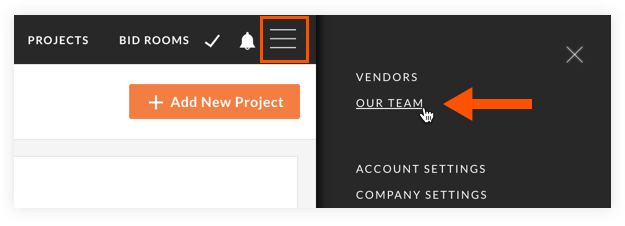
- 財務ポートフォリオの 詳細メニュー (≡) アイコンをクリックし、[ チーム] をクリックします。
- [ チーム メンバーの追加] をクリックします。
- 次のフィールドに入力します。
- 名: ユーザーの名を入力します。
- 姓: ユーザーの姓を入力します。
- 電子メール アドレス: ユーザーの電子メール アドレスを入力します。
手記:この電子メール アドレスは、通知と Procore へのログインに使用されます。 - このユーザーには会社管理者権限が必要ですか?次のいずれかのオプションを選択します。
- [はい]: ユーザーがすべてのプロジェクトにアクセスし、ユーザー アカウントを作成および編集できるようにする場合に選択します。
- いいえ: ユーザーがすべてのプロジェクトにアクセスし、ユーザー アカウントを作成および編集できないようにする場合に選択します。
- チームの役割: 次のオプションのいずれかを選択します。
- 従業員: ユーザーが組織の内部従業員である場合に選択します。
- 外部コンサルタント: ユーザーが組織の外部コンサルタントである場合に選択します。
- [ 招待状を送信] をクリックします。
- 招待が送信されたら、特定の建物またはプロジェクトへのアクセス権をユーザーに今すぐ付与するか、後で許可するかを選択します。
手記:ユーザーを「会社管理者」として追加した場合、そのユーザーはすでにすべての建物とプロジェクトへのアクセス権を持っています。- [ はい ] をクリックして、今すぐアクセスを許可します。
- [いいえ、後で行います] をクリックして、後でアクセス権を付与します。