

財務ポートフォリオでチーム メンバーの権限を管理する
注
このチュートリアルの情報は、Procore の 財務ポートフォリオ 製品のあるアカウントに適用されます。詳細については、Procore 連絡先にお問い合わせください。目的
財務ポートフォリオでチーム メンバーに権限を割り当てて管理すること。
背景
財務ポートフォリオの [チーム] セクションでは、チームに新しいユーザーを追加したり、必要に応じて権限を調整したりできます。財務ポートフォリオのさまざまな権限レベルと設定については、「財務ポートフォリオのチーム メンバーのさまざまな権限レベルとは何ですか?」を参照してください。
考慮すべきこと
- 必要なユーザー権限:
- 財務ポートフォリオの「会社管理者」。
- 追加情報:
- ユーザーに「会社管理者」アクセス権を付与すると、そのユーザーはすべての建物とプロジェクトに自動的にアクセスできるようになり、追加の権限を付与することはできません。
ステップ
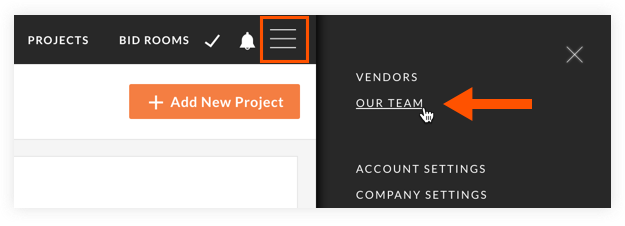
- 財務ポートフォリオの 詳細メニュー (≡) アイコンをクリックし、[ チーム] をクリックします。
- 権限をメンバーごとに管理するか、建物ごとに管理するかを選択します。
メンバー ビューから権限を管理する
- [メンバー] 列で、権限を管理するユーザー名をクリックします。
- トグルを使用して権限設定を管理します。
- [オン] のトグルをクリックして
 権限を有効にします。
又は - トグルの [オフ]
 をクリックして、権限を無効にします。
手記:アカウント レベルでは、ユーザーに「会社管理者」、「読み取り専用」 (組織のアカウントで 読み取り専用ユーザー機能が有効になっている場合)、または「すべての建物」アクセス権を付与できます。個々の建物へのアクセス (下の画像を参照) へのアクセスをオンにすると、ユーザーはその建物に関連付けられているすべてのプロジェクトに完全にアクセスできます。

- [オン] のトグルをクリックして
- [ Apply Changes] をクリックして変更を保存します。
建物ビューから権限を管理する
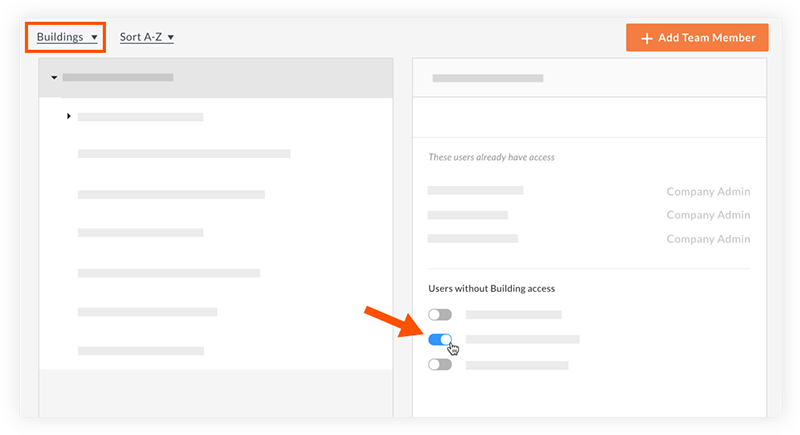
- まだ選択していない場合は、[ メンバー ] ドロップダウン メニューをクリックして [ 建物] を選択します。
- 各ユーザー名の横にあるトグルを使用して権限を管理します。
- ユーザーにビルディング アクセスを提供する場合は、トグル [オン] をクリックします。
又は
- ビルディング アクセスを取り消すには、ユーザーの横にあるトグル [オフ] をクリックします。
- ユーザーにビルディング アクセスを提供する場合は、トグル [オン]
- [ Apply Changes] をクリックして変更を保存します。