

カスタム ワークフロー回答を作成および管理する
NOTE: This page is linked in the Procore web app
Location: Workflows > Settings > Responses
目的
ワークフロー テンプレートの作成に使用するカスタム回答を作成すること。
背景
ワークフロー ツール内の既定の回答の種類は、承認、返品、および拒否です。ワークフロー テンプレートを作成する際、応答の意味をより正確に説明できるように、応答の言い回しをさらに定義する必要がある場合があります。
たとえば、回答に「承認」というラベルを付けずにワークフローを進めるテンプレートに回答を追加する必要がある場合があります。この場合、「承認」回答を作成し、「承認」以外のカスタムラベルを付けます。
「承認」、「返品」、「拒否」の個々の回答タイプに 機能 的な違いはありません。ただし、タイプは、カスタム回答を整理したり、ワークフロー テンプレートのステップを編集するときに利用可能な回答を検索したりするのに役立ちます。
考慮すべきこと
- 必要なユーザー権限:
- 会社のワークフロー ツールに対する「管理者」レベルの権限。
- 追加情報:
- 最大 30 個のアクティブなカスタム回答を持つことができます。
ステップ
- 会社の ワークフロー ツールに移動します。
- [設定を構成する] をクリックします
 をクリックします。
新しい回答を追加する
- 「回答」というラベルの付いたセクションで、[回答を追加] をクリックします。
- 次のいずれかのタイプを選択します。
- 承認する
- 帰る
- 拒否

- 選択したタイプの応答テーブルに新しい行が表示されます。
- 新しい回答のラベルを入力します。
注: 回答ラベルは必須であり、一意である必要があります。回答ラベルは最大 250 文字に制限されています。
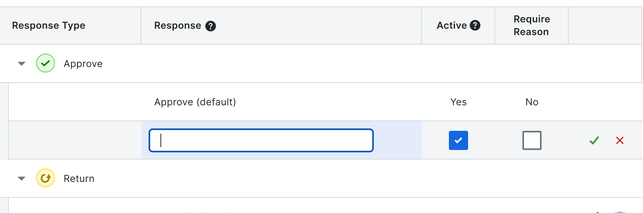
- 随意: 「アクティブ」列のボックス が自動的に オンになり、新しい回答がアクティブになります。ワークフロー テンプレートに追加できるのは、アクティブな回答のみです。カスタム応答を使用する準備ができていない場合は、このボックスのチェックを外します。
- オプション: 「理由が必要」はデフォルトでは 選択されていません 。このカスタム応答がアクティブなワークフローで使用される場合、ワークフロー回答者に回答の理由を提出するよう要求するには、「理由が必要」列のチェックボックスをオンにします。
- 緑色のチェックマークをクリックして新しいカスタム回答を保存するか、赤色の「X」をクリックして回答を削除します。
カスタム回答を編集する
- 「回答」というラベルの付いたセクションで、編集する回答を見つけます。
- 回答の横にある鉛筆
 アイコンをクリックします。
メモ: 使用中の回答は編集・削除できません。 - 回答の次のフィールドを編集します。
- 応答ラベル。これは、ワークフロー テンプレートの作成時に使用される応答の名前です。
- 能動。アクティブな応答は、ワークフロー テンプレートを作成するときに使用できます。
手記: 新しいワークフロー テンプレートに回答を表示したくない場合は、[アクティブ] の選択を解除します。これは、ワークフロー テンプレートや、すでに回答を使用している案件には影響しません。 - 理由が必要です。回答に理由が必要な場合、この回答を選択したワークフロー メンバーは、送信する前に書面による理由を提供するよう求められます。
- 緑色のチェックマークをクリックして新しいカスタム回答を保存するか、赤色の「X」をクリックして回答を削除します。
カスタム応答を削除する
- 「回答」というラベルの付いたセクションで、削除する回答を見つけます。
- 回答の横にある [
 を削除] アイコンをクリックします。
 - [削除] をクリックして確定します。
手記: この操作は元に戻せません。