

アセット別のアクション プランの作成
バックグラウンド
ベータ版
Procore 管理者は、 アクション プラン: Assets および Assets による大量の作成 へのリンクのベータ版を Procore Explore で有効にすることができます。.( 米国1| 米国 2| イギリス)複数の同一のユニットまたは機器セット (HVAC ユニットや電気パネルなど) を操作する場合、アクション プラン テンプレートを使用して、1 回の操作で各アセットの個別のアクション プランを自動的に生成できます。生成された各プランは、対応するアセットレコードに直接リンクされ、アセットの [ 関連項目 ] タブに表示されます。
考慮すべきこと
-
アクション プランは、選択したアセット レコードに関連項目として自動的にリンクされます。
-
Procore は、レコードを区別できるように、新しく生成された各アクション プランのタイトルにアセット名を追加します。
-
アクション プランが作成されたことを通知する電子メールが届きます。
前提 条件
-
新しい構成可能なフィールドのセットを作成し、[アセット] フィールドを有効にして、アクション プラン用にプロジェクトに割り当てます。
-
プロジェクトで少なくとも1つのプロジェクトレベルまたは会社レベルのアクション プランテンプレートが使用可能であることを確認してください。
ステップス
単一プランを作成
-
プロジェクトの [アクション プラン] ツールに移動します。
-
次のいずれかの操作を行います。
-
テンプレートからアクション プランを作成するには、[ 作成 ] をクリックし、テンプレート名をクリックします。注: 編集モードのアクション プラン テンプレートは選択できません。
-
テンプレートなしでアクション プランを作成するには、[ 作成 ] をクリックし、[ 新しいプランを作成] をクリックします。
-
-
一般情報の詳細を入力します。
-
[ Create & Add Sections] をクリックします。
-
セクションと案件の詳細を入力します。
-
[案件を追加] をクリックして、セクション内に新しい案件を追加します。
-
[ セクションを追加 ] をクリックして、新しいセクションを追加します。
-
必要に応じて、セクションと項目の追加を続けます。
-
セクションと項目の追加が完了したら、[草案を保存] をクリックして草案として保存するか、アクション プランの実行が承認される準備ができている場合は [公開] をクリックします。
注
[ 公開] をクリックすると、アクション プランが「表示」モードに移行し、承認して実行できるようになります。
複数のプランを作成する
-
プロジェクトの [アクション プラン] ツールに移動します。
-
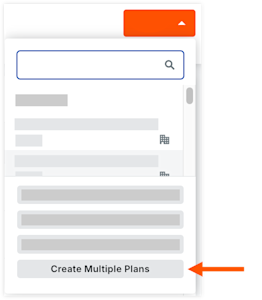
「 作成」をクリックし、「 複数のプランの作成」を選択します。
-
アクション プラン テンプレートを選択します。
-
アセットを選択します。
-
[ 作成 ] をクリックして、選択した資産ごとに個別のアクション プランを生成します。