発注者への請求書の予算変更について
概要
検討事項
詳細
主な機能には、次の機能が含まれます。
- プロジェクトの予算ツールの [予算設定] ページで「予算変更」設定を構成します
- 発注者への請求書の価値表に新しい [予算変更値] 列と [予算変更] グループを追加します
- 新しい予算変更を作成し、元請契約を選択して、変更が承認されたら発注者への請求書に追加できるようにします
- 最新の発注者への請求書の予定価格表の通知バナーに応答するには、[確認して追加] をクリックします
- 承認された変更を確認し、最新の発注者への請求書に追加する変更を選択します
- 最新の発注者への請求書に追加された変更を表示および編集します
プロジェクトの予算ツールの [予算設定] ページで「予算変更」設定を構成します
承認された予算変更を最新の発注者への請求書に追加するには、管理者がプロジェクトレベルの予算ツールの [予算設定] ページで [予算変更] 設定を構成する必要があります。「 設定を構成する: 予算」を参照してください。
- 予算変更を発注者への請求書で請求できるようにします。発注者への請求書の価値表に「予算変更値」列を追加し、「発注者への請求書に追加」チェックボックスと「元請契約」ドロップダウンリストを「予算変更を追加」ウィンドウに追加し、変更が承認された後に最新の発注者への請求書の「価値表」の上部に予算変更通知バナーを表示できるようにします。「予算変更を承認する」を参照してください。
注
承認されると、Net Zero の予算変更のみが発注者への請求書に追加できるようになります。
例
以下は、予算ツールの [予算設定] ページにある新しい [予算変更] 構成オプションです。
発注者への請求書の価値表に新しい [予算変更値] 列と [予算変更] グループを追加します
管理者が「予算変更」設定を構成した後、「金額」列グループを展開すると、プロジェクトの発注者への請求書に「予算変更金額」列が表示されます。 この列は、請求書の価値表の [テーブル設定] パネルの [値] の下にある [列の構成] 領域でオン/オフを切り替えることができます。 既定では、列はオンになっていますが、「値」列は折りたたまれています。 表示するには、「値」列を展開します。 「予算変更」グループは、[ 表示するグループを選択] ドロップダウンリスト でも使用できます。
例
以下は、発注者への請求書の [予算変更値] 列と [予算変更] グループの例です。

新しい予算変更を作成し、元請契約を選択して、変更が承認されたら発注者への請求書に追加できるようにします
管理者が「予算変更」設定を構成すると、[新しい予算変更の作成] フォームの [一般情報] カードに、新しい [発注者への請求書に追加] チェックボックスと [元請契約] ドロップダウンリストが表示されます。 「発注者への請求書に追加」チェック ボックスをオンにすると、Procore は承認後に発注者への請求書に予算変更を追加することを認識できます。 また、Procore が通知バナーを表示して、承認された変更を確認して発注者への請求書に追加するようにユーザーに警告できるように、ユーザーは元請契約を選択する必要もあります。
例
以下は、プロジェクトの予算ツールの [新しい予算変更を作成する] ページで、[発注者への請求書に追加] チェックボックスと [元請契約] ドロップダウンリストがあります。

最新の発注者への請求書の予定価格表の通知バナーに応答するには、[確認して追加] をクリックします
ユーザーが元請契約の最新の発注者への請求書を編集すると、新しく承認された予算変更を既存の発注者への請求書に追加できるようになると、元請契約の発注者への請求書の価値表の上部に通知バナーが表示されます。 ユーザーは、最新の請求書の [Review & Add ] ボタンのみをクリックできます。 すべての古い請求書では、新しく承認された変更をユーザーに警告する通知バナーが表示されますが、[レビューして追加 ] ボタンは既定で無効になっています。 変更の確認と追加は、最新の請求書でのみ行うことができます。
例
以下は、選択した元請契約の発注者への請求書に表示される通知バナーと [Review & Add] ボタンの例です。 [Review & Add] ボタンは、最新の請求書でのみ有効です。

以下は、[Review & Add] ボタンが無効になっている場合の例です。 ボタンの上にマウスカーソルを置くと、ツールチップが表示されます。

承認された変更を確認し、最新の発注者への請求書に追加する変更を選択します
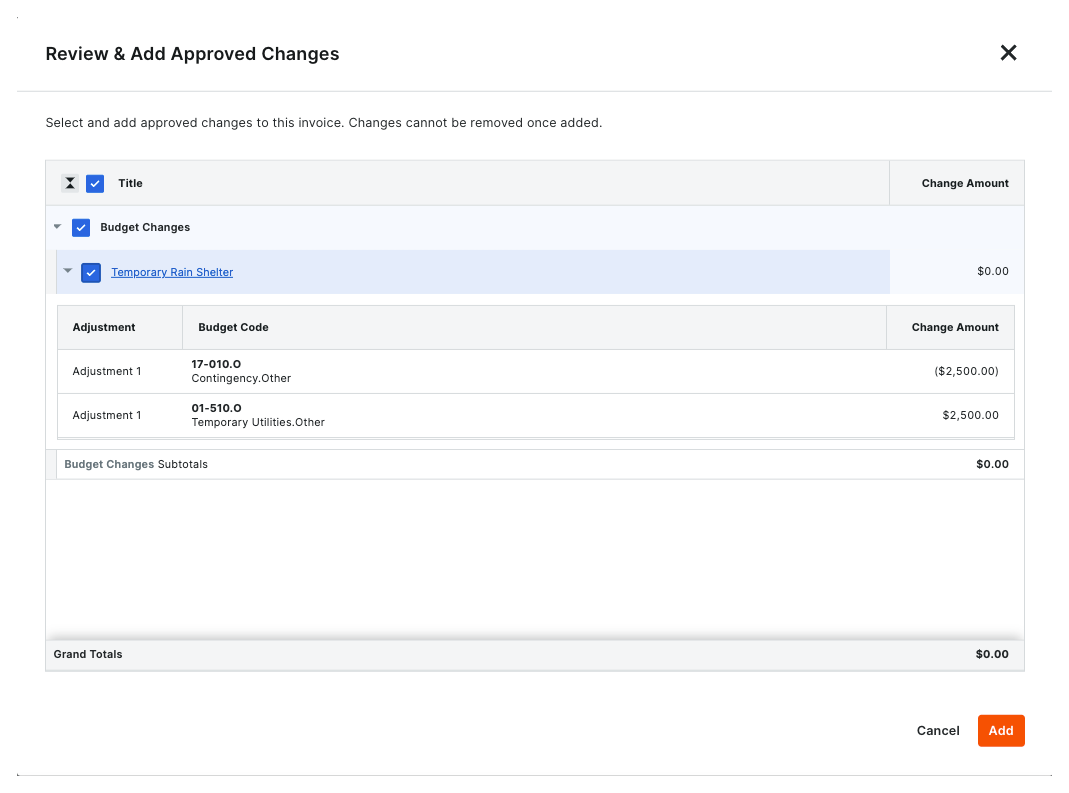
最新の請求書の [ Review & Add ] ボタンをクリックすると、[Review & Add Approved Changes] ウィンドウが表示されます。 ユーザーは、追加する予算変更に対応するチェックボックスをオンにすることができます。 複数の予算変更または変更指示がある場合は、承認されたすべての変更が一覧表示されます。 追加する変更を選択したら、[ 追加] をクリックします。 追加を確認する緑色のバナーが表示されます。
注
予算変更を承認した後に新しい発注者への請求書を作成すると、承認されたすべての変更が請求書に自動的に反映されます。 承認された変更を追加する必要があるのは、最新の既存の発注者への請求書のみです。例
以下は「Review & Add Approved Changes」ウィンドウです。 新しく承認されたすべての予算変更と変更指示が一覧表示されます。 最新の発注者への請求書を編集するときに、発注者への請求書の一括請求機能を使用できます。
最新の発注者への請求書に追加された変更を表示および編集します
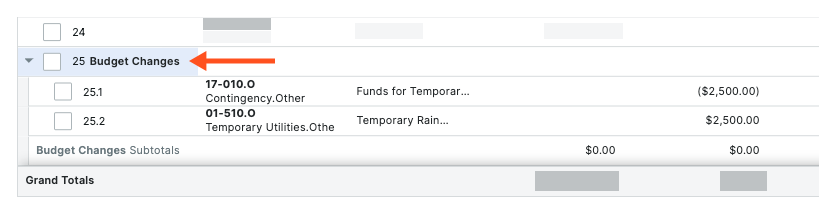
予算変更を追加すると、価値表の [予算変更] グループに表示されます。ユーザーは、項目を直接編集するか、一括請求機能を使用することで、予算変更によって調整された予算コードに対して請求できます。 詳細については、「発注者への請求書を編集する」を参照してください。
例
以下は、発注者への請求書の価値表に追加された後の予算変更の例です。
発注者への請求書の予定価格表の「予定価格」計算の詳細については、ツールチップを表示
管理者が「予算変更」設定を構成した後、請求書の価値表の「予定価格」列の情報アイコンの上にマウス カーソルを置きます。 チームが発注者への請求書に予算変更を追加するときに、「予定価格」の計算がどのように更新されるかを説明するツールチップ。
例
以下は、発注者への請求書の価値表の「予定価格」ツールチップの例です。
