

フィルターを検索して変更イベント ツールに適用する
目的
検索機能を使用し、プロジェクト の変更イベントにフィルターを適用すること。
背景
検索機能は、キーワード検索に一致する情報を含む変更イベントを見つけるのに役立ちます。 フィルターを適用して、表示される項目を絞り込むこともできます。
考慮すべきこと
- 必要なユーザー権限:
- プロジェクトの変更イベント ツールに対する「読み取り専用」レベル以上の権限。
前提条件
ステップ
各タブで変更イベントを検索する
- プロジェクトの [変更イベント ] ツールに移動します。
- 検索機能を使用できるタブの 1 つをクリックします。
注
検索機能は、各タブを個別に検索します。 たとえば、検索を実行するときに [詳細] タブがアクティブな場合、Procore は [詳細] タブで一致するもののみを検索します。- 詳細。
- 概要。
- 見積依頼書。
- ゴミ箱。
- Enter キーを押すか、虫眼鏡
 アイコンをクリックして検索を開始します。
一致するものが見つかった場合、Procore はページを更新し、検索条件に一致する項目のみを表示します。一致するものが表示されない場合は、一致する項目がないことを知らせるメッセージが表示されます。
変更イベント ツールにフィルターを適用する
変更イベント テーブルにさまざまなフィルターを適用できます。
- プロジェクトの [変更イベント ] ツールに移動します。
- 検索機能を使用できるタブの 1 つをクリックします。
- 詳細。
- 概要。
- 見積依頼書。
- ゴミ箱。
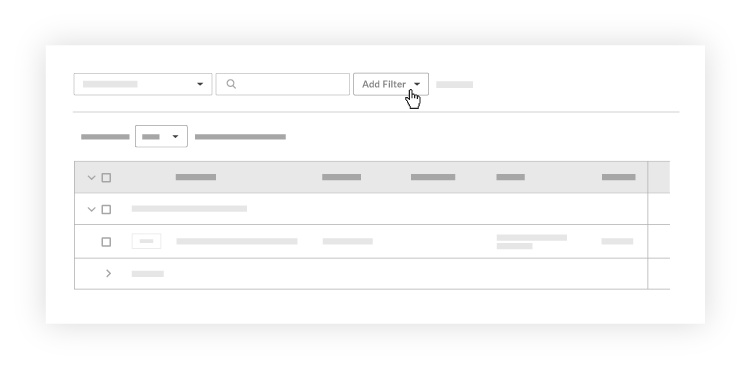
- [フィルタの追加 ] ドロップダウンリストをクリックし、使用可能なオプションの 1 つを選択します。
注
- 各タブで使用できるフィルター オプションについては、「変更イベント ツールに適用できるフィルターはどれですか?」を参照してください。
関連項目
If you would like to learn more about Procore's change events management software and how it can help your business, please visit our construction change order product page  .
.
.