

以前に入力した日報データを編集する
考慮すべきこと
-
必要なユーザー権限:
-
完了としてマークされていない日の入力データを編集するには:
-
日報ツールの「管理者」。
-
-
完了としてマークされていない日の自分の入力データを編集するには:
-
日報で「標準」権限があり、権限テンプレートで 「標準ユーザーは自分の入力データを編集および削除できる」のアクセス権限 が有効になっていること。
-
-
承認されていない自分の入力データを編集するには:
-
日報ツールで「読み取り専用」または「標準」の権限があり、権限テンプレートで 「協力者データのみ」のアクセス権限 が有効になっていること。
-
-
-
追加情報:
ステップ
-
プロジェクトの 日報 ツールに移動します。
-
日報項目を編集する日付に移動します。
-
編集するセクションまでスクロールします。
-
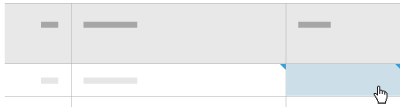
編集可能なフィールドをクリックします。
手記: 編集可能なフィールドは、その上にマウスを移動すると青色に変わります。
-
必要に応じてフィールドを編集します。
-
フィールドの外側をクリックして変更を保存します。
以下もご覧ください