

図面上で整合性問題を作成またはリンク
目的
図面上で整合性問題をリンクまたは作成すること。
考慮すべきこと
- 必要なユーザー権限:
- 個人レイヤーにマークアップを追加するには:
- プロジェクトの図面ツールに対する「読み取り専用」以上の権限。
- マークアップを公開レイヤーに公開するには:
- プロジェクトの図面ツールに対する「標準」または「管理者」権限。「個人マークアップと公開されたマークアップの違いは何ですか?」を参照してください。
- 図面上に新しい整合性問題を作成するには:
- プロジェクトの整合性問題および図面ツールに対する「標準」または「管理者」権限。
- 個人レイヤーにマークアップを追加するには:
- 追加情報:
- 整合性問題を図面にリンクするには、会社のアカウントで整合性問題ツールが有効になっており、プロジェクトでアクティブになっている必要があります。「プロジェクト ツールの追加と削除」を参照してください。
手記:整合性問題ツールは、Procore の設計調整製品の一部です。詳細については、Procore 連絡先にお問い合わせください。 - 図面上に新しい整合性問題マークアップを公開すると、図面区域のスナップショットが整合性問題に追加され、図面が整合性問題の「リンク」セクションに追加されます。これにより、ユーザーは整合性問題ツールから整合性問題を表示する場合、元の図面を簡単に参照できるようになります。
- 整合性問題を図面にリンクするには、会社のアカウントで整合性問題ツールが有効になっており、プロジェクトでアクティブになっている必要があります。「プロジェクト ツールの追加と削除」を参照してください。
ステップ
- プロジェクトの [図面] ツールに移動します。
- マークアップをクリックします
 アイコンをクリックして、選択した図面にマークアップがあるかどうかを表示します。
 - 図面の横にある「番号」をクリックして開きます。
手記: [情報] アイコンをクリックして図面情報を表示し、[ ビューア/マークアップで開く] をクリックします。
 - まだ選択されていない場合は、[マークアップ] タブをクリックします。

- 複数のマークアップの種類から、整合性問題を作成したりリンクしたりできます。以下の手順を参照してください。
ピン マークアップで整合性問題を作成またはリンクするには、次の手順を実行します。
- マークアップ ツールバーのピン アイコンをクリックします。

注: 「ピン」が表示されない場合、別のピン マークアップ オプション (写真、問題、監査など) がすでに選択されている可能性があります。ピン オプションのいずれかをクリックするとオプションが展開され、整合性問題ピンが表示されます。 - マークアップ ツールバーの [問題] アイコンをクリックします。「図面にマークをつける」を参照してください。

- 整合性問題を固定したい図面上の領域をクリックします。
- 新しい整合性問題を作成するか、既存の問題にリンクするかを選択します。
- 新しい整合性問題を作成するには:
- [新しい整合性問題の作成] をクリックします。
- 必要に応じてフィールドに入力します。「図面上に整合性問題を作成する」を参照してください。
- [作成] をクリックします。
- 整合性問題は整合性問題ツールで作成され、図面に追加されます。
注: マークアップが公開されるまで、整合性問題に対するスナップショットは生成されません。 - 他の人が図面上の整合性問題を表示できるようにする場合は、固定された課題を選択し、[公開] をクリックします。
- 既存の整合性問題をリンクするには:
- [既存の整合性問題へのリンク] をクリックします。
- [整合性問題の選択] ボックスで、追加する整合性問題を検索します。
ヒント! このフィールドをダブルクリックすると、アクセスできるプロジェクト内のすべての整合性問題のリストが表示されます。 - 整合性問題をクリックして、図面上にピンを配置します。
注: ピンの色は、選択した整合性問題のステータスによって異なります。- 青: 未着手または発行済み。
- 黄: レビュー準備完了
- 赤: 情報提供依頼に昇格。
- グレー: 終了。
- 他の人が図面上の整合性問題を閲覧できるようにする場合は、ピン留めされた問題を選択し、[公開] をクリックします。「個人の図面マークアップツールを公開する」を参照してください。
- 新しい整合性問題を作成するには:
他のマークアップで整合性問題を作成またはリンクするには:
- 使用するマークアップ ツール (雲型、矢印、テキストなど) をクリックします。「図面にマークをつける」を参照してください。
- 図面の関連する領域にマークアップを追加します。
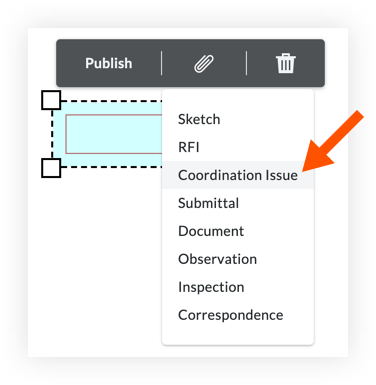
- [ペーパークリップ]
 アイコンをクリックして、[整合性問題] を選択します。
- 新しい整合性問題を作成するか、既存の問題にリンクするかを選択します。
- 新しい整合性問題を作成するには:
- [新しい整合性問題の作成] をクリックします。
- 必要に応じてフィールドに入力します。「図面上に整合性問題を作成する」を参照してください。
- [作成] をクリックします。
- 整合性問題は整合性問題ツールで作成され、図面に追加されます。
注: マークアップが公開されるまで、整合性問題に対するスナップショットは生成されません。 - 他の人が整合性問題のマークアップを表示できるようにする場合は、マークアップを選択し、[公開] をクリックします。
- 既存の整合性問題をリンクするには:
- [既存の整合性問題へのリンク] をクリックします。
- [整合性問題の選択] ボックスで、マークアップに追加する整合性問題を検索します。
ヒント! このフィールドをダブルクリックすると、アクセスできるプロジェクト内のすべての整合性問題のリストが表示されます。 - 整合性問題をクリックして、図面マークアップにリンクします。
- 図面上のリンクされた整合性問題を他の人が表示できるようにするには、マークアップを選択し、[公開] をクリックします。「個人用図面マークアップツールを公開する」を参照してください。
注: 整合性問題のピンの色は、問題のステータスによって異なります。- 青: 未着手または発行済み。
- 黄: レビュー準備完了
- 赤: 情報提供依頼に昇格。
- グレー: 終了。
- 新しい整合性問題を作成するには: