

見積に調整を追加する
目的
見積に調整を追加すること。
バックグラウンド
税引き前と税引き後のさまざまなマークアップに対して独自の計算を作成することで、見積に調整を追加できます。現在、これらの調整はプロポーザルに表示され、非表示にするオプションはありません。
例
材料費のみ (利益は含まない) に 5% で課税する場合は、次の設定で 税引き前 マークアップを作成します。
- 種類: 基本計算
- パーセント: 5
- 適用基準: 費用タイプには材料が含まれます
見積の最終費用の合計に対して 10% のマージンを追加する場合は、次の設定で 税引き後の マークアップを作成します。
- タイプ: 反復計算マージン
- パーセント: 10
考慮すべきこと
- 入札ボード ツールに必要な ユーザー権限 。
- 見積 ツール に必要なユーザー権限 。
- ポートフォリオ計画 ツール に必要なユーザー権限 。
- 現在、調整は提案書に表示されますが、非表示にするオプションはありません。
- 税引前調整のみ、マークアップに税金を適用できます。
ステップス
税引前マークアップ
- 入札ボードまたはポートフォリオ計画ツールに移動し、プロジェクトを選択します。
または
プロジェクトの 見積ツールに移動し、[ 見積 ] タブをクリックします。 - [概要] セクションの [税引き前マークアップ] の [追加
 ] アイコンをクリックします。
 - マークアップの名前を入力します。
- マークアップの種類を選択します。
- 一括
- 基本計算
- 選択的コンパウンド
上記のすべての化合物 メモ: 既存のマークアップの横にある 並べ替え アイコン をクリックしたままにすると、どの既存のマークアップから複合するかを決定できます。既存のマークをこのマークアップの上にドラッグして含めるか、下にドラッグしてこのマークアップの計算から除外します。
- レガシー割引
メモ: 可能な場合、計算は (総売上 + 間接費 $) x - 割引 % となります。 - レガシー オーバーヘッド
メモ:使用可能な場合、計算は間接費 % x 総売上となり、労働税率に基づいて課税されます。
- マークアップの 金額 または パーセント を入力します。
- 「選択的配合」を選択した場合は、現在のマークアップで複合する マークアップ を選択します。
- [費用カテゴリ] で、マークアップの課税方法と集計方法を選択します。
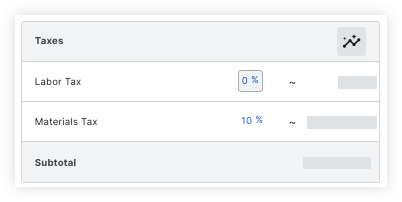
メモ: 「すべてのカテゴリー」を選択すると、見積の関連する費用タイプに税率が適用されます。たとえば、「労働税」税率はすべての人件費に適用され、「材料税」税率はすべての材料費に適用されます。
- 応募基準を選択します。
- マークアップを見積全体に適用するには、 見積全体に適用 します。
- 見積の特定のセグメントにマークアップを適用するには、[ 特定の選択に適用 ] を選択します。
- セグメントを選択します。
- 費用コード
- 費用タイプ
- カタログ項目の種類
- グループまたはレイヤー
- サブプロジェクト
- タグ
- セグメントに選択した値を含めるか除外するかを選択します。
- マークアップを適用する値、またはマークアップから除外する 値 を選択します。
- [ 追加] をクリックします。
- 手順 a から c を繰り返して、マークアップを適用するための追加の条件を作成します。
- セグメントを選択します。
- [予算マッピング] で、予算内の見積のマークアップの 費用コード を選択します。
- [作成する] をクリックします。
ヒント
調整を追加した後、調整の垂直の省略記号をクリックして 次の変更を行うことができます。
- [ コピー ] を選択して調整をコピーします。
- [編集] を選択して調整を編集します。
- [削除] を選択して調整を削除します。
税引き後のマークアップ
- 入札ボードまたはポートフォリオ計画ツールに移動し、プロジェクトを選択します。
または
プロジェクトの 見積ツールに移動し、[ 見積 ] タブをクリックします。 - [概要] セクションの [税引き後のマークアップ] の [追加 ] アイコンをクリックします。
- マークアップの名前を入力します。
- マークアップの種類を選択します。
- 一括
- 基本計算
- 選択的コンパウンド
- 上記のすべての化合物
メモ: 既存のマークアップの横にある並べ替えアイコンをクリックしたままにすると、どの既存のマークアップを複合するかを決定できます。 既存のマークをこのマークアップの上にドラッグして含めるか、下にドラッグしてこのマークアップの計算から除外します。 - 反復計算マージン
メモ: この調整タイプは、見積ごとに 1 回のみ作成できます。
- マークアップの 金額 または パーセント を追加します。
- 「選択的配合」を選択した場合は、現在のマークアップで複合する マークアップ を選択します。
- オプション: [費用カテゴリ] で費用 カテゴリ を選択すると、概要とレポートにマークアップが表示されます。
- 可能な場合は、申請条件を選択します。
- マークアップを見積全体に適用するには、 見積全体に適用 します。
- 見積の特定のセグメントにマークアップを適用するには、[ 特定の選択に適用 ] を選択します。
- セグメントを選択します。
- 費用コード
- 費用タイプ
- カタログ項目の種類
- グループまたはレイヤー
- サブプロジェクト
- タグ
- セグメントに選択した値を含めるか除外するかを選択します。
- マークアップを適用する値、またはマークアップから除外する 値 を選択します。
- [ 追加] をクリックします。
- 手順 a から c を繰り返して、マークアップを適用するための追加の条件を作成します。
- セグメントを選択します。
- [予算マッピング] で、予算内の見積のマークアップの 費用コード を選択します。
- 「作成」をクリックします。