

出荷の作成
目的
プロジェクトのために出荷された資材を追跡するために出荷を作成すること。
バックグラウンド
Procore を使用して、プロジェクトのマテリアルを管理できます。材料ツールから、注文した材料を追跡するための出荷を作成できます。出荷は、Procore 以外で行った注文、または Procore の委託契約・発注管理ツールで行われた承認済み購入および変更注文から作成できます。
考慮すべきこと
- 必要なユーザー権限
- 受入は、注文または出荷から作成できます。注文から領収書を作成すると、自動的に出荷が作成されます。その注文の納品プランをすでに作成している場合は、重複が作成されます。重複した納品は削除できます。
- 入力した出荷日と配送予定日により、納品の項目の配達予定日が計算されます。
- アップロードした資材の納品を作成する場合は、「作成」ボタンから領収書を作成する必要があります。
ステップス
「作成」ボタンから貨物を作成します
ヒント
委託契約・発注管理ツールで注文する代わりに資材をアップロードした場合は、この方法を使用して納品を作成します。- プロジェクトの [ マテリアル ] ツールに移動します。
- 調整が必要な材料をリストに追加します。「 マテリアルをリストに追加する」を参照してください。
- [ 作成 ] をクリックし、[ 受領書] を選択します。
- オプション: 発注書を選択します。
注: 委託契約・発注管理ツールを通じて資材を注文した場合は、このオプションを選択します。 - 「建材業者」情報を入力します。
- 「受領日」を入力します。
- 「経路」テーブルの任意のフィールドをクリックして、納品情報に基づいて調整を行います。
- オプション: メモを入力します。
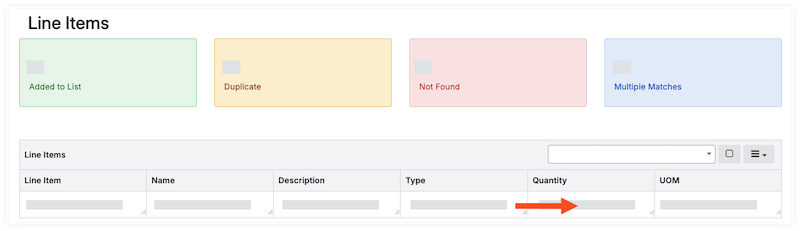
- 「項目」で、各項目の数量フィールドをクリックし、調整が必要な材料の数量を入力します。
- 「 ドキュメントをビルド」をクリックします。
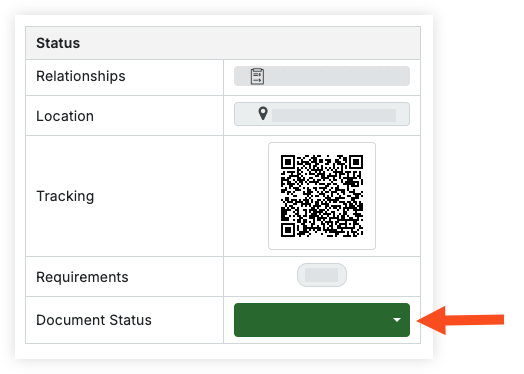
- オプション: 貨物が輸送中の場合は、貨物の「文書ステータス」を 「発行済み 」に更新します。
注文から出荷を作成する
- プロジェクトの [ マテリアル ] ツールに移動します。
- 「 制御 」タブをクリックします。
- [ 注文] サブタブをクリックします。
- 納品を作成する 注文番号 をクリックします。
- 納品する品目のチェックボックスをオンにします。

または
「文書項目」ヘッダーのチェックボックスを選択して、注文のすべての項目を選択します。

- 「文書項目」ヘッダーで、ハンバーガー
 アイコンをクリックし、 シップメントを作成します。

- 出荷情報を入力します。
- オプション: 出荷番号/名前。出荷番号を入力するか、空白のままにして出荷番号を自動生成します。
- オプション: 宛先。貨物のすべての項目に割り当てられたデフォルトの仕向地を入力します。個々の項目は、後で更新することも、注文を受けたときの領収書で更新することもできます。「 出荷を更新する」を参照してください。
- 出荷日。商品が発送された日付を入力します。
- 推定お届け日数。到着までに貨物が輸送される予定の日数を入力します。
- 出荷参照タイプ。次のいずれかから参照タイプを入力します
- その他/なし
- 通知
- リリース
- 船荷証券
- 包装内容明細書
- オプション: 参照番号。貨物の参照番号を入力します。
- オプション: メモ。メモを入力します。
- [作成する] をクリックします。
- オプション: 材料への添付書類のアップロード
- オプション: 貨物が輸送中の場合は、貨物の「文書ステータス」を 「発行済み 」に更新します。