

領収書を作成する
目的
プロジェクトで受領した資材の領収書を作成すること。
バックグラウンド
Procore を使用して、プロジェクトのマテリアルを管理できます。資材ツールから、受領した資材を追跡するための領収書を作成できます。Procore 以外で行った注文、または Procore の委託契約・発注管理ツールで行われた承認済み購入および変更注文の領収書を作成できます。
考慮すべきこと
- 必要なユーザー権限
- 委託契約・発注管理を使用しているお客様の場合は、注文または出荷から領収書を作成することをお勧めします。注文から領収書を作成すると、自動的に出荷が作成されます。その注文の納品プランをすでに作成している場合は、重複が作成されます。重複した納品は削除できます。
- 貨物から領収書を作成する場合、貨物の文書ステータスは「発行済」である必要があります。「 出荷を更新する」を参照してください。
- アップロードした資料から領収書を作成する場合は、「作成」ボタンから領収書を作成する必要があります。
前提 条件
- 場所は Procore ですでに作成されている必要があります。「 プロジェクトに場所を追加する」を参照してください。
- 材料は、次のいずれかの方法でインベントリにリストする必要があります。
- マテリアルのインポート
または
- マテリアルのインポート
ステップス
作成ボタンから領収書を作成する
ヒント
委託契約・発注管理ツールを通じて資材を注文する代わりにアップロードした場合は、この方法を使用して領収書を作成します。- プロジェクトの [ マテリアル ] ツールに移動します。
- 調整が必要な材料をリストに追加します。「 マテリアルをリストに追加する」を参照してください。
- [ 作成 ] をクリックし、[ 受領書] を選択します。
- 「建材業者」情報を入力します。
- 「受領日」を入力します。
- 領収書の「参照タイプ」を選択します。
- 領収書の「整理番号」を入力します。
- 受け取った資料を検査した人の「検査者名」を選択します。
- 資料を受け取った人の「受信者名」を選択します。
- オプション: メモを入力します。
- 「項目」で、各項目の数量フィールドをクリックし、調整が必要な材料の数量を入力します。
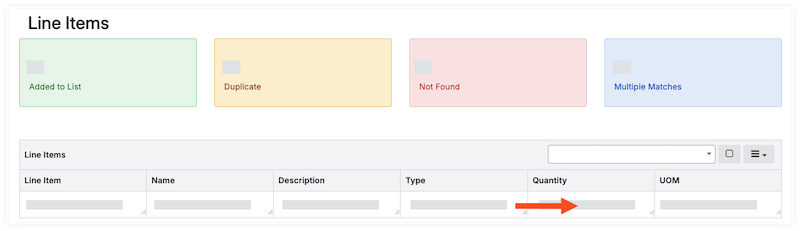
- 「 ドキュメントをビルド」をクリックします。
- [文書の項目] で、項目を確認します。
- 受信日を確認します。変更が必要な場合は、「 資料受領日を更新する」を参照してください。
- 数量を確認します。
- 各項目の保管場所を入力します。
- 個々の項目を更新します。
- 案件の [ 場所] フィールドをクリックし、ドロップダウン メニューから 場所 を選択します。

- 案件の [ 場所] フィールドをクリックし、ドロップダウン メニューから 場所 を選択します。
- 項目を一括更新する:
- 各項目のチェックボックスをオンにします。
- [ストレージの場所] で、ドロップダウン メニューから 場所 を選択します。

- 「 選択項目を設定」(Set Selected ) をクリックして、選択した項目の場所を設定します。
または
[ すべて設定 ] をクリックして、すべての項目の場所を設定します。
- コンテナに材料を追加する:
- 「コンテナに材料を追加する」の手順に従います。
- 個々の項目を更新します。
- 受け取った資材が不合格、過不足、不足、または損傷 (UOSD) の場合は、 UOSD ディフェクトを作成する手順に従ってください。
- 受け入れ可能な資材の [ステータス] を更新します。
- 個々の項目を更新します。
- 案件の [ステータス] フィールドをクリックし、ドロップダウン メニューから [ チェック済み] > [許容可能 ] を選択します。
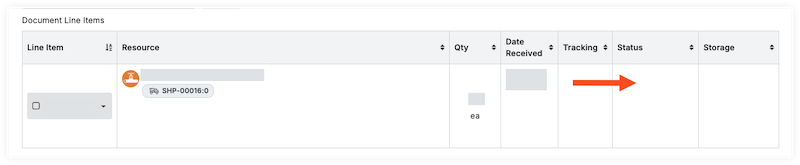
- 案件の [ステータス] フィールドをクリックし、ドロップダウン メニューから [ チェック済み] > [許容可能 ] を選択します。
- 項目を一括更新する:
- 各項目のチェックボックスをオンにします。
- [ステータス/状態] で、ドロップダウン メニューから [ チェック済み] > [許容可能 ] を選択します。

- 「 選択項目を設定」(Set Selected ) をクリックして、選択した項目のステータスを設定します。
または
すべての項目のステータスを設定するには、[ すべて設定 ] をクリックします。
- 個々の項目を更新します。
- 項目が欠陥の代替である場合は、「項目を欠陥に関連付ける」の手順に従います。
- オプション: 資料に添付書類をアップロードします。
注文から領収書を作成する
重要
すでに出荷を作成している場合は、その出荷から領収書を作成します。そうしないと、重複した納品プランが作成されます。- プロジェクトの [ マテリアル ] ツールに移動します。
- 「 制御 」タブをクリックします。
- [ 注文] サブタブをクリックします。
- 領収書を作成する 注文番号 をクリックします。
- レシートの項目のチェックボックスをオンにします。

または - 「文書項目」ヘッダーのチェックボックスを選択して、注文のすべての項目を選択します。

- 「文書項目」ヘッダーで、ハンバーガー
 アイコンをクリックし、 領収書を作成します。

- 領収書情報を入力します。
- [作成する] をクリックします。
- [文書の項目] で、項目を確認します。
- 受信日を確認します。変更が必要な場合は、「 資料受領日を更新する」を参照してください。
- 数量を確認します。
- 各項目の保管場所を入力します。
- 個々の項目を更新します。
- 案件の [ 場所] フィールドをクリックし、ドロップダウン メニューから 場所 を選択します。
- 案件の [ 場所] フィールドをクリックし、ドロップダウン メニューから 場所 を選択します。
- 項目を一括更新する:
- 各項目のチェックボックスをオンにします。
- [ストレージの場所] で、ドロップダウン メニューから 場所 を選択します。
- 「 選択項目を設定」(Set Selected ) をクリックして、選択した項目の場所を設定します。
または
[ すべて設定 ] をクリックして、すべての項目の場所を設定します。
- コンテナに材料を追加する:
- 「コンテナに材料を追加する」の手順に従います。
- 個々の項目を更新します。
- 受け取った資材が不合格、過不足、不足、または損傷 (UOSD) の場合は、 UOSD ディフェクトを作成する手順に従ってください。
- 領収書に記載されている資材が別の出荷で到着する場合は、その項目の [ステータス] フィールドをクリックし、[ 出荷ゼロ] を選択します。
メモ: これにより、この項目の数量が 0 に更新されます。 - 受け入れ可能な資材の [ステータス] を更新します。
- 個々の項目を更新します。
- 案件の [ステータス] フィールドをクリックし、ドロップダウン メニューから [ チェック済み] > [許容可能 ] を選択します。
- 案件の [ステータス] フィールドをクリックし、ドロップダウン メニューから [ チェック済み] > [許容可能 ] を選択します。
- 項目を一括更新する:
- 各項目のチェックボックスをオンにします。
- [ステータス/状態] で、ドロップダウン メニューから [ チェック済み] > [許容可能 ] を選択します。
- 「 選択項目を設定」(Set Selected ) をクリックして、選択した項目のステータスを設定します。
または
すべての項目のステータスを設定するには、[ すべて設定 ] をクリックします。
- 個々の項目を更新します。
- 項目が欠陥の代替である場合は、「項目を欠陥に関連付ける」の手順に従います。
- オプション: 資料に添付書類をアップロードします。
シップメントからの領収書の作成
- プロジェクトの [ マテリアル ] ツールに移動します。
- 「 制御 」タブをクリックします。
- [ 出荷]サブタブをクリックします。
- 領収書を作成する貨物をクリックします。
- レシートの項目のチェックボックスをオンにします
または
「文書項目」ヘッダーのチェックボックスを選択して、注文のすべての項目を選択します。 - 「文書項目」ヘッダーで、ハンバーガー アイコンをクリックし、 受信。
メモ: 貨物の「書類ステータス」を「発行済み」に設定する必要があります。 - 領収書情報を入力します。
- [作成する] をクリックします。
- [文書の項目] で、項目を確認します。
- 受信日を確認します。変更が必要な場合は、「 資料受領日を更新する」を参照してください。
- 数量を確認します。
- 各項目の保管場所を入力します。
- 個々の項目を更新します。
- [ 場所] フィールドをクリックし、ドロップダウン メニューから 場所 を選択します。
- [ 場所] フィールドをクリックし、ドロップダウン メニューから 場所 を選択します。
- 項目を一括更新する:
- 各項目のチェックボックスをオンにします。
- [ストレージの場所] で、ドロップダウン メニューから 場所 を選択します。
- 「 選択項目を設定」(Set Selected ) をクリックして、選択した項目の場所を設定します。
または
[ すべて設定 ] をクリックして、すべての項目の場所を設定します。
- コンテナに材料を追加する:
- 「コンテナに材料を追加する」の手順に従います。
- 個々の項目を更新します。
- 受け取った資料が間違っている、破損している、過剰になっている、または短い場合は、 手順に従って欠陥を作成します。
- 領収書に記載されている資材が別の出荷で到着する場合は、その項目の [ステータス] フィールドをクリックし、[ 出荷ゼロ] を選択します。
メモ: これにより、この項目の数量が 0 に更新されます。 - 受け入れ可能な資材の [ステータス] を更新します。
- 個々の項目を更新します。
- 案件の [ステータス] フィールドをクリックし、ドロップダウン メニューから [ チェック済み] > [許容可能 ] を選択します。
- 案件の [ステータス] フィールドをクリックし、ドロップダウン メニューから [ チェック済み] > [許容可能 ] を選択します。
- 項目を一括更新する:
- 各項目のチェックボックスをオンにします。
- [ステータス/状態] で、ドロップダウン メニューから [ チェック済み] > [許容可能 ] を選択します。
- 「 選択項目を設定」(Set Selected ) をクリックして、選択した項目のステータスを設定します。
または
すべての項目のステータスを設定するには、[ すべて設定 ] をクリックします。
- 個々の項目を更新します。
- 項目が欠陥の代替である場合は、「項目を欠陥に関連付ける」の手順に従います。
- オプション: 資料に添付書類をアップロードします。