ベスト プラクティス: 提出資料
概要
 |
プロジェクトの提出資料ツールに関する Procore のベスト プラクティス ガイドをご紹介します!このガイドでは、Procore の機能を最大限に活用し、会社の見識と生産性を最大にするための基本的な提案を紹介します。 これらのベスト プラクティス ガイドは、特定の機能を実装する利点を説明することを目的としており、これを補完する、関連アクションの実行方法に関する丁寧なガイドラインはサポート センターのチュートリアルが提供しています。 これらのガイドの推奨事項は一般的なものであり、会社の既存のプロセスと正確には一致しない可能性がありますが、一通り目を通して、どの提案が導入を検討できるかを確認することをお勧めします |
会社レベルの設定
プロジェクト構成
インポート
提出資料ビルダー
注
このページでは、Procore のオリジナルの提出資料ビルダーの使用で推奨されるベスト プラクティスを説明します。プロジェクトの提出資料ツールに関するチュートリアルや動画などを表示するには、 こちらをクリックしてください。
Procore の AI を活用した提出資料ビルダーは、米国、カナダ、オーストラリアの拡張およびプレミア Procore アカウントで英語で利用でき、提出資料情報を検出する機能がより高度になっています。
はじめに
プロジェクトの仕様書が出版されている場合、Procore の提出資料ビルダーを使用することは、提出資料レジストリを作成する最も迅速な方法の一つでしょう。提出資料ビルダーは、特定の書式に基づいて仕様書内の提出資料を検索し、基本的な提出資料レジストリを作成することができます。このガイドでは、提出資料ビルダーを使用する際のベスト プラクティスを紹介し、可能な限り効率的に作業を行えるようにします。準備はよいですか?
なぜ提出資料ビルダーを利用する必要があるのですか?
プロジェクト開始時に提出資料レジストリを作成することで、重要な提出資料が忘れられるのを防ぐことができます。提出資料ビルダーを使えば、手作業で何週間もかかるようなタスクを、大幅に短い時間と労力でこなすことができます。
注
提出資料ビルダーは、米国、カナダ、オーストラリアの英語でのみ利用できます。
AI を活用した提出資料ビルダーは、米国、カナダ、オーストラリアの Enhanced および Premier Procore アカウントで英語で利用でき、提出資料情報を検出する機能もより高度になっています。
提出資料ビルダーの理想的な仕様書フォーマット
提出資料ビルダーが仕様書を処理する際、特定の構成要素を検索します。これらの構成要素がない場合、提出資料案件はほとんど、あるいはまったく検出されません。以下詳細を確認し、仕様書を参照して、これら規則が守られていることを確認してください:
- OCR 技術は PDF 文書の品質に大きく依存します。したがって、可能な限りベクターベースの PDF を使用することを強くお勧めします。詳しくは「PDF ラスター コンテンツとベクター コンテンツの違いは?」を参照してください。
- 提出資料ビルダーで検索されるのは、「submittals (提出資料)」という英単語を含むセクションの見出しに記載されている提出資料情報のみです。
- 「提出資料」サブセクションの中では、個別の提出資料案件として正しく記録されるよう、案件には字下げが必要です。
- 各案件名については、提出資料ビルダーは、コロン (:) の前の会社の提出資料種類 (既定のまたはカスタムの) に正確に一致するものを探します。正確に一致するものが見つからない場合、提出資料種類として「その他」が既定で選択されます。

重要
プロジェクトの各仕様セクションの改訂に対して、提出資料ビルダーは1回しか実行できないため、システムがすべての可能な提出資料を見つけられるように、仕様書を確実に最適な書式にしておくことが、最初の重要なステップとなります。そうでない場合は、次のことが必要になるかもしれません:
- 後で提出資料案件を手動で作成します。
- プロジェクトから仕様セクションを削除し、再度アップロードして提出資料ビルダーを実行しなおします。
- 仕様セクションを改訂版としてアップロードします。
提出資料ビルダーからの提出資料案件の作成
提出資料ビルダーのレビュー処理で提出資料を確認する前に、Procore でプロジェクトの提出資料をどのように整理したいかを確認しておく必要があります。Procore の提出資料の整理については、「ベスト プラクティス: 提出資料パッケージ - はじめに」を参照してください。
提出資料ビルダーは、以下のユーザー確認フィールドが入力された提出資料案件を作成します:
- タイトル
- 注: タイトルには通常、提出資料種類に関するテキストが含まれるので、タイトルを構成して適用する前に「提出資料種類」フィールドが正確であることを確認してください。構成されたタイトルを適用すると、確認待ちの提出資料の既存のタイトルは自動的に更新されます。タイトル設定後に提出資料の「種類」を手動で変更しても、提出資料の「タイトル」は自動更新されません。
- 種類
- 説明
- 提出資料管理者
提出資料ビルダーは、以下のフィールドがあらかじめシステムに入力された提出資料案件を作成します:
- 仕様セクション番号と説明
- ステータス (作成された提出資料はすべて草案ステータスになります。)
- 提出資料番号
- 注:
- プロジェクトの「仕様セクション別提出資料番号」設定が有効になっている場合、提出資料には仕様セクション内でそれに従って番号が付けられます。例えば:
- 06 25 09 - 001
- 06 25 09 - 002
- 06 25 09 - 003
- プロジェクトの「仕様セクション別提出資料番号」設定が無効になっている場合、レビュー済み提出資料のリスト全体は、仕様セクション番号に関係なく、連番で番号付けされます。
- プロジェクトの「仕様セクション別提出資料番号」設定が有効になっている場合、提出資料には仕様セクション内でそれに従って番号が付けられます。例えば:
- 注:
次のステップ
提出資料レジストリが前述のフィールドで作成されたので、追加のコンテキストのために更新が必要なフィールドがいくつもあります。提出資料に残りの情報を追加するには、Procore の一括アクション機能を利用して、パッケージ内の複数の提出資料案件を編集することをお勧めします。「パッケージ内の提出資料を一括編集する」を参照してください。パッケージ外の複数の提出資料案件を編集するのにも、Procore の一括アクション機能を使用できます。「提出資料ツールで [一括アクション] > [編集] を使用する」を参照してください。
概要
注
このページでは、提出資料パッケージの使用で推奨されるベスト プラクティスを説明します。プロジェクトの提出資料ツールに関するチュートリアルや動画などを表示するには、こちらをクリックしてください。はじめに
提出資料の作成と送付を始める前に、プロジェクト内で提出資料を整理する方法を理解しておくと、後々問題に直面することがかなり少なくなります。設計チームにとって最適に機能することを考えるだけでなく、現場チームを考慮に入れることも忘れないでください。現場チームはこの段階では十分に考慮されないことがよくありますが、その結果、後になって承認済み文書を探すのに苦労することになりかねません。さらに、設計チームと自分との間で提出資料番号に相違がある可能性があるため、特定の提出資料がすでに承認のために送信された後は、提出資料整理プランを変更することが非常に難しくなります。
文書のパッケージングと承認に関する問題
提出資料とは通常、プロジェクトで (建機、資材などを) 使用するための許可を得るために請負業者が設計チームに提出する文書のことを指します。これまで、建築の専門家の大半は、提出資料パッケージを、表紙とすべての提出資料案件を含む1つの PDF として考えてきました。このようなパッケージが設計チームに送信されると、設計チームは個々の案件についてコメントを出すこともありますが、通常はパッケージ全体について「承認」または「修正して再提出」などの1つの回答を提供します。承認がパッケージ全体に関わると、会社の提出資料の改訂処理によっては問題が生じる可能性があります。
オプション1: パッケージの改訂の際に、否認された案件のみを再提出する
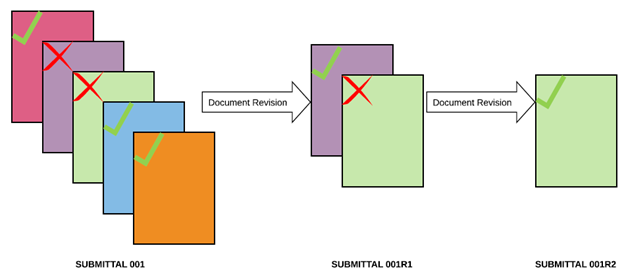
上の画像にあるように、元の提出資料パッケージは一部しか承認されず、否認された案件は後の改訂で承認される予定です。通常、これが最も手っ取り早いので、最も一般的な改訂方法です。しかし、この例で示されているように、同じ提出資料パッケージに関連する承認済み文書に3つのバージョンが存在します。このため現場チームは、たった1つのデータを探して複数の提出資料改訂版に目を通さなければならず、時間の浪費を余儀なくされます。加えて、案件が提出資料登録に個別に掲載されていないため、案件が容易に失われたり忘れられたりします。
オプション2: パッケージ改訂で、パッケージ全体を再度提出する

オプション1ほど一般的ではありませんが、文書管理の観点からはこの方法が最良の方法です。しかし、この方法では、すでに承認済みの案件に遅延が生じ、設計チームがほとんど同じレビューに時間を浪費する可能性があります。さらに、レビューアは最新の改訂版にある承認済み案件にあまり注意を払わない傾向にあるため、改訂版の間で「承認済み」案件が変わってしまう可能性があります。
先のオプションと同様に、案件が個別にリストされていないため、パッケージの改訂の間に、特に以前に承認された案件がその後変更された場合に、簡単に案件が失われる可能性があります。さらに、現場スタッフは特定のデータを探していたとしても、かなり大量の文書に目を通さなければなりません。
これらの提出資料文書の改訂オプションは、いずれもデジタル ファイルが一般的になる前の、提出資料の管理がまだ紙で行われていた、はるか以前に作られたものです。どちらのオプションも、プロジェクトチーム全体にデータへのアクセスを提供する最適な方法ではありません。そこで、Procore はパッケージのために新たな概念を開発しました。
Procore の提出資料パッケージ
Procore では、パッケージ全体ではなく、提出資料パッケージ内の個々の案件に独自のワークフローと承認があります。Procore において、個々の案件は、前述のよく知られたパッケージに近いものであるのに対し、提出資料パッケージは関連項目の柔軟なグループに似ています。
Procore で提出資料パッケージを使用する場合の主な違いは、再提出がどのように管理されるかです。Procore ではパッケージの再提出の際に、否認された案件だけが再提出され、すべての案件が同じパッケージに残っているので、複数のバージョンの文書に目を通す必要がなくなります。Procore は、パッケージ内の提出資料案件の最新バージョンを表示します。

これが少し馴染みがないように感じる場合、設計チームが以前の提出資料とは別に保持したい場合 (下の例)、改訂版を別のパッケージに移動することもできます (パッケージ改訂版として機能します)。しかし、このオプションを使用することはお勧めしません。なぜなら、案件の承認を探すために多くのパッケージを調べなければならない現場スタッフにとっては、非効率となり得るからです。

Procore の独自の提出資料パッケージの概念は、プロジェクトチーム、特に現場スタッフが経験する文書管理の困難の多くに対処します。
- 重要な提出資料が見落とされる可能性を最小限にするため、案件は別々に記載することが強く推奨されます。
- 個々の案件を整理することで、関連付けられたパッケージとの関連性を保ちながら、いつでも特定の提出資料を迅速に処理することができます。
- 個々の案件は何度でも改訂できますが、どの時点でも最新バージョンだけが表示されます。その結果、プロジェクトチームが以前のバージョンを参照するリスクが軽減されます。
- 案件が個別に記載されていれば、現場スタッフは、さまざまなパッケージや複数の案件が記載された大きな PDF を検索する時間が短縮されます。
Procore では、提出資料パッケージはどのように整理するべきですか?
ほとんどの請負業者は、パッケージの整理に次の3つのオプションのうちの1つを使用しています: 専門分野/請負業者 (有責)、仕様区分、または仕様セクション。仕様区分または専門分野/請負業者 (有責) 別のパッケージは、広範囲になりすぎ、巨大なパッケージとなり、取り扱いが難しくなる可能性があるため、仕様セクション別にパッケージを整理することをお勧めしています。また、仕様セクションごとにパッケージ化されたものは、通常、作業しやすく、似たような作業範囲に関する複数の専門分野に適応しやすいです。
例1: 仕様区分別パッケージ
| No. 23 機械パッケージ | |||||
|---|---|---|---|---|---|
| 仕様セクション | 提出資料 No. | 改訂版 No. | タイトル | 種類 | ステータス |
| 23 21 13 ハイドロニック配管 | 1 | 0 | ハイドロニック配管製品データ | 製品データ | 未着手 |
| 23 21 13 ハイドロニック配管 | 2 | 0 | ハイドロニック ポンプ製品データ | 製品データ | 未着手 |
| 23 23 00 冷媒配管 | 3 | 0 | 冷媒配管製品データ | 製品データ | 未着手 |
| 23 25 00 暖房換気空調水処理 | 4 | 0 | 暖房換気空調水処理製品データ | 製品データ | 未着手 |
| 23 31 13 金属ダクト | 5 | 0 | 金属ダクト製品データ | 製品データ | 未着手 |
例2: 仕様セクション別パッケージ、提出資料種類別結合
| No. 23 暖房換気空調水処理パッケージ | |||||
|---|---|---|---|---|---|
| 仕様セクション | 提出資料 No. | 改訂版 No. | タイトル | 種類 | ステータス |
| 23 25 00 暖房換気空調水処理 | 1 | 0 | バイパス フィーダー製品データ | 製品データ | 未着手 |
| 23 25 00 暖房換気空調水処理 | 2 | 0 | pH コントローラ製品データ | 製品データ | 未着手 |
| 23 25 00 暖房換気空調水処理 | 3 | 0 | インジェクション ポンプ製品データ | 製品データ | 未着手 |
| 23 25 00 暖房換気空調水処理 | 4 | 0 | 遠心分離器製品データ | 製品データ | 未着手 |
| 23 25 00 暖房換気空調水処理 | 5 | 0 | マルチメディア フィルター製品データ | 製品データ | 未着手 |
仕様セクション別にパッケージを整理することを選択した場合でも (例2)、単一のパッケージに複数の請負業者 (有責) が関与する場合が依然として存在する可能性があります。その好例が耐火工事であり、この場合に、各会社が最適な情報を確実に受け取るための方法には2つあります。
- 同じ仕様セクションを使用する請負業者 (有責) ごとに異なるパッケージを作成します。例えば、「機械用耐火パッケージ」と「電気用耐火パッケージ」を作ります
- 請負業者 (有責) ごとに、同じパッケージに別の提出資料案件を作成し、各案件を個別に処理します。例えば「耐火パッケージ」を作成し、その中に提出資料として「防火製品データ - 電気」と「防火製品データ - 機械」を入れます。
箇条書き
注
このページでは、提出資料パッケージの使用で推奨されるベスト プラクティスを説明します。プロジェクトの提出資料ツールに関するチュートリアルや動画などを表示するには、こちらをクリックしてください。はじめに
提出資料パッケージの整理方法が決まったら、次に、各パッケージ内の提出資料案件の案件分類方法 (通常、提出資料レジストリと呼ばれます) を決めます。提出資料レジストリの設定方法に正解も不正解もありませんが、どのオプションにもメリットとデメリットがあります。
通常、提出資料レジストリは仕様から始まるので、まずはそこから始めましょう。以下は、照明器具提出資料の標準仕様書小項目です:

提出資料レジストリのビルドは、仕様に要求事項として記載されている各案件の個別項目を作成することから始めることをお勧めします。上記の仕様セクションの例には、次の案件があります: 製品データ、施工図、認定データ、製品証明書、現場品質管理レポート、O&M、保証書。
案件分類オプション
オプション1: 大まかな案件分類
プロジェクトに 50 個の異なる照明器具がある可能性を考えると、この例の提出資料の各行には、各照明器具についてレビューされ、承認される必要のある 50 個の異なる文書がある可能性があります。レジストリを整理する際に、ここでやめるという選択肢もありますが、それにはメリットとデメリットの両方があります。
| No. 165000-1.0:照明器具パッケージ | |||||
|---|---|---|---|---|---|
| 仕様セクション | 提出資料 No. | 改訂版 No. | タイトル | 種類 | ステータス |
| 16 50 00 照明 | 16 50 00-1 | 0 | 照明器具製品データ | 製品データ | 未着手 |
| 16 50 00 照明 | 16 50 00-2 | 0 | 照明器具施工図 | 製作図 | 未着手 |
| 16 50 00 照明 | 16 50 00-3 | 0 | 照明器具認定データ | 認定/証明書 | 未着手 |
| 16 50 00 照明 | 16 50 00-4 | 0 | 照明器具製品証明書 | 認定/証明書 | 未着手 |
| 16 50 00 照明 | 16 50 00-5 | 0 | 照明器具品質管理レポート | その他 | 未着手 |
| 16 50 00 照明 | 16 50 00-6 | 0 | 照明器具 O&M データ | 運用および保守マニュアル (O&M) | 未着手 |
| 16 50 00 照明 | 16 50 00-7 | 0 | 照明器具保証書データ | 製品保証書 | 未着手 |
利点
- 器具ごとに別々の提出資料を作成するよりも、製品データに関するすべての文書を1つの提出資料にアップロードする方が、手間がかかりません。
- 1つの提出資料で製品データのすべての文書をレビューする方が、すべての器具について個別に提出資料を調べるよりも迅速です。
不利な点
- 案件がグループにまとめられ、大まかにリストアップされるため、重要な提出資料が見過ごされる可能性が高くなります。レビューアは、注意深く見ていなければ、プロジェクトの 50 の器具のうち 40 の器具の提出資料データしか受け取っていないという事実を見落とすかもしれません。
- 改訂が必要となった際に、部分的に承認された「照明器具製品データ」提出資料がいくつもあることになり、どの改訂版が最新であるかが不明確になる可能性があります。
- 現場スタッフは、複数の改訂版を含む可能性のある大量の文書に目を通すのに余分な時間を費やします。
オプション2: 詳細な案件分類
大まかな案件分類で終わらせるのではなく、レジストリをさらにビルドアップし、案件分類をより詳細にしていくこともできます。上記の同じ仕様セクションの例を使用して、各器具の製品データ、施工図などについては、プロジェクトが必要とするだけ多くの、個々の提出資料行を作成することができます。
| No. 165000-1.0:照明器具パッケージ | |||||
|---|---|---|---|---|---|
| 仕様セクション | 提出資料 No. | 改訂版 No. | タイトル | 種類 | ステータス |
| 16 50 00 照明 | 16 50 00-1 | 0 | Peerless BRM9-1-28T5-SPR-20/80 照明器具製品データ | 製品データ | 未着手 |
| 16 50 00 照明 | 16 50 00-2 | 0 | Pinnacle E4A-35-28-G9G 照明器具製品データ | 製品データ | 未着手 |
| 16 50 00 照明 | 16 50 00-3 | 0 | Gotham EVO-SQ-30-10-4AR 照明器具製品データ | 製品データ | 未着手 |
| 16 50 00 照明 | 16 50 00-4 | 0 | Pinnacle F36-A-35-G-120 照明器具製品データ | 製品データ | 未着手 |
| 16 50 00 照明 | 16 50 00-5 | 0 | Pinnacle EV3WG-35-28-SFS 照明器具製品データ | 製品データ | 未着手 |
| 16 50 00 照明 | 16 50 00-6 | 0 | Pinnacle F48-CL-35-S-120 照明器具製品データ | 製品データ | 未着手 |
| 16 50 00 照明 | 16 50 00-7 | 0 | Gotham EVO-CYL-30-10-6AR照明器具製品データ | 製品データ | 未着手 |
パッケージやプロジェクトに含まれる案件の数に応じて、提出資料パッケージをさらに分けたいと思うかもしれません。例えば、単純に「照明器具」パッケージを1つ作るのではなく、プロジェクトの場所、段階、提出資料の種類に基づいたパッケージ、さらには対応する提出資料案件 (製品データ、保証書、O&M など) をすべて含む器具ごとの個別パッケージを作ることができます。
利点
- 重要な提出資料や構成要素が見落とされる可能性は、案件を分けて記載することで大幅に減少します。
- どの段階においても、個々の案件を利用することで、提出資料をより簡単に処理することができます。
- 個々の案件は、必要に応じて何度でも改訂することができ、いつでも最新版を表示するように表示設定できます。その結果、現場チームが旧バージョンを参照するリスクは減少します。
- 各案件が個別に記載されているため、現場スタッフは必要なものをより迅速に発見でき、複数の案件が記載された大量の文書に目を通す時間も短縮できます。
不利な点
- 提出資料レジストリの作成に余計な時間と手間がかかります。
- レビューと承認が必要な案件の多さに、設計チームはうんざりするかもしれません。
- Procore からの配信は案件単位でしかできないため、提出資料の配信に手間がかかる可能性があります。
どちらの選択が推奨されますか?
簡単に言えば、どちらのオプションも別の目的に推奨されます。最適な選択肢はチームとプロジェクトの必要によって決まりますが、同じプロジェクトで両方を採用することもできます。滅多に否認、または参照されないドライウォール備品のような案件に関しては、一緒にまとめてしまう方がシンプルにするために理にかなっています。しかし、照明器具のように頻繁に改訂される案件を扱う場合は、そのデータを個々の器具のパッケージに分けることが望ましいでしょう。
様々な事例やプロジェクトをサポートする Procore の柔軟性を活用し、プロジェクトチームに最適な方法で提出資料を整理することができます。どのような行動を取るべきかまだわからない場合は、少し時間をかけて、より詳細な提出資料の案件分類を作成することを、最終的にはお勧めします。
作成とレビュー
注
このページでは、提出資料パッケージの使用で推奨されるベスト プラクティスを説明します。プロジェクトの提出資料ツールに関するチュートリアルや動画などを表示するには、こちらをクリックしてください。はじめに
この記事では、提出資料パッケージを最大限に活用するために推奨される手順を提示します。
ステップ1: 提出資料パッケージと案件を作成する
オプション1: 提出資料インポート
提出資料案件とパッケージを同時に作成する最も簡単な方法は、提出資料の CSV インポートオプションを使用することです。インポートの最初の4列はパッケージ情報に固有です。インポートの際にはこのフィールドに記入する必要はありませんが、インポート時に記入しておくと時間の節約になります。

「パッケージ タイトル」 (列A) と「パッケージ番号」 (列B) には、会社にとって最も都合のよいフォーマットを使用できます。パッケージ タイトルの推奨については、先の記事「ベスト プラクティス: 提出資料パッケージ - 提出資料の案件分類」を参照してください。パッケージ番号は、パッケージをインポート、作成、または編集するときにユーザーが定義するフィールドであることに留意してください。Procore では現在、パッケージ上で複数の仕様セクションを選択できないため、「パッケージ仕様セクション番号」と「パッケージ仕様セクションの説明」 (列CとD) は1つの仕様セクションしか参照できません。
オプション2: 手動でパッケージを作成する
提出資料ビルダーを使用した場合、または提出資料案件だけを手動で作成した場合、フォローアップ ステップとして提出資料案件をパッケージにいつでも追加することができます。提出資料パッケージに提出資料を一括追加することは不可能であるため、可能な限り上記のオプション1を使用することを推奨します。手作業でパッケージを作成することを選択した場合、特定の仕様セクションで絞り込むことで、使用可能な選択肢の数を減らすことができます。

ステップ2: (オプション) パッケージ内の提出資料案件の番号付けを管理する
提出資料の受送信順序を知ることは困難であるため、提出資料を作成する際には、提出資料番号の一時的なプレースホルダーとして 0 を使用することをお勧めします。パッケージの「編集」ボタンは、提出資料案件を受け取ったらすぐに、ただしレビューのために送信する前にクリックしてください。この編集モードでは、提出資料番号をインラインで編集することができます。提出資料番号がセットされた後、次の段階に進んでパッケージを一括編集してから、レビューのために案件を送信します。
ステップ3: パッケージ内の提出資料案件を一括編集する
早い時期 (例えば、バイアウト前) に提出資料登録が作成されると、提出資料案件に含まれる既知の情報は一般に制限されます。提出資料パッケージの「一括編集」ボタンを使用すると、情報がわかり次第、パッケージ内の複数の提出資料案件に不足しているデータをすばやく追加することができます。同じ画面からワークフローを適用することもできます。パッケージを使用せず、リストビューの一括編集オプションを使用して同じことを行った場合、提出資料のグループごとに2つの別々のステップが必要になります。

ステップ4: ワークフローの対応開始と電子メール通知のダイジェスト化
提出資料パッケージの案件にワークフローが追加されると、ワークフローの最初の受信者に「要対応」電子メールを送信できるようになります。提出資料を1つずつ作成する場合、「作成して電子メールを送信」をクリックすると複数の電子メールが送信されますが、パッケージでは異なる方法を採用し、各ユーザーに送信する電子メールは1通のみです。
パッケージ内の少なくとも1つの提出資料にワークフローが追加された場合、パッケージ表示ページに新しい警告バナーが表示されます。管理者ユーザーは、このバナーを使用して、ワークフローの最初の担当者への1通の「要対応」電子メールを開始することができます。パッケージ機能を使用することで、提出資料の電子メール数を減らすことができるという大きなメリットがあります。

注
パッケージに含まれるすべての提出資料について、ワークフローが同一である必要はありません。提出者、承認者、期日がすべて異なる場合があり、各ユーザーは、ワークフローへの参加レベルに応じて自分だけのダイジェスト電子メールを受信します。パッケージの全提出資料案件について、同時に電子メールを送信することを推奨しました。いつでもパッケージに案件を追加することができますが、パッケージの警告バナーにある「今すぐ送信」をクリックすると、以前に送信した電子メールも再送信されるため、提出者や承認者が混乱する可能性があります。
ステップ5: 提出者の役割 - パッケージのレビューと回答
「要対応」電子メールは、「今すぐ送信」ボタンをクリックすると、受領者の回答が必要なすべての提出資料 (この場合は4案件) を受領者に通知します。「Procore でレビュー」リンクをクリックすると、ユーザーは直接 Procore のページに移動し、必要な回答と文書を提出できます。

下のレビュー ページの例では、Door 請負業者は、4つの案件すべてで「アクション待ち」とされています。このビューでは、ユーザーは1つのページからすべての案件を確認して回答することができ、これはパッケージを活用するもう1つの大きな利点です。各案件の「レビュー」をクリックすると、期日が表示され、ユーザーが回答、コメント、添付書類を入力するフィールドが表示されます。

ワークフローは個々の提出資料案件に含まれているため、パッケージ内の各提出資料の期日が同じである必要はありません。上記の例では、閉鎖保証書の提出資料案件が含まれていますが、その提出期限は何ヶ月も先です。Door 請負業者は、この時点でこの案件を提出する準備ができていない場合、この閉鎖案件によって遅延することなく他の3つの案件を提出することができます。提出するされるまでは、Door 請負業者は保証書の「アクション待ち」としてリストアップされ続けます。また、Door 請負業者には、提出期限までに提出しなかった場合、期限超過の電子メール通知も送信されます。こうすることで、閉鎖の成果物のスケジュールを維持することができます。プロジェクトの設計チームが「完全な」パッケージの受け取りを希望する場合は、閉鎖案件を別のパッケージに簡単に移動できます。
ステップ6: 承認者の役割 - パッケージのレビューと回答
承認者のプロセスは、上記の提出者のプロセスと同様です。レビューが必要なパッケージ内の3つの案件について、承認者は「要対応」電子メールを1通受け取ります。電子メールにある「Procore でレビュー」リンクをたどると、提出者の役割とほぼ同様のレビュー画面が表示されます。唯一の違いは、「回答」ドロップダウンと「前回の回答」セクションで利用できるオプションです。

ここでも、ワークフローは個々の提出資料案件に含まれているため、それぞれ別のユーザーに転送することも、個別に承認することもできます。回答を提出するまでは、提出資料の案件がどのように進もうとも、各ユーザーは「アクション待ち」としてリストアップされたままです。
配布と改訂
注
このページでは、提出資料パッケージの使用で推奨されるベスト プラクティスを説明します。プロジェクトの提出資料ツールに関するチュートリアルや動画などを表示するには、こちらをクリックしてください。はじめに
この最後の提出資料パッケージの記事では、提出資料の終了、作成者への返却、改訂版の作成、その他有用な情報について説明します。
パッケージ配信
提出資料管理者は通常、提出資料ワークフローが終了すると、個々の案件を請負業者 (有責) または提出者に返送します。提出資料案件にはそれぞれワークフローや承認があるため、「提出資料を配信する」で説明したように、すべての提出資料案件は個別の電子メールで配信されます。
パッケージ改訂
配信と同様、提出資料案件は異なるワークフローで個別に承認されるため、パッケージ レベルの改訂版はありません。「ベスト プラクティス: 提出資料パッケージ - はじめに」を再び参照すると、これにより「業界」パッケージで指定した2つのオプションのうち1つを選択する必要がなくなります。再提出が必要な案件だけを処理することで、全体の承認時間が短縮されます。パッケージ内の案件の改訂を管理する方法は他にもありますが、最もよく使われるのはこの2つです:
オプション1: 案件を同じパッケージで再提出する
提出資料案件について改訂を作成すると、そのパッケージと以前のデータは自動的に引き継がれます。これは、提出資料の改訂をすべて同じパッケージに入れることを想定しています。特に「最新の改訂版」フィルターと組み合わせることで、すべてをまとめて素早く参照できるようになるため、このオプションは最も一般的で推奨される方法です。
「最新の改訂版」フィルター
このフィルターは、パッケージ ビューで適用された後、それを削除するまで、プロジェクトのユーザー アカウントに対して有効です。提出資料のステータスに関係なく、最新バージョンのみを表示するため、このフィルターは現場チームにとって非常に便利です (図面における「最新のセット」のようなもの)。フィルターのスクリーンショットを以下に示します:
フィルター オフ:
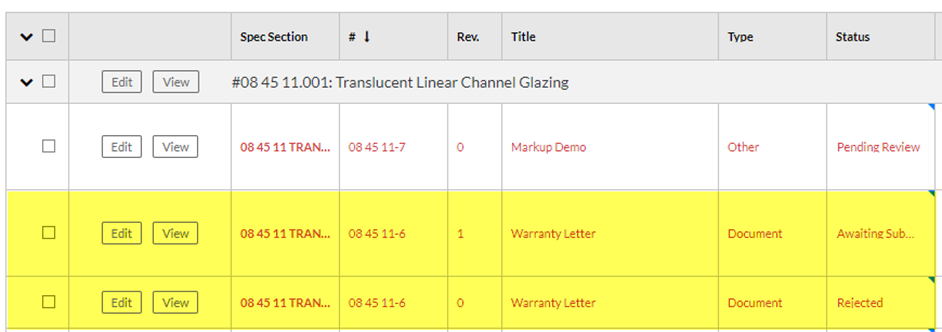
フィルター オン:

注
最初の案件の否認が配信されたらすぐに改訂版を作成することをお勧めする主な理由のひとつは、このフィルターにあります。そうすると、その案件がまだ提出待ちの状態であることを示す新しい項目が即座に作成されます。この結果、現場メンバーが未承認案件をクリックしてビルドする可能性は格段に低くなります。オプション2: 否認された案件を新しいパッケージで再提出する
このオプションを使用すると、改訂された提出資料を新たに作成したパッケージに含めることができます。プロジェクトの設計チームがパッケージの管理や番号付けを非常に厳しく要求する場合、これは役に立つかもしれません。欠点は、特定の案件を探すために多くのパッケージを調べなければならないことです。
特に「提出者」の役割を使用している場合は、案件が忘れ去られるのを防ぐため、最初の案件の否認が配信されたらすぐに改訂版を作成することをお勧めします ( 「提出資料の改訂版を作成する」を参照)。このプロセス中に設定された期日と、期限超過通知により、見落しを防ぐことができるでしょう。
結論
これらの記事により、Procore の提出資料パッケージ機能の目的と利点がより明確になったことと思います。この機能がすべてのチームやプロジェクトに理想的にマッチするわけではないことは理解していますが、次のプロジェクトで提出資料の整理方法を計画する際には、この結論を念頭に置いてください。
- パッケージから送信されるワークフロー通知がないと、提出資料パッケージは単なる整理ツールとしてしか使用されない可能性があります。提出資料案件を表示し、グループ化するためのもう一つの方法に過ぎないと考えられます。
- 提出資料パッケージの活用方法がまだ不明な場合は、幅の広い案件分類を試しに使ってみることをお勧めします。このオプションは、あなたがこれまで案件を扱ってきた方法に近いと思われるかもしれません。自分に合わないと判断すれば、多くの提出資料案件を管理する必要がなくなります。
- 提出資料パッケージの使用は、あなたのプロジェクトにとって今すぐには最適な選択肢ではないかもしれませんが、その機能は時間とともに進化し、将来、あるいは別のプロジェクトで、よりうまく機能する可能性があります。ぜひニュー リリース ウェビナーに登録し、新リリースの更新情報を入手してください。