リソース追跡と単位数量ベースの予算: 構成ガイド
目次
- ようこそ
- 作業分解構成図 (WBS) を構成する
- 会社の時間設定を構成する
- プロジェクト設定の構成
- 単位数量ベースの予算を設定する
- 時間と生産量の入力
- 労働時間見積と実働時間レポートを表示
- 現場生産レポートを表示
概要
権限
会社レベルの作業分解構成図を構成する
カスタム セグメントを追加する
プロジェクトの作業分解構成図を作成する
目的
Procore プロジェクトに合わせて会社の作業分解構成図 (WBS) を調整します。
背景
会社の Procore アカウントで新しいプロジェクトを作成した後、組み込みの作業分解構成図機能を使用して、Procore のプロジェクト会計ツールの費用構造を定義できます。プロジェクトの作業分解構成図の費用構造を定義する場合、2つの選択肢があります。どちらを選択すればよいかわからない場合は、会社のProcore 管理者に問い合わせて指示を求めてください。
- 会社の既定の作業分解構成図を適用する
これは会社の Procore 管理者によって定義された作業分解構成図であり、作成されたとおりに使用できます。 - 別のプロジェクトから作業分解構成図をコピーする
これは、既存の Procore プロジェクト テンプレートの1つで定義された作業分解構成図です。会社のアカウント内のプロジェクトごとに固有の作業分解構成図を作成できることに留意してください。作業分解構成図を別のソース プロジェクトから新しいターゲット プロジェクトにコピーするには、まずソース プロジェクトをプロジェクト テンプレートとして保存する必要があります。「プロジェクト テンプレートの構成」を参照してください。
考慮すべきこと
- 必要なユーザー権限:
- プロジェクトレベルの管理者ツールで「管理者」レベルの権限。
- 追加情報:
- プロジェクトレベルの「作業分解構成図」ページは、会社レベルのページと似ています。主な違いは次のとおりです。
- カスタム セグメントをプロジェクトレベルで追加することはできません。これらは常に会社レベルで追加する必要があります。「カスタム セグメントを追加する」を参照してください。
- 予算コード構成をプロジェクトレベルで編集することはできません。予算コード構成は常に会社レベルで定義されます。「会社の予算コード構成の調整」を参照してください。
- 会社レベルでサブプロジェクトを追加することはできません。サブプロジェクトは常にプロジェクトレベルで追加されます。「作業分解構成図のプロジェクトでサブプロジェクトを有効にする」および「プロジェクトにサブプロジェクトを追加する」を参照してください。
- プロジェクトレベルの「作業分解構成図」ページは、会社レベルのページと似ています。主な違いは次のとおりです。
- 制限事項:
前提条件
ヒント
作業分解構成図を既存のプロジェクトから新しいプロジェクトにコピーしますか?その場合、必要なユーザー権限を満たす Procore ユーザーは、ソース プロジェクトをプロジェクト テンプレートとして構成する必要があります。ソース プロジェクトは、新しい作業分解構成図にコピーする作業分解構成図を含むプロジェクトです。ガイドラインについては、「プロジェクト テンプレートの構成」を参照してください。このステップが完了すると、以下のステップで詳しく説明されている「別のプロジェクトから作業分解構成図をコピーする」オプションを選択できるようになります。ステップ
- プロジェクトレベルの [管理者] ツールに移動します。
- 「プロジェクト設定」で、[ 作業分解構成図 ] リンクをクリックします。

- 一連のダイアログ ボックスで、作業分解構成図、予算コード、予算コード セグメントに関する情報を確認します。[次へ] をクリックします。
- 「プロジェクトの作業分解構成図の作成」ダイアログ ボックスで、次のいずれかのオプションを選択します。
- 会社の既定の作業分解構成図を適用する
プロジェクトで会社の既定の作業分解構成図を使用する場合は、このオプション ボタンを選択します。会社の Procore 管理者は 、この構造の作成を担当します。

- 別のプロジェクトから作業分解構成図をコピーする
既存のプロジェクトの作業分解構成図を使用する場合は、このオプション ボタンを選択します。次に、プロジェクト名の入力を開始し、一致するものが表示されたら、[プロジェクトの選択 ] リストでそれを選択します。

- 会社の既定の作業分解構成図を適用する
- [作成] をクリックします。
以下もご覧ください
タスクコードの有効化
既定の費用タイプの割り当て
会社のタイムシート ツールでタイムカード データに既定の費用タイプを割り当てます。
- 会社の [タイムシート] ツールに移動します。
- [設定の構成]
 アイコンをクリックします。
 - タイムカードの既定の費用タイプ。 プロジェクトのタイムカード データに割り当てる費用タイプを選択します。 会社が Procore のプロジェクト会計を使用している場合、このアクションにより、プロジェクトのタイムカードからの人件費が「Procore 労働生産性費用」および「リアルタイム人件費計上」予算ビューに反映されるようになります。
手記: 既定では、このオプションは「労働」に設定されています。- [更新] をクリックして、既定の費用タイプを今後のタイムカード データに適用します。
- [既存の入力データに適用] をクリックして、既定の費用タイプを既存のすべてのタイムカード データに適用します。
重要
- [既存のタイムカードに適用] をクリックして既存のタイムカードに新しい既定の費用タイプを適用することは 1 回限りのアクションであり、Procore の担当者に連絡しない限り元に戻すことはできません。
- 会社がプロジェクト会計でリソース追跡を使用している場合、プロジェクトチームが次の予算ビューで作業できるようにするには、タイムカード エントリに既定の費用タイプを割り当てる必要があります。
- 予算のリアルタイムの人件費計上ビューを作成します。 「リアルタイムの人件費計上のために予算ビューを追加する」を参照してください。
- 「Procore 労働生産性費用」予算ビューを構成します。「Procore 労働生産性費用予算ビューを構成する」を参照してください。
その他の設定を構成するには、「詳細設定を構成する: 会社レベルのタイムシート」を参照してください。
プロジェクトにツールを追加
- プロジェクトの [管理者] ツールに移動します。
- 「プロジェクト設定」で、[ツール設定] をクリックします。
- 関連する トグル
 を「アクティブ」に移動して、次のツールをプロジェクトに追加します。
- タイムカード記録を含む日報(オプション)
- タイムシート
- [更新] をクリックします。
検討事項
予算をインポートする
タイムシートに時間を入力する
タイムシートに生産量を入力する
タイムシートへの記入が完了したので、提出する前に次のアクションを実行します。
-
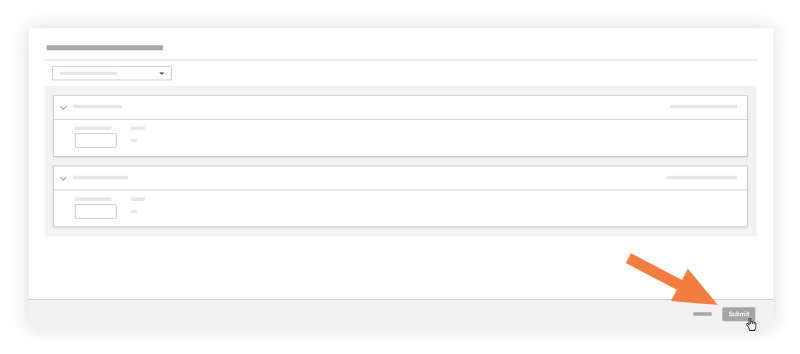
[Submit and Add Quantities] をクリックします。
手記: 数量がプロジェクトにアップロードされていない場合、このボタンは無効になります。「 単位数量ベースの予算をインポートする」を参照してください。

-
[ 設置ユニット ] フィールドに金額を入力します。
注
- [数量を追加] ページには、インポートされた予算数量が関連付けられている費用コードのみが表示されます。
- プロジェクトでサブプロジェクト機能が有効になっている場合 (「 作業分解構成図のプロジェクトでサブプロジェクトを有効にする」を参照)、「インストール済みユニット」データに関連付けられた「サブプロジェクト」が [数量の追加] ウィンドウに表示されます。 [サブプロジェクト] が無効になっている場合、「サブプロジェクト」フィールドには「なし」という単語が表示されます。
- インポートされたデータを使用して、適切な完了率 (%) と測定単位 (UOM) と完了率 (%) が自動的に追加されます。 「 単位数量ベースの予算をインポートする」を参照してください。
-
「備考」フィールドにメモを入力します。
-
「 送信」をクリックします。
労働時間見積と実働時間レポートを表示
プロジェクトのレポート ツールからレポートを表示する
- プロジェクトの [ レポート ] ツールに移動します。
- [プロジェクト レポート] セクションまでスクロールします。
- [ 労働時間見積と実働時間] をクリックします。

労働時間見積と実働時間レポートの列は次のとおりです。- 使用時間の割合:入力した時間に対するインポートした使用時間の割合。 次のように計算されます。
- 実績時間 ÷ 予算時間 = 使用率
- 予算時間:Procore のプロジェクト管理者ツールにインポートした予算時間数。
- 実際の時間:Procore の労働追跡ツール (タイムシート、会社のタイムカード、日報) に現在までに入力した時間数。
- 残り時間:入力した時間に対するインポートした時間からの残り時間数。 次のように計算されます。
- 予算時間 - 実績時間 = 残時間
- 使用時間の割合:入力した時間に対するインポートした使用時間の割合。 次のように計算されます。
プロジェクトのタイムシート ツールからレポートを表示する
- プロジェクトの [タイムシート ] ツールに移動します。
- [レポート] をクリックします。
- [労働時間見積と実働時間] をクリックします。

労働時間見積と実働時間レポートの列は次のとおりです。- 使用時間の割合:入力した時間に対するインポートした使用時間の割合。 次のように計算されます。
- 実績時間 ÷ 予算時間 = 使用率
- 予算時間:Procore のプロジェクト管理者ツールにインポートした予算時間数。
- 実際の時間:Procore の労働追跡ツール (タイムシート、会社のタイムカード、日報) に現在までに入力した時間数。
- 残り時間:入力した時間に対するインポートした時間からの残り時間数。 次のように計算されます。
- 予算時間 - 実績時間 = 残時間
- 使用時間の割合:入力した時間に対するインポートした使用時間の割合。 次のように計算されます。
現場生産レポートを表示
プロジェクトのレポート ツールから
- プロジェクトの 360 度レポート ツールに移動します。
- [プロジェクト レポート] までスクロールします。
- [現場生産レポート] をクリックします。

これにより、現場生産レポートが表示されます。データ列の詳細については、「現場生産レポートに含まれるデータ列はどれですか?」を参照してください。

- [ フィルターの追加 ] をクリックして、表示結果を絞り込みます。
- 次のいずれかを選択します。
- 費用コード
- サブプロジェクト 名
- 測定単位
プロジェクトのタイムシート ツールから
- プロジェクトの [タイムシート ] ツールに移動します。
- [レポート] をクリックします。
- [現場生産レポート] をクリックします。

これにより、現場生産レポートが表示されます。データ列の詳細については、「現場生産レポートに含まれるデータ列はどれですか?」を参照してください。
- [ フィルターの追加 ] をクリックして、表示結果を絞り込みます。
- 次のいずれかを選択します。
- 費用コード
- サブプロジェクト 名
- 測定単位