

財務ポートフォリオのプロジェクト ページに文書を追加する
注
このチュートリアルの情報は、Procore の 財務ポートフォリオ 製品のあるアカウントに適用されます。詳細については、Procore 連絡先にお問い合わせください。目的
財務ポートフォリオのプロジェクト ページに文書を追加すること。
背景
財務ポートフォリオのプロジェクト ページの [文書] セクションでは、プロジェクトに関連する重要な文書を保存してアクセスできます。文書は、メインのプロジェクト文書領域に追加してファイルの下に表示したり、関連するフォルダに追加したりできます。
考慮すべきこと
- 必要なユーザー権限:
- プロジェクトへの「制限付き」アクセス権以上。
- 追加情報:
- フォルダをコンピューターから [文書] セクションにアップロードすることはできません。ただし、複数のファイルを選択して、プロジェクト内に作成された特定のフォルダにアップロードすることはできます。以下の「フォルダに新しいファイルを追加する 」を参照してください。
ステップ
新しいファイルは、一般的なプロジェクト文書フォルダに追加したり、プロジェクト用に作成された特定のフォルダに追加したりできます。次のオプションの手順を参照してください。
新しいファイルを追加する
- 関連するプロジェクトに移動し、[ 文書] セクションまでスクロールします。
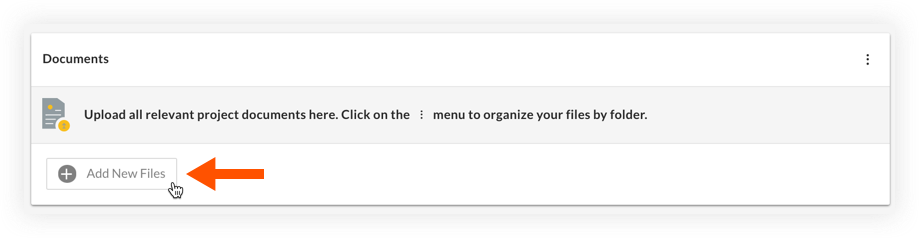
- [ 新しいファイルの追加] をクリックします。
- プロジェクトに追加する関連ファイルをコンピューターから選択します。
- [ 開く] をクリックして、ファイルをプロジェクトにアップロードします。
特定のフォルダに新しいファイルを追加する
- 関連するプロジェクトに移動し、[ 文書] セクションまでスクロールします。
- ファイルを追加するフォルダ名をクリックします。
注: フォルダは [文書] セクションにすでに存在している必要があります。新しいフォルダを作成する場合は、「プロジェクト ページに文書用の新しいフォルダを作成する」を参照してください。 - [ このフォルダに新しいファイルを追加] をクリックします。

- プロジェクトに追加する関連ファイルをコンピューターから選択します。
- [ 開く] をクリックして、ファイルをプロジェクトにアップロードします。