

エージェント自動化の管理
バックグラウンド
各エージェントの構成パネルにアクセスするのではなく、すべてのエージェントの自動化を一元的な場所から管理できます。アカウントにAI製品のProバージョンがある場合、これは含まれているトリガーエージェントを管理する唯一の方法です。
最初にエージェント自動化について詳細はこちらが必要な場合は、「エージェント自動化の設定」で概要を確認してください。
考慮すべきこと
-
前提 条件:
-
自動化を追加および編集するには、Datagrid または Procore の Digital Coworker サービスを通じて 企業サブスクリプションが必要です。
-
ただし、Pro AI サブスクリプションを持つアカウントは、パッケージに含まれている事前構築済みの自動エージェントをアクティブ化または非アクティブ化できます。
-
-
Procore のお客様: Procore 管理者は、自動化するエージェントが存在するプロジェクトを有効にし、エージェントがあなたにロールを割り当てる必要があります。
-
-
Procore 顧客向けの視程: アカウントに Procore AI がある場合、Datagrid でエージェントの自動化に加えられた変更は Procore AI に反映され、その逆も同様です。
-
トリガー・ソース:現時点では、Procore AI または Datagrid でエージェントをトリガーするように設定できるのは Procore イベントのみです。今後、他のトリガーソースも追加される可能性があります。
-
信頼するが検証する: AI 操作は非決定論的であるため、構成された自動化からの AI タスクは、ユーザーが常に検証する必要がある開始レコメンデーションを提供することを目的としています。
自動化を備えた事前構築済みエージェント
Procore には、アプリケーション イベント トリガー タイプが組み込まれた 2 つの事前構築済みエージェントが用意されています。これらは、Procore で最も一般的な2つのイベント駆動型ワークフロー、情報提供依頼と提出資料 (アクティブ化することを選択した場合) を支援します。
-
情報提供依頼トリガーされたエージェント - 情報提供依頼作成時に自動的に実行され、プロジェクト文書にすでに存在するコンプライアンス、重複、および回答の下書き情報提供依頼をチェックし、評決と推奨される次のステップを含む検証レポートを返します。
-
提出資料トリガー エージェント - 提出資料の作成時に自動的に実行され、提出資料をその管理仕様に照らしてチェックし、要件チェックリストを作成し、要件ごとのテーブルと役割に割り当てられたアクション項目を含むコンプライアンス レポートを返します。
入手方法:これら 2 つのトリガー エージェントは、Procore AI または Datagrid の Pro または 企業 パッケージを持つアカウントでのみ使用できます。これらは既定の方法ではオフになっています。次のセクションでは、メンバー ユーザーと管理者ユーザーの両方がそれらをアクティブ化する方法を学習します。
すべての自動化を管理する
ステップス
すべてのエージェントの自動化を一元的に確認および管理する方法を学習場所。
-
Procore AI または Datagrid のチャット フィールドで、モード名 (例: 確認、実行) をクリックしてオフに切り替えます
 まだオフになっていない場合はエージェントを自動選択します。
 -
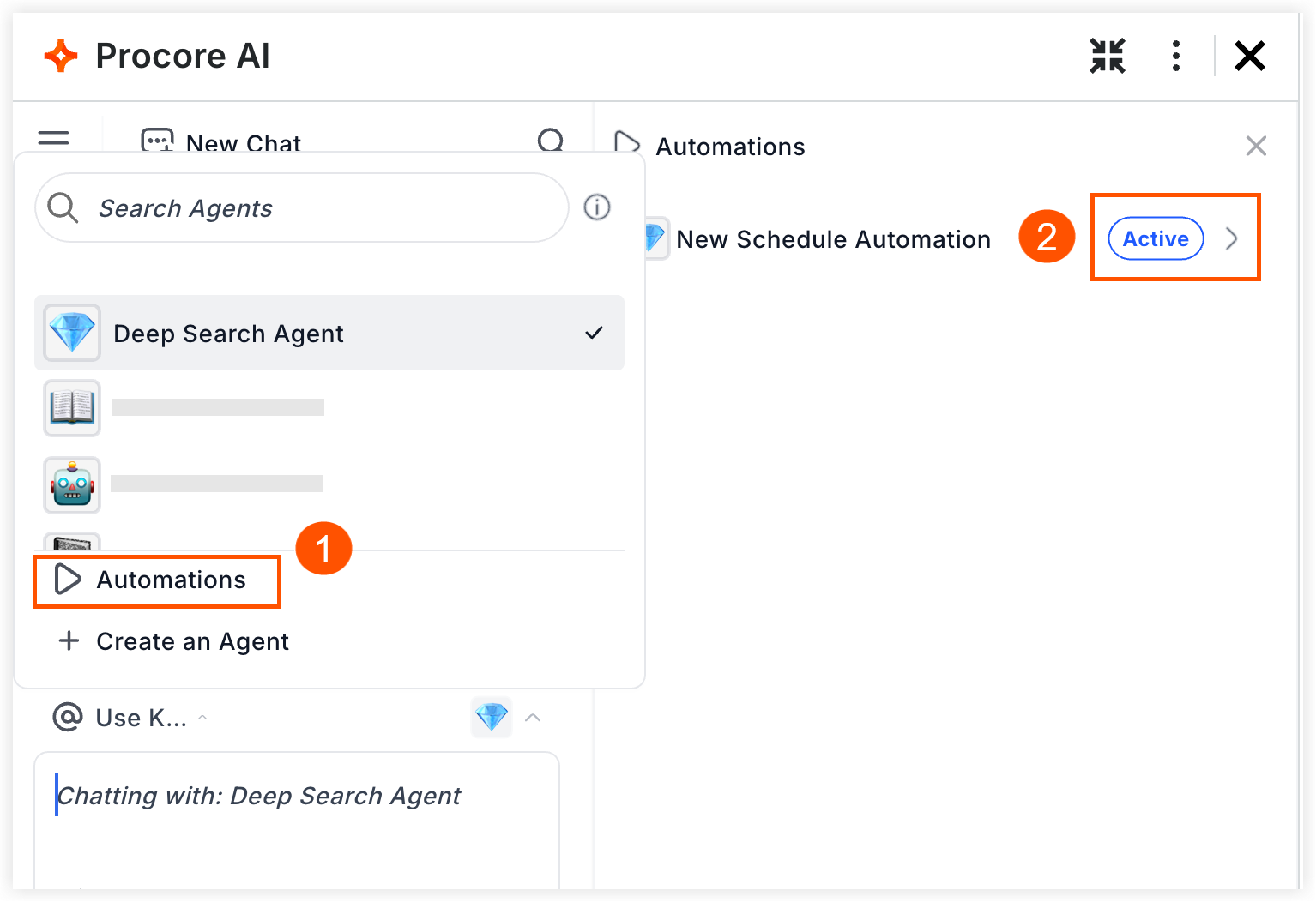
 Automations」をクリックして「Automations」パネルを開きます。
 -
[自動化] パネルで、エージェント名の横にあるステータスピルをクリックして、自動化の詳細を開きます。
-
そのエージェント 自動化の詳細パネルの下部で、「トリガーのアクティブ化」セクションを見つけ、トグルをクリックして
ステータスを変更します。
メモ:アカウントに Pro AI パッケージがある場合、エージェント自動化の詳細は読み取り専用です。 エージェントの指示と設定は確認できますが、編集できるのはエージェントがアクティブかどうかだけです。エージェントの変更はプロジェクト全体に影響を与える可能性があります
エージェントを変更すると、プロジェクトや他のユーザーに影響を与える可能性があります。変更を加える前に、プロジェクトまたはProcore 管理者に確認してください。
-
オプション: アカウントにAI 企業 パッケージがある場合、メンバーと管理者のユーザーは、必要に応じてエージェントの指示や設定を編集することもできます。エージェントとその自動化は、他のユーザーやプロジェクトのワークフローに影響を与える可能性があるため、注意して行ってください。
-
「変更の保存」をクリックします。