

エージェント自動化の設定
バックグラウンド
自動化により、ワークフロー ロジックを AI ワークスペースに取り込みます。自動化は、AI エージェントが、定期的なスケジュールで、またはプロジェクト イベント (情報提供依頼の作成など) に応答して、単独で実行される方法とタイミングを定義します。設定が完了すると、自動化がバックグラウンドで実行され、文書テキストのスキャン、草案の生成、基準に基づくレビュー対象の案件へのフラグ付けなどのタスクが支援されます。プロジェクトの更新を行ごとに監査する代わりに、エージェントがデータを自動的に前処理するため、ビルドに集中できます。
考慮すべきこと
-
前提 条件:
-
Digital Coworker Pro: このパッケージのアカウントは、「エージェント自動化の管理」で説明されているように、2 つの事前構築済みのトリガーされたエージェントを取得します。
-
Procore 顧客向けの視程: アカウントに Procore AI がある場合、Datagrid でエージェントの自動化に加えられた変更は Procore AI に反映され、その逆も同様です。
-
トリガー・ソース: 現時点では、Procore AI または Datagrid でエージェントをトリガーするように設定できるのは Procore イベントのみです。今後、他のトリガーソースも追加される可能性があります。
-
信頼するが検証する: AI 操作は非決定論的であるため、構成された自動化からの AI タスクは、ユーザーが常に検証する必要がある開始レコメンデーションを提供することを目的としています。
ステップス
エージェントが定義されたアクションを自動的に実行する条件を定義します。
-
自動化を設定するエージェントを開きます。
-
エージェント
 チャットスレッド内のエージェントの応答の上部にある[その他]メニューをクリックします。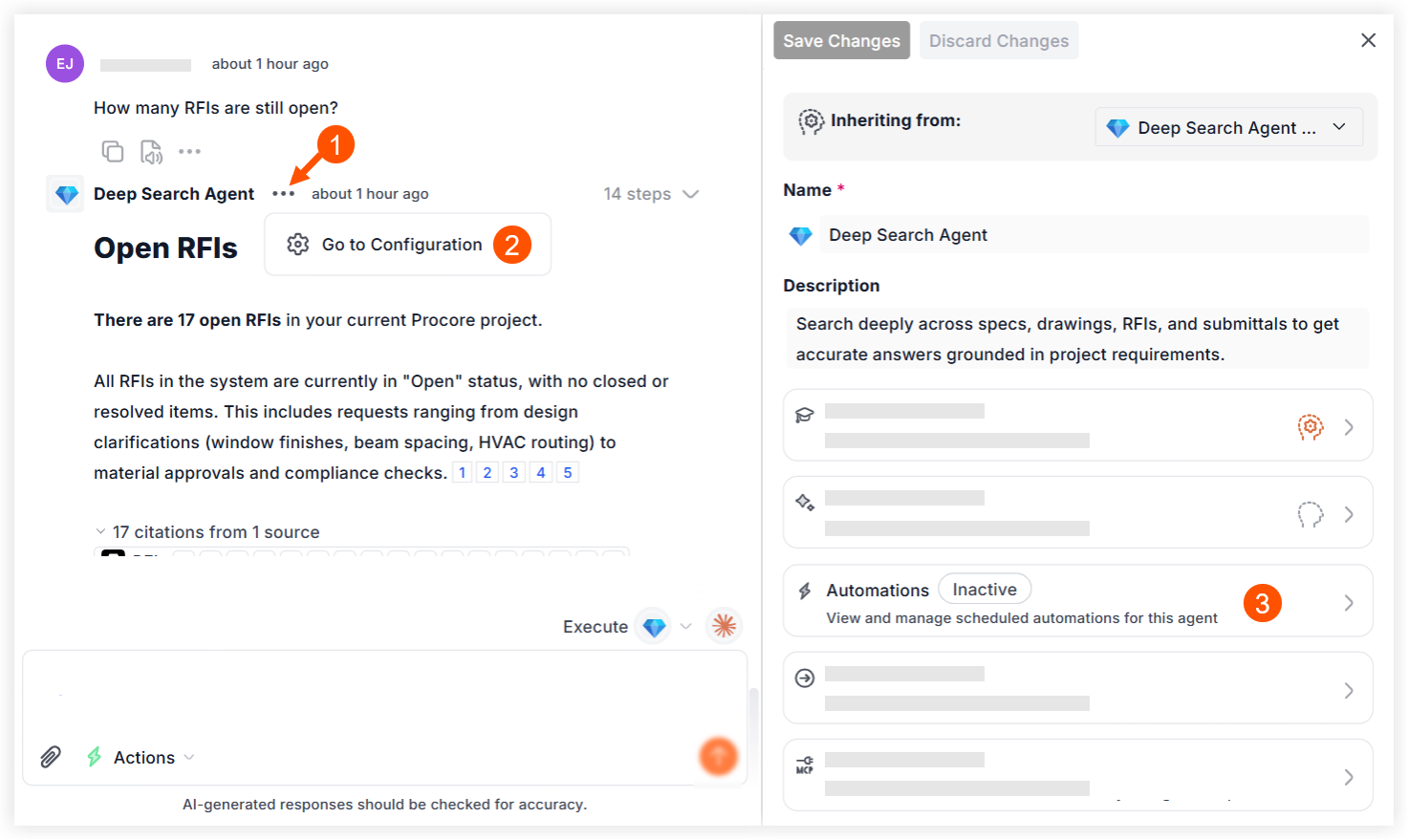
-
 「 構成 移動」をクリックします 。
 -
[ 自動化 ] セクションをクリックして展開します。
-
[ 新しいオートメーション] をクリックします。
-
[Trigger Type (トリガータイプ)] で、オートメーションの開始方法を選択します。
-
スケジュール済み — エージェントを定期的な頻度で実行します。「スケジュールされた自動化を構成する」に進みます。
-
アプリ イベント — Procore イベントが発生したときにエージェントを実行します。「 アプリケーション イベント自動化の構成」に進みます。
-

スケジュールされた自動化を構成する
エージェントを定期的な頻度で自動的に実行するように設定する — プロジェクトイベントは必要ありません。
メモ: オートメーションは、「アクティブ」に切り替えて保存するまでアクティブになりません。
-
[トリガーの種類] を [スケジュール済み] に設定して、この自動化の機能を識別するためのオプションの [説明] を追加します。
-
[スケジュール] で [実行] メニューを開き、頻度を選択します: [毎日]、[平日]、[毎週]、[毎月 (日付別)] (毎月 15 日など)、または [毎月 (日別]) (毎月第 2 月曜日など)。
-
[配信] で、オートメーションの出力を表示する場所を選択します。
-
宛先: 結果が投稿される場所(エージェントとのダイレクトメッセージや特定のチャネルなど)。
-
配置: 結果の整理方法(実行のたびに新しいメッセージを表示する、または同じ会話に新しいメッセージを表示するなど)。
-
-
オプション: 「 追加配信」で、外部チャネルに結果を配信します。不要な場合は [なし] のままにします。
-
以下の 「オートメーションのテスト」 と「 オートメーションのアクティブ化 」に進みます。
App Event Automation を構成する
エージェントを自動的に実行する Procore イベントを定義します。
メモ: オートメーションは、「アクティブ」に切り替えて保存するまでアクティブになりません。
-
[Trigger Type (トリガータイプ)] を [アプリケーション Event (アプリケーションイベント)] に設定します。
-
[トリガー ソース] で、トリガー イベントを提供する接続先プラットフォーム (Procore など) を選択します。
-
オートメーションの [名前 ] を入力します。(必須)
-
この自動化の機能の [説明 ] を追加します。(オプション)
-
[ トリガー] で、エージェントを開始する原因となるプロジェクト イベントを次のように選択します。
-
情報提供依頼が作成されました: エージェントは、プロジェクトで新しい情報提供依頼が作成されたときに実行されます。
-
提出資料が更新されました: 提出資料が編集されると、エージェントが実行されます。
-
日報の完了: 日報が完了としてマークされると、エージェントが実行されます。
-
-
オプション: トリガー フィルターを追加します。トリガー・イベントを選択すると、「 トリガー・フィルターの追加 」フィールドが表示され、実行ルールを平易な言葉で説明できます。これにより、エージェントを実行するシナリオが絞り込まれ、目標に合わせて、不要なイベントやクレジットの使用が回避されます。次のような Procore フィールド (ステータス、担当者、期日など) とフィールド オプション (草案、未処理、終了など) を参照することを検討してください。
-
変更指示: イベントの費用への影響が「はい」または「不明」の場合にのみ実行されます。
-
情報提供依頼: 情報提供依頼 ステータスがオープンで、次の担当者が設計者に割り当てられている場合にのみ実行されます。
-
-
以下の 「オートメーションのテスト」 と「 オートメーションのアクティブ化 」に進みます。
メモ:オートメーションは、[アクティブ] と [保存済み] に切り替えられるまで実行されません。
オートメーションのテスト
アクティブ化する前に、シミュレーションを実行して結果をプレビューします。メモ: テストではクレジットを使用せず、Procore 項目を変更したり、通知の送信などのアクションを実行したりすることはできません。
-
スケジュールされた自動化: [ テストの実行 ] セクションで、[ 今すぐ 1 回実行 ] をクリックして、1 回限りの実行をすぐにトリガーします。
-
アプリケーションイベントの自動化:[テスト トリガー] セクションで、ドロップダウンから、または検索して、既存の Procore 案件 (たとえば、特定の情報提供依頼または変更イベントを選択) を選択し、テストを実行します。
注: 選択したイベントタイプの案件がプロジェクトに含まれていない場合でも、オートメーションをアクティブにして保存することはできますが、そのような案件が存在するまでテストは実行できません。
アクティブなチャットスレッド内の結果を確認して、構成が意図したとおりに機能することを確認します。これは、出力に人間の承認が必要な場合をモデル化します。必要に応じて、エージェントの指示または自動化設定を調整し、再度テストします。
オートメーションをアクティブまたは非アクティブとして設定する
-
トグルをクリックして
 オートメーションを [アクティブ ] または [非アクティブ] に変更します。
メモ: オートメーションを「非アクティブ」に設定すると、バックグラウンドオートメーションが無効になりますが、将来の使用のために設定は保持されます。 -
選択を確定するには、プロンプトを読み、「 オートメーションをアクティブ化 」または「 非アクティブに設定」をクリックします。次のステップで説明するように変更を保存するまで、自動化は有効になりません。
-
エージェント構成パネルの上部にある [ Save Changes ] ボタンをクリックします。
重要
- クレジット: アクティブなオートメーションが実行されると、システムはプロジェクト残高から クレジット を差し引きます。ライブアプリケーションイベントは、クレジット消費を最適化するために1〜5分のバッチで処理されます。詳細はこちらは、以下の「アプリイベント自動化のバッチ処理方法」セクションをご覧ください。
- レビュー: ライブの自動結果の精度を一貫して確認します。テストが成功したからといって、進行中の人間による検証に取って代わるわけではありません。
- システム制限: アクティビティレートの制限を超えると、クレジット残高を保護するために、自動化が自動的に一時停止されます。以下の 「エラー処理 」を参照してください。
オートメーション イベントのバッチ処理方法
Procore は、ローリング イベント ウィンドウを使用して、頻繁なプロジェクト変更をまとめてインテリジェントにバッチ処理します。
-
1 分間のウィンドウ: 最初のプロジェクト イベントが到着すると、1 分間のタイマーが開始します。その分の間に別のイベントが発生すると、タイマーがリセットされ、新しいデータが同じバッチにバンドルされます。
-
5分間の上限: 収集ウィンドウは、新しい更新プログラムが到着し続ける限り、最初のイベント時刻から最大 5 分まで拡大し続けます。5 分が経過すると、システムは待機を停止し、エージェントを 1 回実行して、収集されたすべての更新を処理します。
-
重複フィルタリング:バッチ処理期間中にキャプチャされた正確な重複イベントは自動的に除外され、クリーンなデータ処理が保証されます。
-
次のバッチ サイクル: 5 分間のウィンドウが閉じた後に新しいプロジェクトが更新されると、新しいバッチが自動的に開始され、タイマー シーケンスが再開されます。
エラー処理
Procore は、エージェントのアクティビティと潜在的な問題 (たとえば、エージェントが 1 分間に 20 回以上実行された場合) について通知する場合があります。システムは、クレジットの過剰使用を避けるために、自動化とそのバックグラウンドタスクを一時停止します。
エラー通知の場所
-
Procore AI - エージェントのチャット履歴で、赤いステータスアイコンでマークされたチャットスレッドを見つけてクリックします。
-
データグリッド - 受信トレイを開き、[システム]タブに移動して、赤いステータスアイコンでマークされたチャットスレッドをクリックします。
一時停止したトリガーを再アクティブ化する方法
一時停止されたトリガーでエージェントのチャットスレッドに入ったら、次の手順に従って問題を解決します。
-
「 構成の確認 」ボタンをクリックして、エージェント構成パネルで自動化設定を開きます。
-
必要に応じて自動化の設定や条件を確認および変更して、パフォーマンスを最適化し、高速ループを防止します。また、他のエージェントの設定や手順を確認および変更することもできます。
-
トグルをクリックして
ステータスを [アクティブ] に戻します。 -
「 変更の保存」をクリックします。
エージェントの自動化をより直接的に管理する方法をお探しですか?
各エージェントの設定パネルにアクセスするのではなく、すべてのエージェントの自動化を一元的な場所から確認して管理したい場合があります。アカウントにAI製品のProバージョンがある場合、これは含まれているトリガーエージェントを管理する唯一の方法です。方法については、「 エージェント自動化の管理 」を参照してください。