

AI チャット コントロールを管理する
供給状況
-
Procore AI は、Digital Coworker パッケージを購入することで利用できます。
-
Datagrid は、すべての組織が購入できます。Procore AI のお客様は、Digital Coworker を購入すると、接続された Datagrid アカウントを受け取ります。 詳細はこちら 。
バックグラウンド
チャット コントロールは、Procore AI と Datagrid がリクエストに応答する方法を形作ります。好みのエージェント、ツール、アクション、大規模言語モデル(LLM)、保存されたプロンプト、保存されたメモリをすべて、以下に示すチャットウィンドウから選択します。
既定のところ、チャットはエージェント (自動) を使用してリクエストを処理し、最初にエージェントを選択する必要はありません。ただし、タスクを 1 人のスペシャリストに任せたい場合は、特定のエージェントを手動で選択できます。このチュートリアルでは、両方のアプローチと、使用可能な他のチャット コントロールについて説明します。
考慮すべきこと
-
前提 条件:
-
Procore AI のチャット コントロールを表示するには:アカウントには、Procore デジタル同僚 パッケージのいずれかに対するアクティブなサブスクリプションがあり、Procore 管理者によってプロジェクトが有効になり、ロールが割り当てられている必要があります。「Procore AI を有効にする」を参照してください。
-
Datagrid の AI チャット コントロール (Procore AI なし) を表示するには:アカウントで Datagrid サービスを購入し、有効にしました。
-
-
クレジット消費:クレジットは、すべての AI の質問、エージェント タスク、およびデータの保存や同期などのバックグラウンド プロセスによって消費されます。 AI クレジットについて詳細はこちら。
-
検証: AIは間違いを犯す可能性があります。すべてのAIの作業、結果、回答を常に自分の記録と照合して、正確性を確保してください。
ステップス
自動モードを理解する
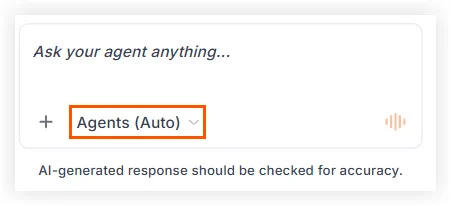
エージェント (自動) モードは、会話中の AI の既定の状態です。Auto では、Procore AI がリクエストを満たすために使用できるルート、ツール、専門エージェントを自動的に識別します。
自動のままにするか、特定のエージェントを選択するか迷っていますか?このガイドを使用します。
|
自動 |
特定のエージェント |
|
|---|---|---|
|
それは何ですか |
Procore AI が会話を処理します。 |
リストからエージェントを手動で選択すると、会話はそのエージェントにとどまります。 |
|
最適な用途 |
複雑な質問、迅速に何かを成し遂げる、またはどのエージェントが適しているかわからない場合。 |
1 人の専門エージェントに任せるべきタスク (スケジュール分析エージェントによる潜在的なプロジェクト リスクの特定など)。 |
|
仕組み |
|
すべての応答は、選択したエージェントから、そのエージェントの指示、ツール、およびプラス+メニューから追加したアクションまたはツールを使用して送信されます。 |
特定のエージェントを選択する
自動モードを手動で上書きし、特定の既知のワークフローまたはタスクに集中する場合は、専用のエージェントを選択します。
-
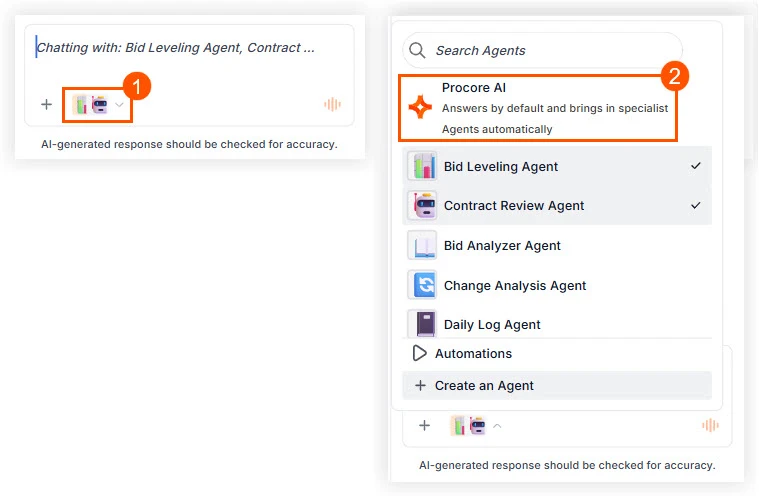
[エージェント (自動)] をクリックして、エージェントのメニューを開きます。
-
リストから1人以上のエージェントの名前をクリックして選択します。または、AI 企業アカウントをお持ちの場合は、エージェントの作成方法をご覧ください。
-
複数のエージェントのスタック: 2人以上のエージェントが同時に選択されている場合、AIルーターはリクエストのコンテキストを考慮し、最も適切と思われるエージェントにルーティングします。フォローアップの質問をすると、ルータは、タスクが明らかにそのエージェントの作業範囲外であると判断しない限り、同じエージェントに質問を送信し続けます。その場合、選択した別のエージェントに切り替わります。または、特定のリクエストを処理するエージェントがわかっている場合は、AIへのメッセージでその名前を付けます。
-
-
エージェント名がプロンプトコンポーザのヘッダーに表示され、エージェントとのチャットを開始できます。
-
オプション: 特定のエージェントで作業した後に自動モードに戻るには、以前に選択したエージェントを表すアイコン をクリックし、上部にある [Procore AI] または [Datagrid AI] というラベルの付いた自動オプションを選択します。
その他のチャットオプションを見る
特定のエージェントとチャットしている場合でも、自動モードでチャットしている場合でも、AIに追加のリーチやコンテキストを与える必要がある場合は、プラス+メニューから次の機能を使用します。
ファイルを添付する
ローカルのPDFまたはスプレッドシートをチャットに直接アップロードすると、次回リクエストを送信するときにAIがその情報を検討して使用できるようになります。
アクションとツール
[アクションとツール] をクリックして、AI のリーチを拡大するコネクタと機能を有効にします。
-
アクション: 会社が追加したアクションを有効にするか、[ アクションとツール] メニューの下部にある[+ アクションの追加] ボタンをクリックして新しいアクションを追加することを検討してください。注:Procore 企業 は、Procore AI 顧客に対して既定のアクションです。 これにより、AI はコンテンツを取得して Procore ツール (情報提供依頼、提出資料など) に直接送信できます。詳細はこちら AI が実行できるアクションについて説明します。
利用可能なアクションの一部:-
Googleカレンダー
-
Microsoft チーム
-
Slack(スラック)
-
トリンブルコネクト
-
SharePoint の
-
マイクロソフト プランナー
-
ドキュサイン
MCP 経由で接続する: 同じ [+ アクションの追加] ウィンドウで、[MCP 経由で接続] をクリックして、モデル コンテキスト プロトコル (MCP) 経由で第三者製品に接続することもできます。MCPは、AIが内部データベースなどの追加のデータソースに安全にアクセスできるようにする高度なデータコネクタです。この機能は 企業アカウントでのみ利用可能です。セットアップ手順については、「エージェントの構成」の「MCPサーバー」セクションを参照してください。
-
-
ツール: 含まれていないツールを有効にすることを検討してくださいby default 自動モードまたは次のツールなどのほとんどのエージェント:
-
ウェブ検索:オープンなインターネットで最新の情報を検索し、その情報源を引用することで、外部の規制や今日の天気など、自分のデータの外にあるものを手に入れることができます。アクセスリンクとは異なり、URLを知る必要はなく、URLが自動的にページを検索します。
-
NEC電卓: 電圧降下や電線管の充填など、実際の米国電気工事規程の計算を実行し、NEC規格に照らして材料特性をコンサルティングします。Calculateは算術演算を行います。これにより、どの算術演算が正しいかを判断するコード規則が適用されます。特に電気工事や専門業者に便利です。
-
会社調査: 会社に関する公開されている背景情報 (業界、規模、場所、最近のニュース) を収集するため、多数のタブを開かずに入札者、開発者、または建材業者のサイズを調整できます。このツールを有効にしないと、AI は独自のプロジェクト データに既に存在するものにのみ焦点を当てます。発注者と開発者にとって特に便利です。
-
Procore サポート:Procore 独自のヘルプとサポート ドキュメント (このチュートリアルを含む) を検索して、「Procore でこれを行う方法」の質問に回答します。Web検索は、古いフォーラムの投稿にたどり着くかもしれません。これにより、公式ドキュメントが読み取られます。
-
知識を活用する
プロジェクト データから事実を読み取って取得するように AI を導きます。@Use ナレッジから 1 つ以上のデータソースを選択して、特定のデータセットまたはページ環境に AI を集中させます。
-
使用に適しているケース:図面、仕様書、過去のプロジェクト記録など、大きなファイルに埋もれている特定の詳細や事実を調査する必要がある場合。これは、プロジェクトのナレッジベースを構成する何千ものページを「深く掘り下げる」のに最適なツールです。
「知識」と「行動」の違いは何ですか?
知識: このルートは、検索可能なインデックスにあらかじめ整理されたデータを AI が検索できるため、埋もれた情報や複雑な情報の取得に多くの場合最適です。何千ページもの情報から事実を探します。このインデックスに登録されたデータは、Datagrid プランに応じて、15 分ごとや時間ごとなどのスケジュールで更新されます。
アクション: このルートは、最新のデータ (5 分前にシステムに追加されたものなど) や、AI に項目を変更または作成してもらいたい場合に使用します。 アクションまたは MCP 接続を選択する (またはこれらのモードを使用するように AI に指示する) と、インデックスがバイパスされ、AI に「ライブ」の外観と、情報提供依頼や提出資料などのプロジェクト レコードへのアクセスが与えられます。情報を取得するためにこれを行う場合は、項目とフィールドの完全一致を検索するため、要求の文言をより厳密にする必要があります。
プロンプトライブラリ
「プロンプト・ライブラリー」をクリックして、最も効果的で複雑なプロンプトを保存し、後で再利用します。プロンプトを「自分専用」と「チームと共有」の間で切り替えて、最も効果的なプロンプトをチームと共有し、ワークフローの標準化に役立てます。
エージェントの記憶
 脳アイコンをクリックすると、AIがあなたについて保存した個人的な知識が表示されます。
-
これには、名前、役割、タイムゾーン、プロジェクト設定などの保存されたコンテキストが含まれ、時間の経過とともに回答の関連性が高まります。AIが常にタイトルや場所を間違えている場合は、ここでこれらの記憶を編集またはクリアできます。
LLM (大規模言語モデル)
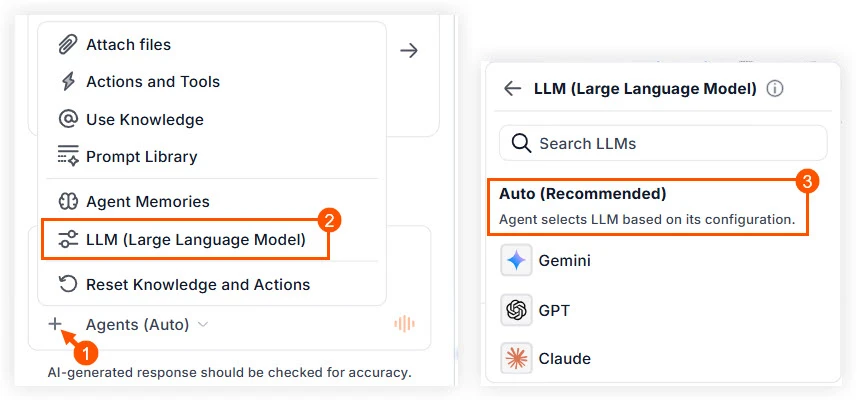
[LLM (Large Language Model)] をクリックして、特定のバージョンの Claude や Gemini など、別の LLM に切り替えます。メモ: モデルオプションは、クラウド プラットフォームなどの会社構成に応じてアカウントによって異なる場合があり、LLMを切り替えると、以下で説明するように利用可能な機能に影響します。
LLM の既定の設定は [Auto (Recommended)] です。この設定を維持または戻すと、使用中のエージェント(自動モードまたは手動で選択したエージェント)は、その設定に基づいて最適な LLM を選択します。
結果の検証と監査
-
プロジェクト データと照らし合わせて結果を確認し、正確性を確認します。
-
これらのオプション機能は、AI の作業を監査する際に役立つ場合があります。
-
手順: AI の応答の上部にある展開
 矢印をクリックすると、AI が結果を生成するために使用したアクションとロジックを確認できます。ツールを使用しない短い AI 応答では、これらのステップは表示されません。
 -
出典:
-
AI がソース (データ、PDF、Procore、または Web) を使用して回答をサポートした場合、それらのソースが役立ったステートメントの横に番号付きマークが表示されます。そのうちの 1 つをクリックすると、そのソースが開きます。何も調べていない返信には表示されません。
-
AIのメッセージの最後には、答えの地面となった情報源があれば、その数がリストアップされます。それをクリックすると、ソースの詳細が表示されます。
-
-
親指を立てて下げる:これらをクリックして、回答が役に立ったかどうかを教えてください。返信の評価は、その交換を使用して製品を改善する方法です。ユーザーを特定する情報は、共有した内容が誰かに見られる前に削除されます。評価しなかったチャットはチャット履歴に残り、レビューもされません。
トラブルシューティング:
コンテキストの欠如:
特定のエージェントを使用していて、「プロジェクト ブラインド」または「コンテキスト ブラインド」と思われる場合は、応答の 1 つの先頭にある名前の横にある [詳細] メニューから [ 構成 移動] をクリックして、必要なデータセットにアクセスできるかどうかを確認できます。エージェントの構成について詳細はこちら。または、より一時的な解決策として、AI へのメッセージを作成するウィンドウのプラス + メニューを使用して、会話に必要なデータを追加します。
AIは、何か(Webの検索、リンクを開く、数字を実行するなど)ができないと言います
すべてのツールがオンになっているわけではありません。特にWeb検索は、自動モードまたは新しいエージェントでは既定のオンになっていません。チャットのプラス+メニューから[アクションとツール]を開き、タスクに必要なものをオンにしてから、もう一度質問します。定期的に必要になるものについては、代わりにエージェントの構成でオンにして、保持されるようにします。
予想と異なるエージェントの応答
自動では、チャットは適切と思われるエージェントを選択し、すでに応答しているエージェントにとどまる傾向があります。これは、複数のエージェントを手動で選択した場合も同様に機能します。別のエージェントを使用する場合は、AI とのチャットでそのエージェントに名前を付けます。これが自動モードでどのように機能するかについて詳細はこちらは、「自動モードについて」セクションを参照してください。これがエージェントの手動選択でどのように機能するかについて詳細はこちらは、上記の「特定のエージェントを選択する」を参照し、複数のエージェントのスタックについてお読みください。