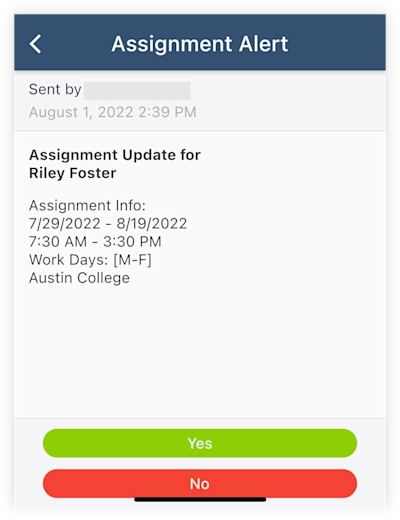
リソース計画の割り当てアラートに応答する
背景
割り当てを使用すると、リソースをプロジェクトに割り当てることでリソースを管理できます。割り当てアラートは、担当者に通知し、割り当てに関する重要な情報を共有するために送信されます。担当者は、割り当てアラートに応答して、競合があることを確認または示すことができます。
考慮すべきこと
-
割り当てアラートに応答できるのは、「応答」が有効になっている場合のみです。「リソース計画の既定の割り当てアラートを構成する」を参照してください。
-
割り当てアラートには、テキスト メッセージ、電子メール、またはリソース計画/LaborChart アプリを通じて応答できます。
-
既定の割り当てアラートのみが応答を要求できます。 プロジェクトレベルのアラートは応答を受信できません。
-
応答が有効になっている場合、メッセージに「返信」プロンプトがある場合は、電子メール、テキスト メッセージ、またはリソース計画/LaborChart アプリを介して応答できます。
-
SMSメッセージの送受信には、メッセージとデータの料金が適用される場合があります。
前提条件
-
割り当てアラートの応答を有効にします。「リソース計画の既定の割り当てアラートを構成する」を参照してください。
-
割り当てアラートをショートメールで受信するには、受信者は [ショートメールを有効にする] チェックボックスをオンにし、リソース計画プロファイルに「電話番号」を入力する必要があります。
-
割り当てアラートを電子メールで受信するには、受信者は [電子メールを有効にする] チェックボックスをオンにし、リソース計画プロファイルに [電子メール アドレス] を入力する必要があります。
-
リソース計画/LaborChart 携帯アプリを通じて割り当てアラートを受信するには、受信者の リソース計画プロファイルで [携帯通知を有効にする] チェックボックスがオンになっている必要があります。
ステップ
次の手順に従います。
-
SMSで応答する
-
メールで回答する
-
リソース計画/LaborChart アプリで回答する
SMSで応答する
-
携帯 機器で、ショートメール メッセージを開きます。
-
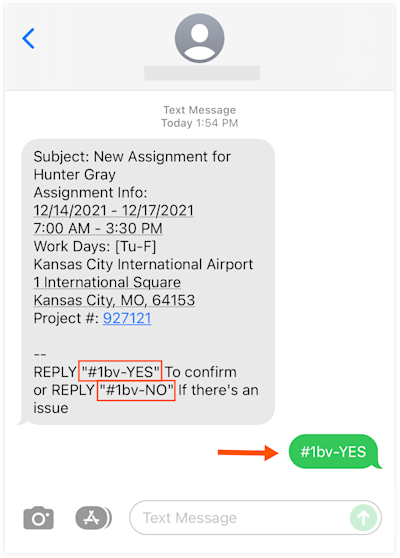
テキストメッセージボックスに事前定義された応答オプションを入力し、必要な形式に従います。
-
回答には引用符は含まれません。
-
応答は「#」で始まります。
-
応答にスペースは使用できません。
-
応答では大文字と小文字は区別されません。
-
-
[送信] をタップして、ショートメール メッセージを送信します。
メールで回答する
-
電子メール クライアントで、電子メール メッセージを開きます。
-
[返信] をクリックします。
-
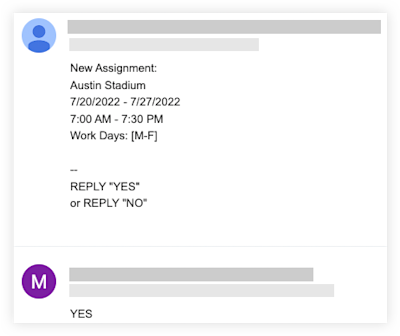
メッセージ ボックスに事前定義された応答オプションを入力し、必要な形式に従います。
-
回答には引用符は含まれません。
-
応答では大文字と小文字は区別されません。
-
-
クリックして電子メール メッセージを送信します。
リソース計画/LaborChart アプリで回答する
-
携帯 機器で、LaborChart/リソース計画 アプリを開きます。
-
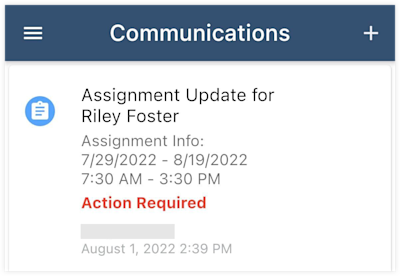
[その他] メニュー (≡) アイコンをタップし、[通信] を選択します。
-
アラートをタップします。
-
応答をタップします。