

Sage 300 CRE® で使用するために賃金エクスポートを設定する
背景
Procore の会社レベルのタイムシート ツールからデータをエクスポートし、Sage 300 CRE® の給与計算に直接インポートできます。これにより、自己実行の請負業者はデータのフォーマットに費やす時間が短縮され、時間の収集と給与計算の間の重複データ入力が減り、より正確なデータフローが保証されます。
考慮すべきこと
- 必要なユーザー権限:
- 会社のタイムシート ツールに対する「管理者」レベルの権限。
- 追加情報:
- 次のフィールドは、Procore と Sage 300 CRE® の間で正確に一致する必要があります。
- 従業員と従業員番号
- 分類(認定またはユニオンクラス)
- 支払 ID と時間の種類
- ジョブ&プロジェクト
- JCエキストラ&サブジョブ
- JC 費用コード & 費用コード
- ERP との統合ツールを使用している会社の場合:
- [プロジェクト]、[サブプロジェクト]、および [費用コード] フィールドは自動的に同期されます
- 次のフィールドは、Procore と Sage 300 CRE® の間で正確に一致する必要があります。
前提条件
- 会社レベルのタイムシート ツールのライセンスが必要です。
ステップ
Sage 300 CRE® で時間データビューを設定する
- Sage 300 CRE® にログインします。
- [アプリケーション] を選択します。
- リストから [給与] を選択します。
- [ツール] を選択します。
- [時間データのカスタマイズ] を選択します。
- 新しい時間データ ビューを作成します。
注: 次のステップで列を選択する前に、「Procore Time Import」などの時間入力ビューの名前と説明を追加する必要があります。 - Procore の会社のタイムシート ツールに表示されるのと同じ順序で、時間入力列項目をダブルクリックします。
重要
次の点に注意することが重要です。
- インポートを正常に実行するには、Sage 300 CRE® の時間データ表示を、Procore のタイムシート ツールの形式と正確に一致するように構成する必要があります。さらに、一部の Sage 300 CRE® 列には Procore で異なる名前が付けられていることに注意してください。以下の表では、アスタリスク(*)は必須フィールドを示しています。
Sage 300 CRE の列名 Procore の同等の列名 日付 日付 使用人* 従業員番号 * プロジェクト プロジェクト JCエクストラ サブプロジェクト JC 費用コード 費用コード 認定/ユニオンクラス 分類 有料 ID * 時間の種類 * 単位* 合計時間 * - Sage 300 CRE で費用タイプを表示するには、「支払 ID」が Sage 300 CRE®® の正しい JC カテゴリ (費用タイプ) に関連付けられていることを確認します。インポートすると、Procore の「時間の種類」のデータが Sage 300 CRE® の「支払 ID」に適用されます。時間データは、「支払 ID」に割り当てられている費用タイプを入力します。
- ユニオン クラス列を含める場合は、次の列も時間データ ビューに含める必要があります。
- ユニオン ID
- ユニオンローカル
- 共用体クラス
- ユニオン列を Sage 300 CRE® に正常にインポートするには、Sage 300 CRE® の従業員設定で、既定のユニオン、ユニオン ローカル、およびユニオン クラス項目を各従業員に割り当てる必要があります。
- [閉じる] をクリックします。
Procore でタイムシート ツールを構成する
- 会社の [タイムシート] ツールに移動します。
- [設定の構成]
 をクリックします。
 - 「 設定 」ページで、「構成 」タブをクリックします。このタブはデフォルトでアクティブになっています。
- [ 給与設定] セクションまで下にスクロールします。
- 「 給与ソフトウェア」ドロップダウンリストで、「Sage 300 CRE®」を選択します。
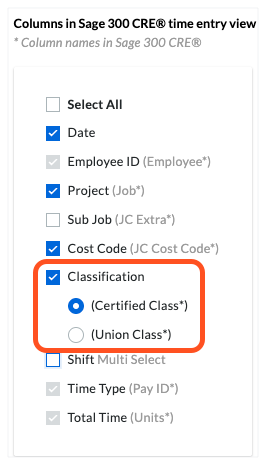
- [ Sage 300 CRE® 時間入力 ビューの列] リストで、Sage 300 CRE® 時間入力ビューに含める列の横にチェックマークを付けます。
注
- 「分類」列にチェックマークを付けた場合は、[ 認定クラス ]または [ユニオンクラス ]オプションボタンを選択する必要があります。
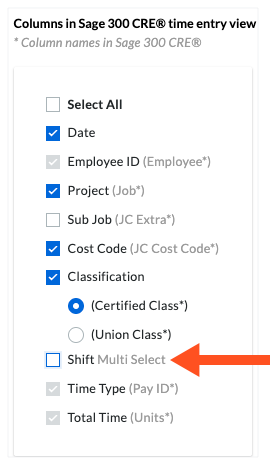
- チームが Procore のタイムシートとマイ タイム ツールで使用するカスタム フィールドを作成した場合:
- 以下に示すように、対応するチェックボックスをオンにして、これらのフィールドをエクスポートに含めることができます。
- これらのフィールドをエクスポートから除外するには、以下に示すように、対応するボックスのチェックマークをオフにします。.
- 「分類」列にチェックマークを付けた場合は、[ 認定クラス ]または [ユニオンクラス ]オプションボタンを選択する必要があります。
- [更新] をクリックします。
関連項目
If you would like to learn more about Procore's timesheet management software and how it can help your business, please visit our construction timesheet software product page  .
.
.