

従業員のタイムカード入力時間の再割り当て
目的
従業員の タイムカード入力 時間を再割り当てすること。
背景
会社のタイムシート ツールに対する「標準」レベル以上の権限を持つユーザーは、未承認のタイムカードに提出された時間を、更新されたプロジェクトまたは給与情報を含む複数のタイムカード データに分割できます。たとえば、10 時間の通常時間のタイムカード入力データを 8 時間の通常時間と 2 時間の残業に分割して、作業員が 1 日をどのように過ごしたかを正確に反映できます。
考慮すべきこと
- 必要なユーザー権限:
- 会社のタイムシート ツールに対する「標準」レベル以上の権限。
- 追加情報:
- 時間を複数のデータに再割り当てするには、各データの合計が元のタイムカードの合計時間と等しくなければなりません。
ステップ
- 会社の [タイムシート ] ツールに移動します。
- 時間を分割する従業員のタイムカード データを見つけます。
メモ: 垂直の省略記号 をクリックし、チェックボックスをオンにして、列を表示、非表示、または並べ替えます。
 - タイムカード入力データの [タイムカードの分割]
 アイコン をクリックします。
 - 「従業員名と日付の分割時間」ウィンドウで、以下を行います。
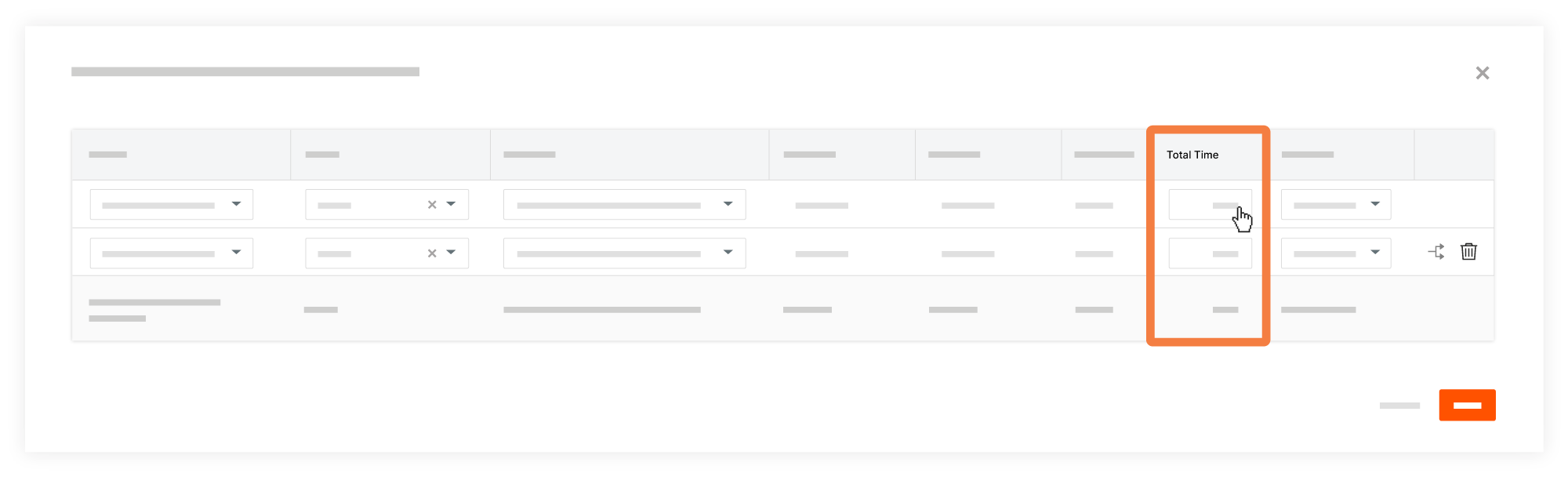
- 「合計時間」入力方法を使用するプロジェクト タイムカードの場合は、最初のタイムカード データの [合計時間 ] 値列に短い時間数を入力します。次に、次のタイムカード エントリに残高を入力します (または、複数のタイムカード データを作成して残高を再割り当てします)。タイムカード入力データは、元のタイムカード入力データの合計時間数に達する必要があります。完了したら、「 保存」をクリックします。
- 「開始時間/停止時間」の入力方法を使用するように構成されたプロジェクトのタイムカードの場合は、最初のタイムカード データの [開始時間 ] 列と [ 停止時間] 列の値を変更します。追加のタイムカード入力データは、元のタイムカードの残り時間で自動的に作成されます。元のタイムカード データの合計 時間が変わらない限り、実行された作業と一致するように入力データを追加し続けることができます。完了したら、「 保存」をクリックします。

- 「合計時間」入力方法を使用するプロジェクト タイムカードの場合は、最初のタイムカード データの [合計時間 ] 値列に短い時間数を入力します。次に、次のタイムカード エントリに残高を入力します (または、複数のタイムカード データを作成して残高を再割り当てします)。タイムカード入力データは、元のタイムカード入力データの合計時間数に達する必要があります。完了したら、「 保存」をクリックします。
- 必要に応じて、次の基準を使用して、元のタイムカード データと新しいタイムカード データを再割り当てします。
- プロジェクト
適切なプロジェクトを選択して、タイムカード データごとに時間を再割り当てします。 - サブジョブ
適切なサブプロジェクトを選択して、各タイムカード データの時間を再割り当てします。サブプロジェクトは、Procore の 作業分解構成図の「サブプロジェクト」セグメントのセグメント項目です。 - 費用コード
適切な費用コードを選択して、各タイムカード データに時間を再割り当てします。費用コードは、Procore の 作業分解構成図の「費用コード」セグメントのセグメント項目です。 - 時間の種類
適切な時間の種類を選択して、各タイムカード エントリーに時間を再割り当てします。時間の種類は、会社レベル タイムカードツール (「カスタム時間の種類を追加する」を参照) または会社レベル タイムシートツール (「詳細設定を構成する: 会社レベルのタイムシート」の「時間の種類を管理する」を参照) で作成できます。
- プロジェクト
- [保存] をクリックします。
If you would like to learn more about Procore's timesheet management software and how it can help your business, please visit our construction timesheet software product page  .
.
.