

セグメント項目をプロジェクトに追加する
目的
セグメント項目をプロジェクトレベルの作業分解構成図 (WBS) のセグメントに追加すること。
背景
セグメントは、組織が作業を管理可能なコンポーネントに分割するために使用する個別のカテゴリです。セグメント項目は、セグメント内の多数の個別の項目のうちの1つです。セグメントを作成した後、会社のProcore 管理者は会社レベルでセグメント項目を無制限に追加できます。ただし、以下の手順を使用してプロジェクトレベルでカスタム セグメント項目を追加できるかどうかは、セグメントの会社レベルの設定によって異なります。
注
以下の手順は、Procore 管理者が「プロジェクトレベル セグメント項目の追加/編集/削除」ボックスにチェックマークを付けている場合にのみ使用できます。詳細については、「カスタム セグメントを追加する」および「カスタム セグメント設定を編集する」を参照してください。考慮すべきこと
- 追加情報:
-
- プロジェクト ユーザーが、後でプロジェクトにコピーされる会社レベルのカスタム セグメント項目を編集または削除できるようにするには、以下の手順を完了するときに、[プロジェクトレベルのセグメント項目の追加/編集/削除]および[会社から継承されたセグメント項目の削除]設定をオンにする必要があります。
- プロジェクトにコピーされた会社レベルのセグメント項目を編集する場合、ユーザーはセグメント項目の「説明」フィールドのみを変更できます。「プロジェクトのセグメント項目を編集する」を参照してください。
- プロジェクト上で特別に作成されたプロジェクトレベルのセグメント項目を編集する場合、ユーザーはセグメント項目の「コード」と「説明」の両方を変更できます。「プロジェクトのセグメント項目を編集する」を参照してください。
- Procore の既定の「費用の種類」セグメントは、会社レベルの管理者ツールで Procore 管理者のみが管理できます。「会社の費用の種類の追加」を参照してください。
-
- 制限事項:
- フラット セグメントでは、「コード」フィールドに重複したデータを入力することはできません。
- 階層化セグメントでは、セグメント項目が同じ親セグメントの子である場合、「コード」フィールドに重複するデータは許可されません。
- 「説明」フィールドの入力データには文字制限やその他の制限はありません。
- 追加できるセグメント項目の数に制限はありません。
前提条件
ステップ
- プロジェクトの [管理者] ツールに移動します。
- 「会社設定」で、[作業分解構成図] リンクをクリックします。
- 「セグメント」テーブルで、操作するセグメントをクリックします。
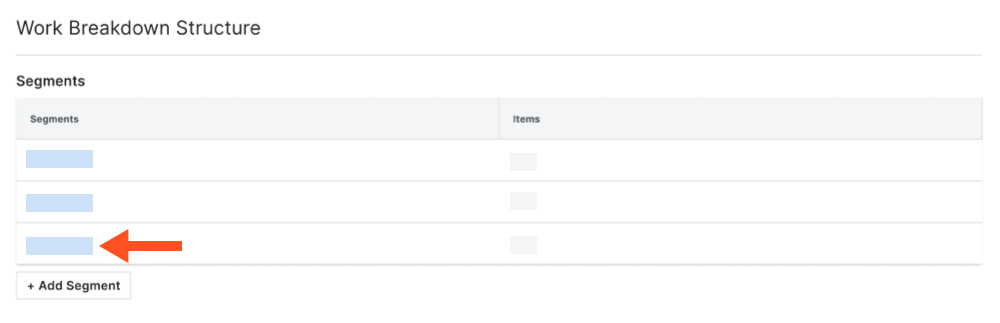
注
例えば、「フェーズ」という名前のカスタム セグメントを作成し、「フェーズ I」、「フェーズ2」、および「フェーズ3」という名前のセグメント項目を追加できます。 - 「セグメント」テーブルで、[ 項目の追加] ボタンをクリックします。次に、次の操作を行います。

- コード。セグメント項目の一意の英数字コードを入力します。例えば、「P1、P2、または P3」と入力します。
注
- セグメントを追加または編集するときに、「コード」フィールドに文字制限を設定できます。「カスタム セグメントの追加」または「カスタム セグメント設定の編集」を参照してください。
- 説明。セグメント項目の説明を入力します。例えば、フェーズ I、フェーズ II、またはフェーズ III と入力します。
重要
新しい項目を保存するには、「コード」と「説明」の両方を入力する必要があります。両方のフィールドにデータ入力せずにカーソルのフォーカスを移動すると、加えられた変更は保存されないことを通知するポップアップ メッセージが表示されます。
- 項目のデータ入力を終了するには、[キャンセル] をクリックします。
- 項目を保存せずに続行するには、[離れる] をクリックします。
- コード。セグメント項目の一意の英数字コードを入力します。例えば、「P1、P2、または P3」と入力します。
- 追加するセグメント項目ごとに上記の手順を繰り返します。