

予算と予測のスナップショット: ユーザー ガイド
目次
概要
検討事項
主な機能
アクセスの管理
スナップショットの作成
[予算] タブからスナップショットを作成する
ユーザーは、[予算] タブからプロジェクト ステータス スナップショットまたはアドホック スナップショットを作成できます。プロジェクト ステータス スナップショットのみが保存されます。
ご存じでしたか?
スナップショットの名前、タイプ、説明を、削除して再作成することなく、予算バナーから直接編集できるようになりました。詳細はこちらするには、「予算 スナップショットを編集する」を参照してください。
-
プロジェクトの [ 予算 ] ツールに移動します。
-
[ 予算 ] タブをクリックします。
-
[+ 作成] をクリックし、[スナップショット] を選択します。
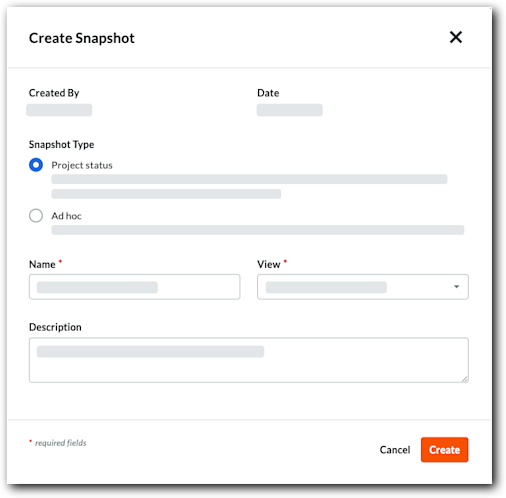
これにより、[スナップショットの作成] ウィンドウが開きます。
-
[スナップショットの作成] モーダルで、次のように構成します。
-
スナップショットの種類。次のいずれかのオプションを選択します。
-
プロジェクトのステータス。レビューが必要な月次レポートなど、公式なレポートの場合は、このオプションを選択します。
-
アドホック。単純なスナップショットを作成するには、このオプションを選択します。
-
-
名前。スナップショットの名前を入力します。
-
ステータス 。 ドロップダウンリストからステータスを選択します。
メモ:既定のによって、既定の ステータスが選択されます。 -
[表示] をクリックします。スナップショットの予算ビューを選択します。
-
 ピリオド。ドロップダウンリストから開いている報告期間を検索または選択します。
メモ:[期間] フィールドは、報告期間が有効になっている場合にのみ使用できます。 -
説明。スナップショットの説明を入力します。
-
-
「 作成」をクリックします。
完了すると、ページの上部に [スナップショットが作成されました] バナーが表示されます。

-
(プロジェクトステータススナップショットではオプション) 選択した期間がすでに別のスナップショットに割り当てられている場合は、確認ダイアログが表示されます。
-
[ 期間の再割り当て ] をクリックして確定します。
メモ: これにより、報告期間が新しいスナップショットに転送され、以前に割り当てられたスナップショットが アドホック スナップショットに変換されます。
-
「キャッシュフロー予測」タブからスナップショットを作成する
ユーザーは、[予測] タブからアドホック スナップショットを作成できます。
-
プロジェクトの [ 予算 ] ツールに移動します。
-
[ キャッシュフロー予測 ] タブをクリックします。
-
[スナップショットを作成] をクリックします。
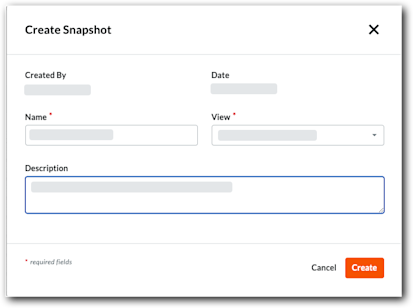
これにより、[スナップショットの作成] ウィンドウが開きます。
-
スナップショット情報を入力します。
-
名前。スナップショットの名前を入力します。
-
[表示] をクリックします。スナップショットの予算ビューを選択します。
-
説明。スナップショットの説明を入力します。
-
-
「 作成」をクリックします。
完了すると、ページの上部に [ 作成されたスナップショット ] バナーが表示されます。
スナップショットの表示
予算ツールでスナップショットを表示するには、さまざまな方法があります。
[プロジェクト ステータス スナップショット] タブからプロジェクト ステータス スナップショットを表示する
すべてのユーザーは、このタブからプロジェクト ステータス スナップショット タブを表示できます。アドホック スナップショットは保存されず、このタブには表示されません。
- プロジェクトレベルの [ 予算 ] ツールに移動します。
- 「 プロジェクト・ステータス・スナップショット 」タブをクリックします。
- [ 名前 ] 列で、開くスナップショットをクリックします。
- システムは Web ブラウザでスナップショットを開きます。[スナップショットから表示(Viewing from Snapshot)] バナーが表示されます。

- [ 現在のデータを表示 ] ボタンをクリックすると、プロジェクトの現在の予算データに戻ります
[プロジェクト ステータス スナップショット] タブからプロジェクト ステータス スナップショットを表示する
すべてのユーザーは、このタブからプロジェクト ステータス スナップショット タブを表示できます。アドホック スナップショットは保存されず、このタブには表示されません。
- プロジェクトレベルの [ 予算 ] ツールに移動します。
- 「 プロジェクト・ステータス・スナップショット 」タブをクリックします。
- [ 名前 ] 列で、開くスナップショットをクリックします。
- システムは Web ブラウザでスナップショットを開きます。[スナップショットから表示(Viewing from Snapshot)] バナーが表示されます。
- [ 現在のデータを表示 ] ボタンをクリックすると、プロジェクトの現在の予算データに戻ります。
スナップショット作成者としてプロジェクトのステータス スナップショットを表示する
スナップショット作成者は、スナップショットの作成直後にスナップショットを表示することもできます。
- 「予算スナップショットを作成する」の手順を完了します。
保存すると、「 作成されたスナップショット 」バナーが表示されます。

- 「スナップショット・データの表示」をクリックします。
- バナーのラベルが [ スナップショットから表示] に変わります。
- 必要に応じてスナップショットを確認します。
- [現在のデータを表示] ボタンをクリックすると、プロジェクトの現在の予算データに戻ります。
スナップショット作成者としてアドホックスナップショットを表示する
アドホックスナップショットは、作成後にのみ表示できます。プロジェクト ステータス スナップショットのみが保存されます。
- 「予算スナップショットを作成する」のアドホックスナップショットの手順を完了します。
保存すると、「作成されたスナップショット」バナーが表示されます。

- 「スナップショット・データの表示」をクリックします。
- (オプション)保存する場合は、「予算スナップショットのエクスポート」を参照してください。
重要
アドホック スナップショットは、現在のセッションの後は保存されません。後で表示する場合は、エクスポートする必要があります。 - [現在のデータを表示] ボタンをクリックすると、プロジェクトの現在の予算データに戻ります。
列の構成
- プロジェクトレベルの [ 予算 ] ツールに移動します。
- 「 プロジェクト・ステータス・スナップショット 」タブをクリックします。
- [ 列の構成] をクリックします。
これにより、[ テーブル設定 ] パネルが開きます。

- [ 列の構成] で、使用可能な列ごとに次の選択肢があります。
- 列を表示します 。トグルスイッチを右に動かします。システムのデフォルト設定では、使用可能なすべての列が表示されます。
- 列を非表示にします。トグルスイッチを左に動かします。
- 終了したら、パネルの 閉じる (x) アイコンをクリックします。
予算ビューを適用する
プロジェクトの [予算] ツールに移動します。次に、[予算]、[ 予算の詳細]、または [プロジェクトスナップショット ステータス] タブをクリックし、[表示] ドロップダウン メニューからオプションを選択します。このメニューにビューを追加するには、「プロジェクトに予算ビューを割り当てる」を参照してください。
![[予算] タブの [表示] メニュー](https://images.ctfassets.net/plvbd9i6qkpm/902626f26fc938ecf844fdfb371f2e05/61e47f45788b0ae420a7e8900639e31a/budget-tab-view-menu.png?fm=webp)
注
-
Procore は、会社アカウントにいくつかの標準予算ビューを提供します。「Procore の標準的な予算ビューとは何ですか?」を参照してください。
-
会社は、カスタム予算ビューを作成したり、既存のビューを変更したりできます。詳細については、「新しい予算ビューを設定する」を参照してください。
予算スナップショットを表示
差異の分析
[予算] タブで項目差異を分析する
ベータ版
拡張予算テーブルは、予算スナップショット間の項目差異を分析するために使用できます。「 予算スナップショット間の項目差異を分析する (ベータ版)」を参照してください。このアクションは、スナップショットをアクティブな予算と比較することで差異を分析します。
-
プロジェクトの [ 予算 ] ツールに移動します。
-
[ 予算 ] タブをクリックし、[ 表示 ] メニューから標準またはカスタムの予算ビューを選択します。
-
「 差異の分析」をクリックします。
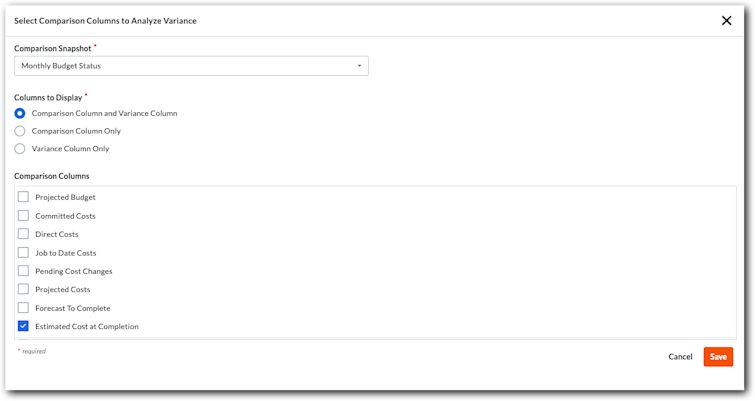
これにより、「 差異を分析する比較列を選択 」ウィンドウが開きます。 -
[ 比較スナップショット ] メニューから、予算データと比較するスナップショットを選択します。
-
[ 表示する列] で、オプションを1つ選択します。
-
比較列と差異列。両方の値を表示します。
-
比較列のみ。比較スナップショットの値を表示します。
-
差異列のみ。比較スナップショットとアクティブな予算との差異を表示します。
-
-
[比較列] で、1つ以上のチェックボックスをオンにして、分散を分析する列を選択します。
-
「 保存」をクリックします。
Procore は、現在の予算とスナップショットの差異を分析します。例
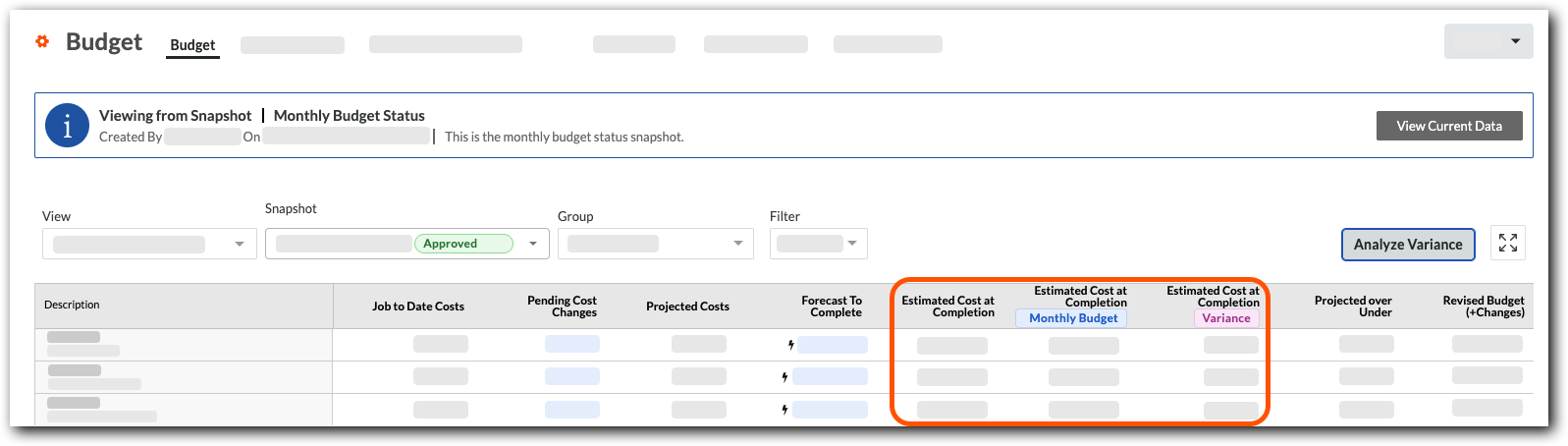
この例では、比較列として完了時の見積費用を使用する [比較列と差異列] オプションを示しています。青色の列ラベルには、スナップショット データが表示されます。[差異] というラベルの付いた列には、スナップショットと予算の差が表示されます。
「プロジェクト・ステータス・スナップショット」タブでスナップショット間の集計差異を分析
このアクションは、2 つのスナップショット間の集計差異を分析します。
-
プロジェクトの [ 予算 ] ツールに移動します。
-
[ プロジェクト ステータス スナップショット ] タブをクリックし、[ 表示 ] メニューから標準またはカスタムの予算ビューを選択します。
-
スナップショット の [名前 ] をクリックして開きます。
-
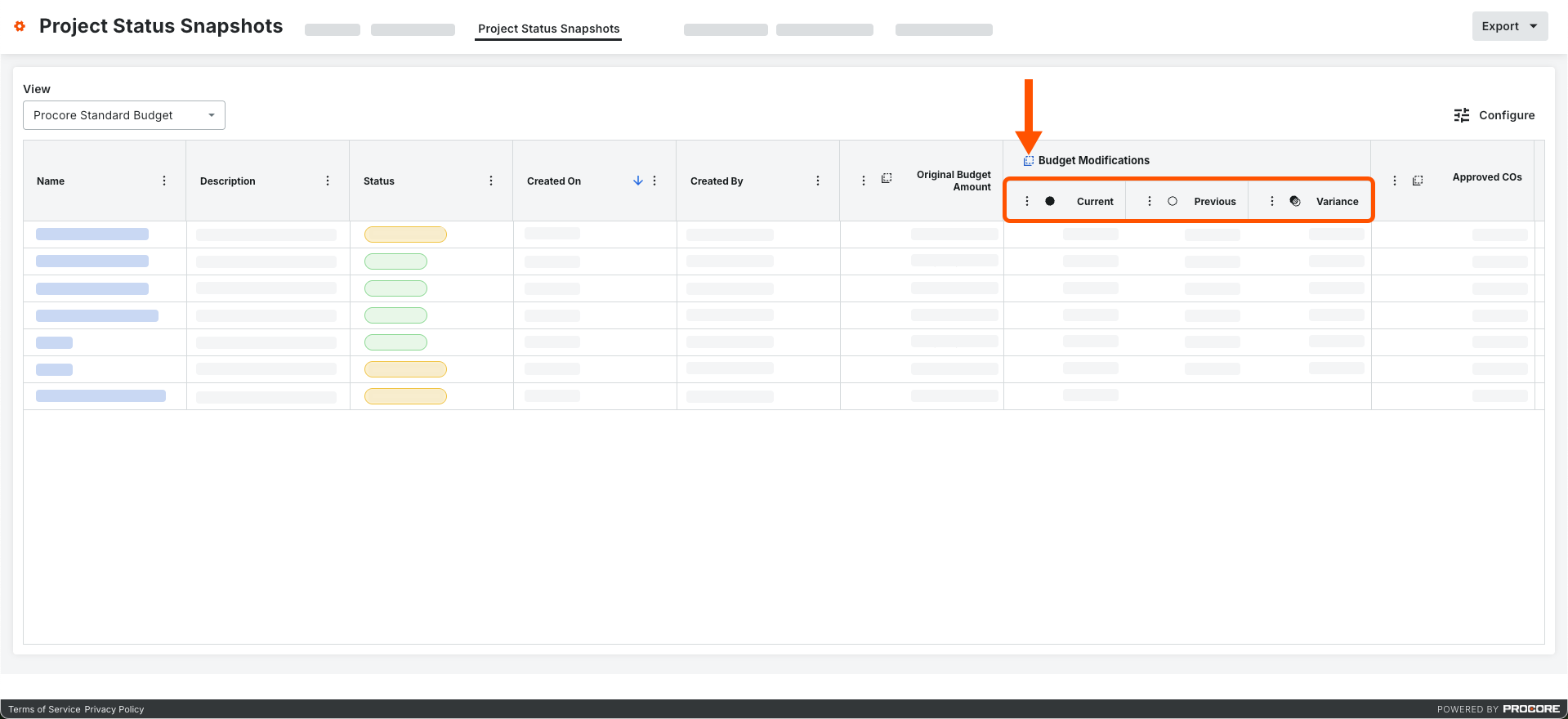
使用可能な列で、[ 差異 ] アイコンをクリックします。
これにより、列が展開され、2 つのスナップショット間の 現在、 前、および 差異 が表示されます。例
この例は、列の「差異」アイコンをクリックしたときに表示される「現在」、「前」、および「差異」列を示しています。
スナップショットのエクスポート
- [予算] ツールに移動します。
- [予算 ] または [ キャッシュフロー予測 ] タブをクリックします。
- スナップショットを作成または表示します。
注
アドホックおよびプロジェクトステータスのスナップショットは、[予算] タブで使用できます。[予測] タブで使用できるのは、アドホック スナップショットのみです。 - (オプション) 予算ビューを選択し、フィルタリングまたはグループ化オプションをスナップショットに適用します。
- 「エクスポート」をクリックします。

注
CSV はフラット ファイル形式であるため、適用されたグループ化オプションは CSV へのエクスポートには含まれません。 - メニューから次のオプションのいずれかを選択します。
- CSVです。これにより、ウェブ ブラウザで構成された場所に CSV ファイルがダウンロードされます。
- PDFファイル。これにより、ファイルの PDF バージョンが新しいブラウザ ウィンドウで開きます。ダウンロードするには、ウェブ ブラウザの PDF ビューアで利用可能なオプションを使用します。
スナップショット リストをエクスポートする
- プロジェクトレベルの [ 予算] ツールに移動します。
- 「 プロジェクト・ステータス・スナップショット 」タブをクリックします。

- 必要に応じてデータ テーブルを変更します。次の選択肢があります。
- [表示] メニューから、標準の予算ビューまたは会社のカスタム 予算ビューの1つを選択します。「新しい予算ビューを設定する」を参照してください。
- [列の構成] をクリックして、列を表示/非表示にしたり、列レイアウトの順序を変更したりします。「予算ツールの [プロジェクト ステータス スナップショット] タブの列を構成する」を参照してください。
- [エクスポート] をクリックし、メニューから [CSV] を選択します。
これにより、ウェブ ブラウザで構成された場所に CSV ファイルがダウンロードされます。
スナップショットの表示
列の構成
フィルターの適用
スナップショット ステータスの変更
差異の分析
[予算] タブで項目差異を分析する
ベータ版
拡張予算テーブルは、予算スナップショット間の項目差異を分析するために使用できます。「 予算スナップショット間の項目差異を分析する (ベータ版)」を参照してください。このアクションは、スナップショットをアクティブな予算と比較することで差異を分析します。
-
プロジェクトの [ 予算 ] ツールに移動します。
-
[ 予算 ] タブをクリックし、[ 表示 ] メニューから標準またはカスタムの予算ビューを選択します。
-
「 差異の分析」をクリックします。
これにより、「 差異を分析する比較列を選択 」ウィンドウが開きます。 -
[ 比較スナップショット ] メニューから、予算データと比較するスナップショットを選択します。
-
[ 表示する列] で、オプションを1つ選択します。
-
比較列と差異列。両方の値を表示します。
-
比較列のみ。比較スナップショットの値を表示します。
-
差異列のみ。比較スナップショットとアクティブな予算との差異を表示します。
-
-
[比較列] で、1つ以上のチェックボックスをオンにして、分散を分析する列を選択します。
-
「 保存」をクリックします。
Procore は、現在の予算とスナップショットの差異を分析します。例
この例では、比較列として完了時の見積費用を使用する [比較列と差異列] オプションを示しています。青色の列ラベルには、スナップショット データが表示されます。[差異] というラベルの付いた列には、スナップショットと予算の差が表示されます。
「プロジェクト・ステータス・スナップショット」タブでスナップショット間の集計差異を分析
このアクションは、2 つのスナップショット間の集計差異を分析します。
-
プロジェクトの [ 予算 ] ツールに移動します。
-
[ プロジェクト ステータス スナップショット ] タブをクリックし、[ 表示 ] メニューから標準またはカスタムの予算ビューを選択します。
-
スナップショット の [名前 ] をクリックして開きます。
-
使用可能な列で、[ 差異 ] アイコンをクリックします。
これにより、列が展開され、2 つのスナップショット間の 現在、 前、および 差異 が表示されます。例
この例は、列の「差異」アイコンをクリックしたときに表示される「現在」、「前」、および「差異」列を示しています。