

文書管理ツールでのピン留めと接続項目について
バックグラウンド
複雑なプロジェクト図面では、チーム メンバーは、構造化されたレビュー プロセスを必要としない特定の問題や現場観察を追跡する必要があることがよくあります。接続済み項目機能を使用すると、これらの項目を文書上の正確な場所にピン留めできるため、文書にアクセスできるすべてのユーザーが、関連するステータス、マークアップ、詳細を 1 つの集中ビューで確認できるようになります。
考慮すべきこと
-
必要なユーザー権限: 文書管理ワークフローにマークアップを追加して、グループ化機能を利用してより整理された効率的なレビューを行う機能が必要です。
-
ワークフローの独立性: [接続済みアイテム] タブで作成されたピンは独立しており、コメント登録ワークフロー内で作成されたピンや問題とは相互作用しません。
-
機能制限: 既存の項目をリンクしたり、新しい項目を作成したりできますが、特定のツール (監査など) は現在、ビューア内の詳細パネルをサポートしていません。
ステップス
既存または新規の案件を文書にピン留めするには、次の手順を実行します。
-
[接続済み項目] タブを開く
-
既存の項目をリンクする
-
新しいピン留め案件を作成する
-
ピン留め機能テーブル
[接続済みアイテム] タブを開きます。
-
プロジェクトの [ 文書管理 ] ツールに移動します。
-
[ 文書 ] タブが表示されていることを確認します。
-
左側のレールにある「接続済み項目」
 アイコンをクリックします。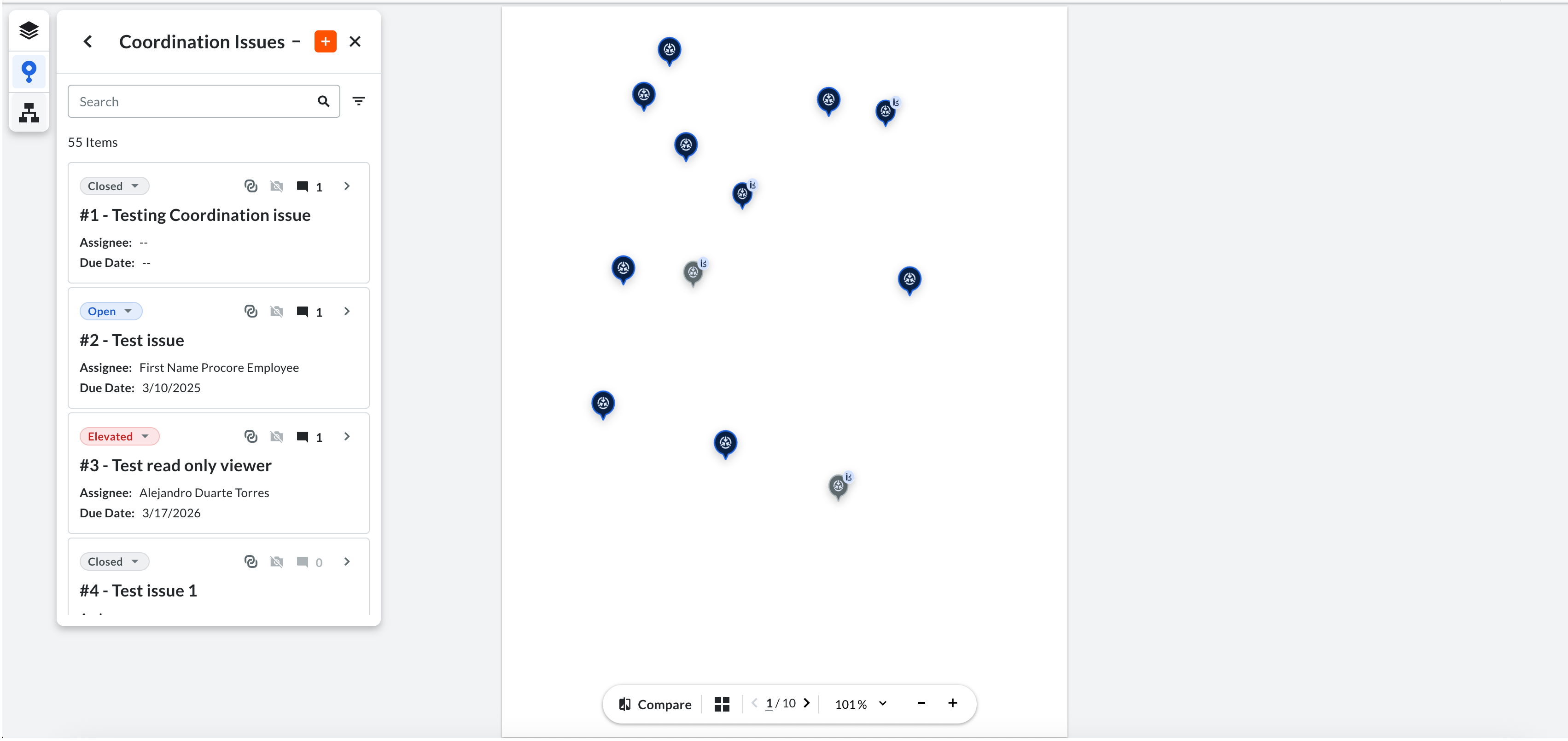

既存の案件をリンクする:
-
プロジェクトの [ 文書管理 ] ツールに移動します。
-
[ 文書 ] タブが表示されていることを確認します。
-
左側のレールにある「接続済み項目」
アイコンをクリックします。 -
ツール (整合性問題など) を選択すると、文書に関連する項目が表示されます。
-
目的のアイテム カードで、[ + ピン留め] をクリックします。
-
文書上の場所をクリックしてピンをドロップします。
-
(オプション) マークアップ ツール (雲型など) を使用して図面を追加します。このマークアップは、このピンに具体的に関連付けられ、ピンが選択されている場合にのみ表示されます。
新しいピン留めされた項目を作成します。
-
[接続項目] タブで、 プラス (+) アイコンをクリックします。
-
文書をクリックしてピンをドロップします。
-
作成フォームの必須フィールドに入力し、[ 作成] をクリックします。
ピン留め機能テーブル:
|
機能/ツール |
既存のリンク |
新規作成 |
マークアップを追加 |
詳細パネル (ビューア内) |
|---|---|---|---|---|
|
整合性問題 |
はい |
はい |
はい |
はい |
|
監査 |
はい |
はい |
はい |
いいえ |