

文書管理ツールの文書ワークフローでコメント登録を使用する
バックグラウンド
複雑な図面では、マークアップが重なり合って文書がすぐに乱雑になり、どのメモが特定の議論ポイントに属しているかを区別するのが難しくなります。コメント登録は、レビュアーがフィードバックをスレッド化できるようにすることでこれを解決します。複数のマークアップ、測定、図形を 1 つのコメントまたは整合性問題にグループ化する。これにより、すべての視覚的な注釈がレジスター内の特定のアイテムにコンテキストに応じてリンクされ、ノイズが低減され、フィードバックの正確な意図が誰にとっても簡単に理解できるようになります。
考慮すべきこと
-
必要なユーザー権限: 文書管理ワークフローにマークアップを追加して、グループ化機能を利用してより整理された効率的なレビューを行う機能が必要です。
-
アクセスと可視性:
-
監視者と担当者は、作成された整合性問題だけでなく、現在ワークフローに参加しているユーザーにもアクセスできます。
-
追加のチーム メンバーがアクセスする必要がある場合は、そのメンバーを ウォッチャー として課題に追加できます。
-
-
管理とルール:
-
これらの項目の一括編集と管理は、整合性問題ツール内の [ワークフロー] タブで処理されます。
-
管理用の特定の場所を追加しました。
-
これらのチケットに対するアクションは、標準の整合性問題 (CI) ルールに従います。
-
-
可用性: コメント登録とそのピン留め機能は、文書がアクティブなレビュー ワークフローにある場合にのみ表示されます。
-
マークアップの視認性: コメントの下にグループ化されたマークアップは、その特定のコメントまたは関連するピンが選択されている場合にのみ強調表示されます。
-
データの分離: コメント レジスタで作成された整合性問題は別のバケットに保存され、一般的な接続済みアイテム ピンとは相互作用しません。
注
正式なワークフローの外部で案件をピン留めする方法については、「 文書管理ツールのピン留めと接続済み案件について」を参照してください。
ステップス
-
プロジェクトの [ 文書管理 ] ツールに移動します。
-
[ 文書 ] タブが表示されていることを確認します。
-
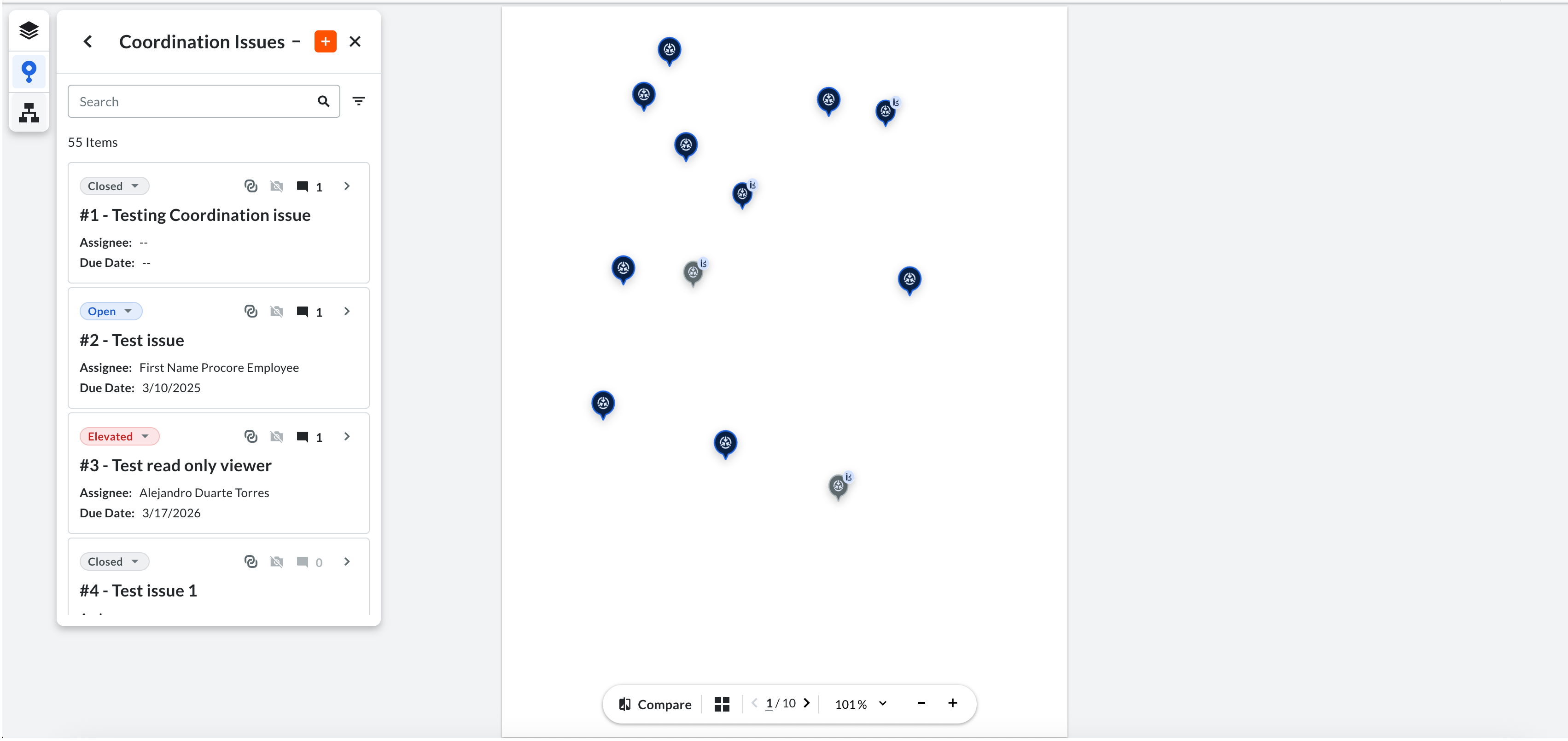
[コメント登録]
 パネルには、文書がアクティブなワークフローにあるときにアクセスします。
 -
プラス (+) ボタンをクリックして問題を作成し、文書にピンを配置します。
-
注: ピン位置の自動キャプチャされたスナップショットは、視覚的なコンテキストのために問題に自動的に保存されます。
-
-
問題に移動します。
-
文書の [ ピン] アイコンをクリックすると、関連する問題に直接移動できます。

-
または、登録リストの キャレット
 アイコンをクリックして、特定の課題カードに移動します。
メモ: 問題を選択すると、他のすべてのピンが除外され、アクティブな項目にフォーカスされます。
-
-
グループマークアップ:
-
登録リストでコメントまたは問題を選択します。
-
文書上にマークアップを描きます。
これらのマークアップは、その特定のコメントの下にコンテキストに応じてグループ化されるようになりました。
-
-
フィードバックをフィルタリングして強調表示する:
-
レジスターリスト内の コメント をクリックすると、関連するマークアップが強調表示され、無関係なマークアップが淡色表示されます。
-
キャレット
アイコンをクリックするとリストビューに戻り、すべてのピンが再度表示されます。
-
-
ワークフローの問題を管理する
-
レビュー中に作成された問題を管理、一括編集、または終了するには、[ 整合性問題 ] ツールに移動します。
-
[ ワークフローの問題 ] タブをクリックすると、文書レビュー ワークフローから生成された問題のみが表示されます。
-

