

文書管理ツールでプレースホルダーを作成および管理する
バックグラウンド
プレースホルダーを使用すると、プロジェクトチームは文書構造を事前に計画できます。標準のアップロードとは異なり、プレースホルダーは将来のファイルのコンテナとして機能します。ファイルがプレースホルダーにアップロードされて送信されると、標準ドキュメントに移行します。
考慮すべきこと
-
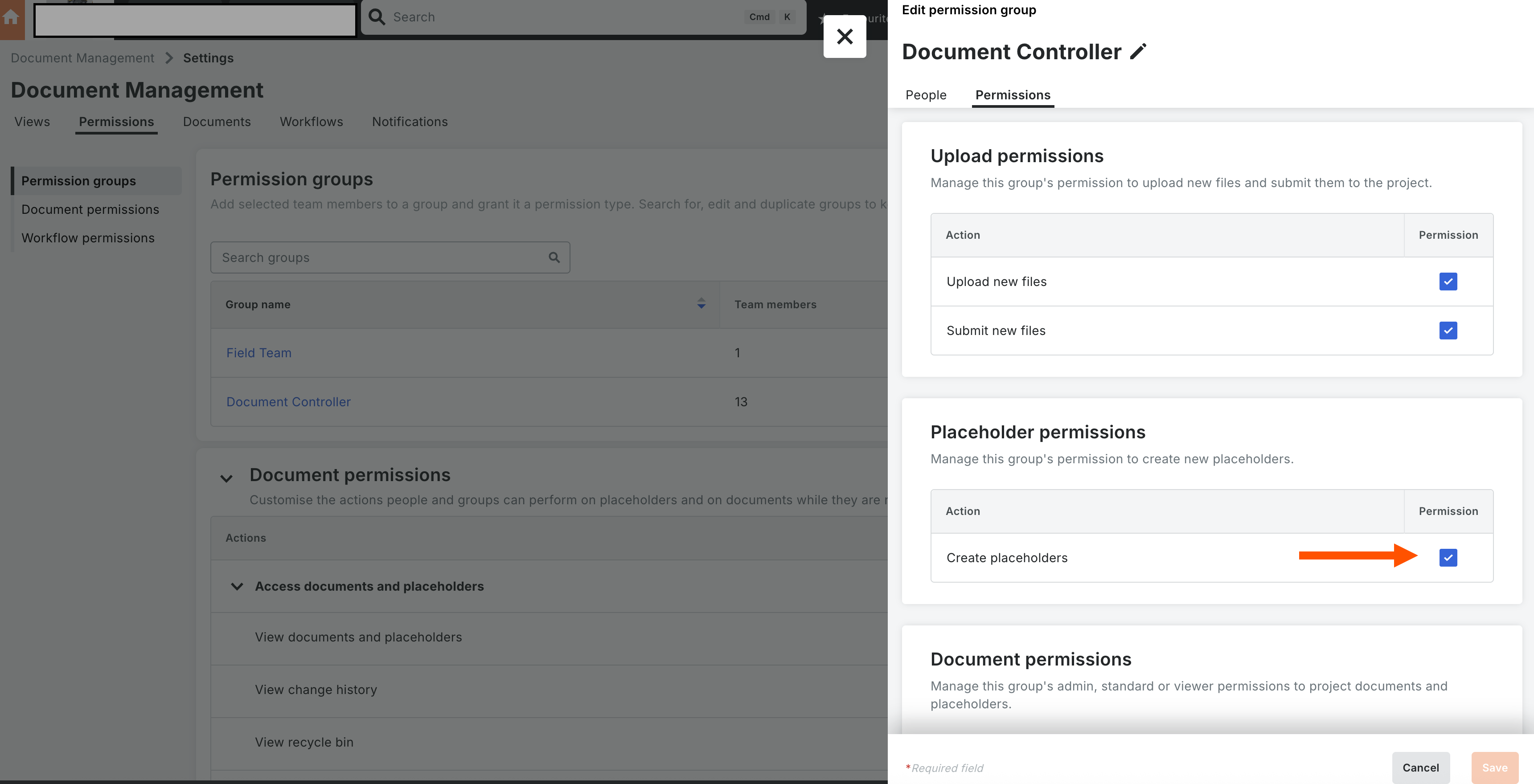
必要な権限: 文書管理ツールの「プレースホルダーの作成」権限。
-
命名基準: 命名基準が有効になっている場合、ファイル名が正しく生成されるように、特定のフィールド (例: 説明、プロジェクトの作成者) が必須になります。
-
命名基準に関連付けられたフィールドは、[アップロード] タブでは編集できません。コンテナ詰めエラーを防ぐために、[文書] タブで編集する必要があります。
-
-
ファイル形式: 最終的にアップロードされるファイルの形式は、プレースホルダーの作成時に指定した「ファイル形式」と一致する必要があります。
ステップス
権限の構成
プレースホルダーを作成する前に、以下のプロジェクト設定を確認してください。
-
プロジェクトレベルの 管理者 ツールに移動します。
-
関連する 権限テンプレートを選択します。
-
文書管理ツールを見つけます。
-
[ プレースホルダーを作成] のチェックボックスをオンにします。

プレースホルダーのインポートと作成
-
文書管理ツールを開きます。
-
[追加]をクリックし、 [.csv または .xlsx で作成]を選択します。
-
[ テンプレートをダウンロードする ] リンクをクリックし、ファイルを保存します。
注: ファイルをインポートする前に、文書管理ツールの「設定」の「アップロード要件」で、 命名標準 が「なし」に設定されていることを確認してください。 -
必要な情報を入力し、[ファイルの アップロード] をクリックします。
注: 命名基準で 「なし 」を選択した場合は、「 名前」、「 種類」、および 「ファイル形式」の 3 つのフィールドに入力するだけで済みます。 -
必要なファイルを選択し、「 インポート」をクリックします。
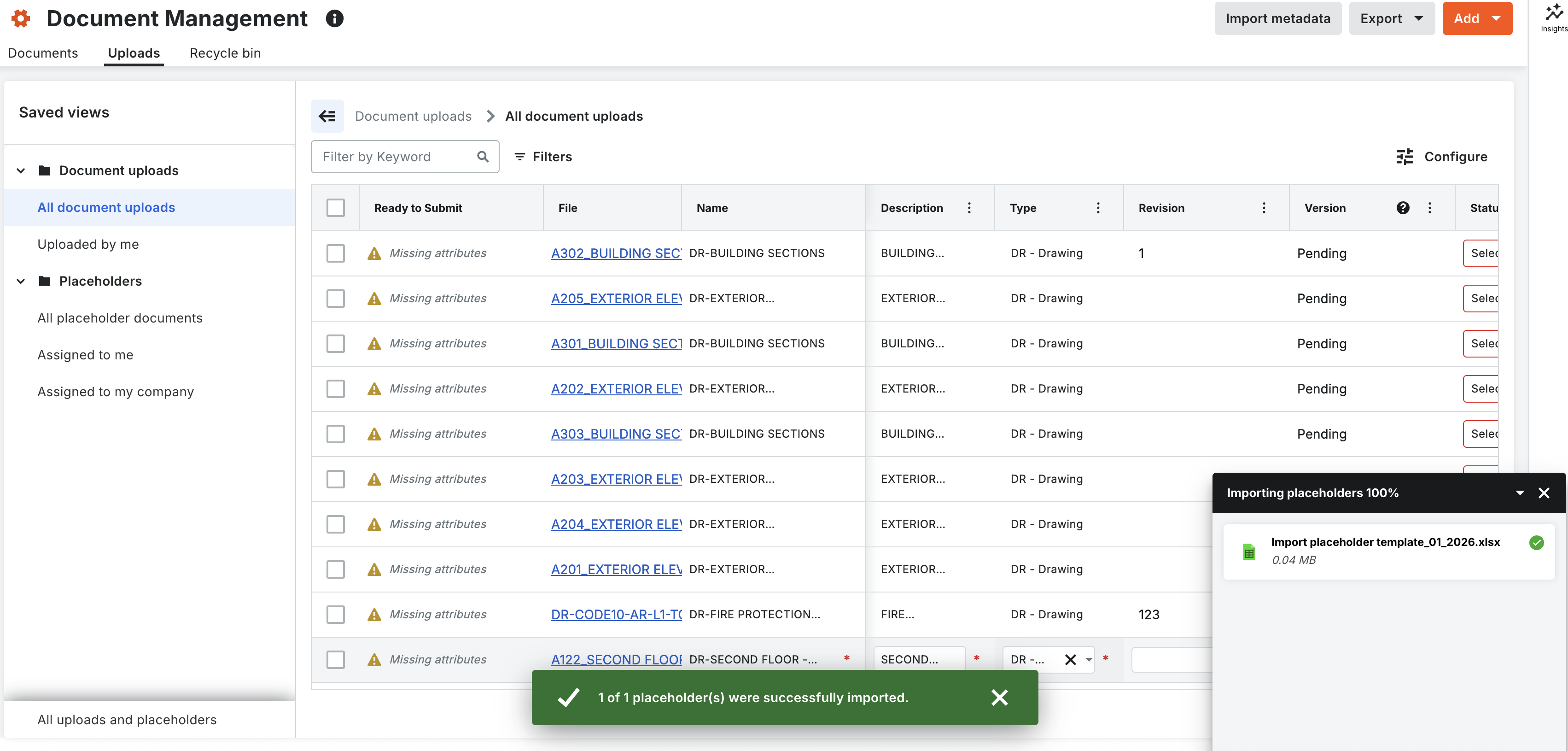
メモ: インポートが失敗した場合は、 エラーシートをダウンロードし、強調表示された重複または欠落しているフィールドを修正して、再アップロードします。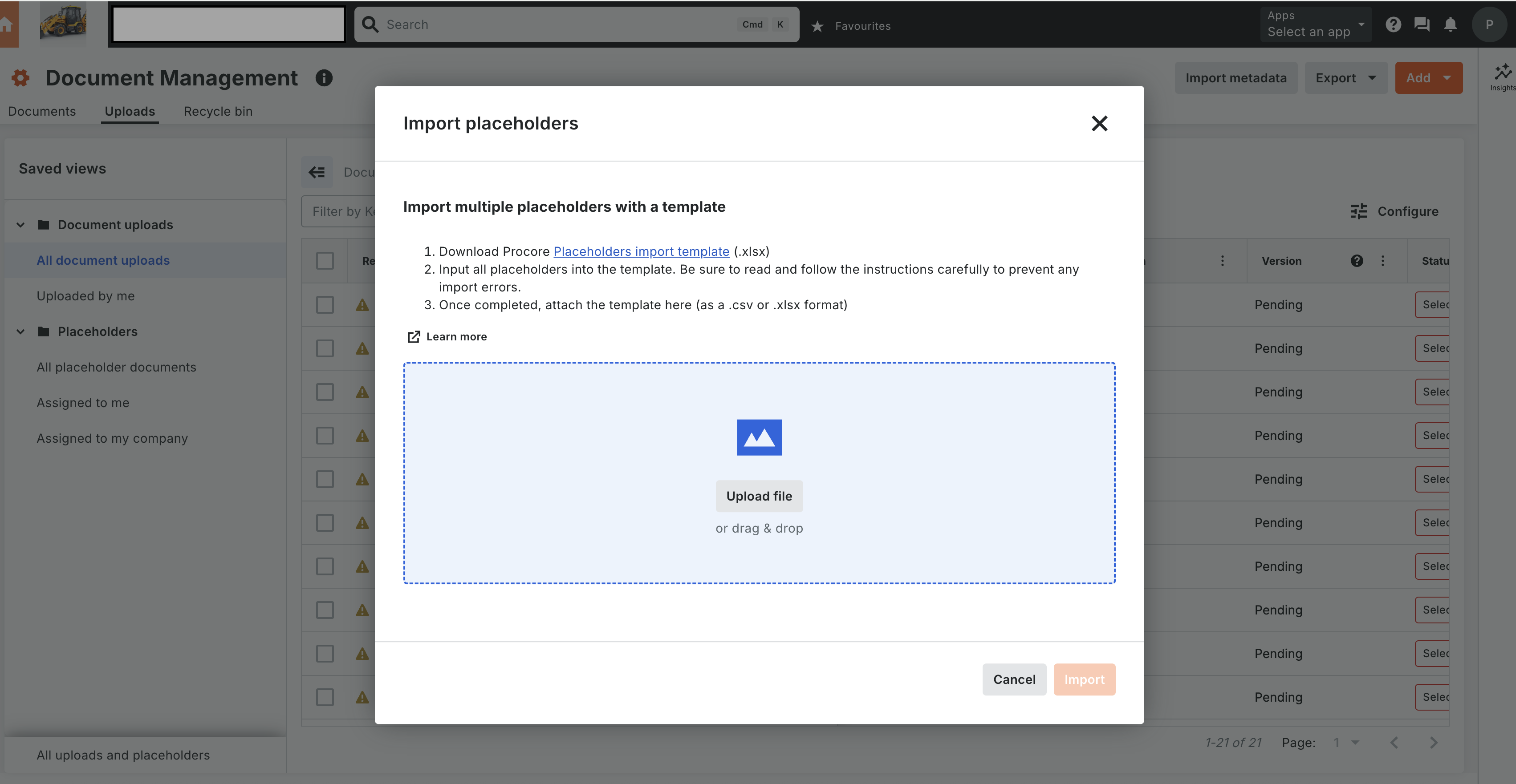

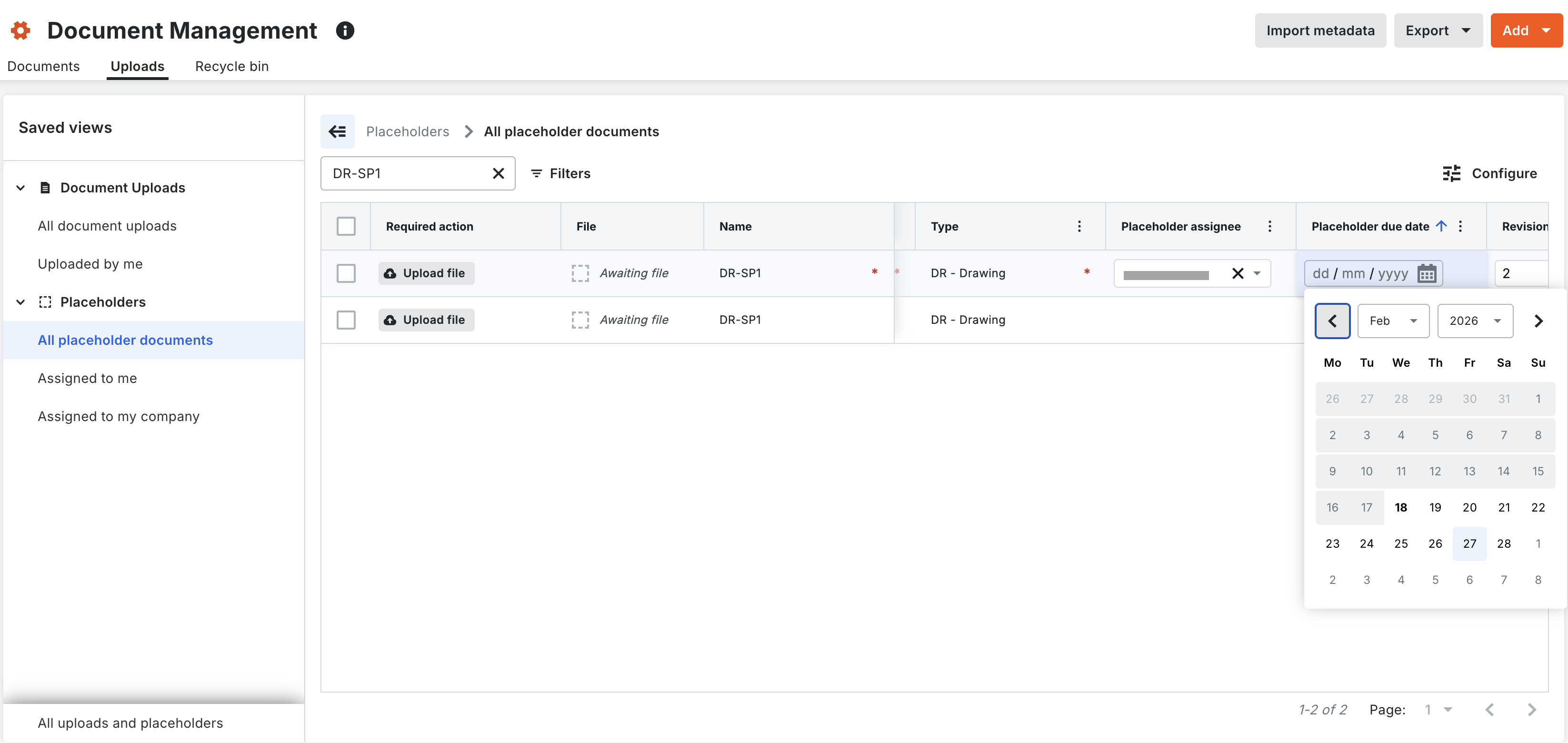
担当者を追加
-
[ アップロード] または [ 文書 ] タブでプレースホルダーを見つけます。
-
プレースホルダー担当者を選択: ユーザーを選択して担当者を追加します。現在、プレースホルダーの担当者とプレースホルダー作成者には、ファイルをアップロードする権限があります。
-
期日を設定する: 期限を割り当てて、提出せずに日付が過ぎた場合に「期日を過ぎました」という警告をトリガーします。

プレースホルダーをドキュメントに変換する
メモ: プレースホルダの担当者またはプレースホルダの作成者のみがこのアクションを実行できます。
-
[ アップロード] タブまたは [ プレースホルダー コレクション ] ビューに移動します。
-
特定のプレースホルダーを選択します。
-
[ アップロード] をクリックしてファイルを添付します。
メモ: ファイルは、メタデータで定義されている形式 (.pdf など) と一致する必要があります。 -
メタデータを確認し、「 送信」をクリックします。案件のステータスが「プレースホルダー」から「文書」に変わり、ファイルが [ 文書 ] タブに移動します。

ビューとフィルター
-
アイテムコンテンツフィルター: 「ドキュメント」と「プレースホルダー」を切り替えて、リストビューを絞り込みます。
-
コレクション:
-
自分に割り当て済み: 自分のアカウントに特別に割り当てられたプレースホルダーを表示します。
-
自分の会社に割り当て済み: 組織内の任意のユーザーに割り当てられたプレースホルダーを表示します。
-
-
すべて表示 (コンテナ詰め): [すべて表示] をクリックすると、1 つのコンテナ内で同じ名前と形式を共有するすべての改訂版またはプレースホルダーが表示されます。
プレースホルダーを手動で作成する
-
プロジェクトの [ 文書管理 ] ツールに移動します。
-
[ アップロード] タブをクリックします。
-
[ 追加 ] ボタンをクリックし、[ 手動で作成] を選択します。
-
空の行の必須フィールドに、「名前」、「種類」、その他の不足している属性などを入力します。
-
(オプション) 類似したプレースホルダーを複数作成するには:
-
プレースホルダー行の横にあるチェックボックスをオンにします。
-
[ 行の複製(Duplicate Row)] をクリックします。
-
複製された行の「改訂」または「ドキュメント段階」を変更して、各プレースホルダーが一意になるようにします。
-
-
[ プレースホルダーを作成] をクリックします。
自分の未完了項目と通知のプレースホルダーの追跡
-
タスクの自動作成: 担当者と期日を指定してプレースホルダーを作成すると、未完了のタスクがプロジェクトレベルと会社レベルの両方で [自分の未完了項目] ダッシュボードに自動的に表示されます。
-
動的更新:プレースホルダの期日または担当者を更新すると、対応する開いている案件 タスクが自動的に更新されます。
-
タスク クリア: 未処理の案件 タスクは、次の 2 つの方法のいずれかで自動的に削除されます。
-
ファイルがプレースホルダーにアップロードされたとき。
-
プレースホルダーがゴミ箱に送信されたとき。
-
-
電子メール ダイジェスト: ダッシュボードに加えて、システムは毎日ローカル プロジェクト時間の午後 4:00 に、割り当て済み、今後 (明日が期限)、または期限を過ぎたプレースホルダー、およびファイルのアップロードおよび提出イベントを要約した自動電子メール通知を送信します。
アップロード一致の解決 (自動マージと近い一致)
文書をプロジェクトにアップロードすると、システムは [ アップロード] タブで一致するプレースホルダーを自動的にスキャンします。
-
完全一致 (自動マージ): ファイルの名前と形式がプレースホルダーと完全に一致し、メタデータに不一致がない場合、システムは完全一致としてフラグを立てます。ファイルをプレースホルダーに即座にマージするには [ 確認 ] をクリックし、個別のレコードに保持するには [ 拒否] をクリックします。
-
近接一致 (手動マージ): ファイル名と形式は一致するが、オプションのメタデータ フィールドに競合がある場合、システムはそれを近接一致としてフラグ付けします。ペアになったファイルとプレースホルダーを選択して、不一致を確認します。次に、一致しないテキストフィールドを解決して 「一致」 をクリックしてプレースホルダーの塗りつぶしシーケンスを完了するか、ファイルをペアにする必要がない場合は、近い一致を拒否することを選択できます。