

詳細設定を構成する: タスク
背景
タスク ツールを使用すると、タスク項目の既定の期日、既定の配信先リスト、タスク通知電子メールなどの詳細設定を構成できます。
考慮すべきこと
-
必要なユーザー権限:
-
タスク プロジェクト設定を構成するには、「 タスク - ユーザー権限」を参照してください。
-
作成したタスクのタスク通知電子メールを送信するには、「 タスク - ユーザー権限」を参照してください。
-
ステップ
-
プロジェクトの [ タスク ] ツールに移動します。
-
[設定の構成] をクリックします
 。
。 -
次の設定を構成します。
-
タスク項目は既定で非公開:
-
このチェックボックスをオンにすると、タスク項目が既定で「非公開」になります。
-
-
タスク項目の既定の期日:
-
新しいタスク項目の期限となる既定の日数を入力します。
メモ: 期日は、プロジェクトの「稼働日」として設定した日に従います。
「 プロジェクト稼働日を設定する」を参照してください。
-
-
既定の配信先リスト:
-
このフィールドに追加されたユーザーは、リストへの追加後に作成されたすべての新しいタスクの配信先リストに自動的に追加されます。
-
-
タスクの電子メール:
-
通知を受け取りたいイベントを選択します。
-
通知設定を調整して、各イベントの更新を受信する受信者を指定します。
-
デフォルト設定は次のとおりです。
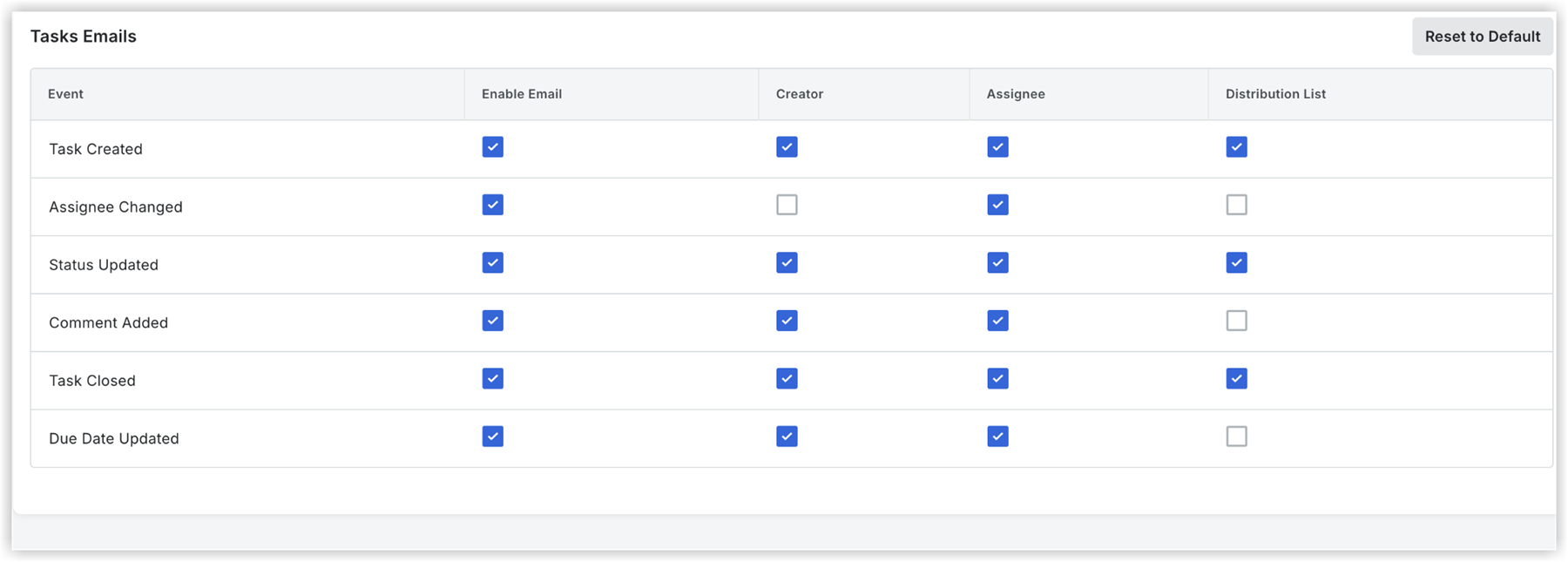
注
-
タスク作成イベント電子メールは、タスク作成後すぐには送信されません。これらのメールは、ページ上部のバナーから [自分のもの/すべてを送信する] をクリックすると配信されます。
-
その他のイベントメールはすべて自動的に送信されます。ただし、最初に送信される「タスク作成」電子メールに依存します。「タスク作成」電子メールが送信されていない場合、他のすべてのイベントの通知は有効になっていても配信されません。
-
-
-