

送付状を PDF にエクスポートする
目的
プロジェクトの送付伝票ツールを使用して送付伝票を PDF にエクスポートすること。
考慮すべきこと
- 必要なユーザー権限:
- プロジェクトの送付伝票ツールに対する「読み取り専用」レベル以上の権限。
前提条件
ステップ
- プロジェクトの送付伝票 ツールに移動します。
- リスト内で目的の送付伝票を見つけて、[ 表示] をクリックします。

- 「 エクスポート」をクリックします。
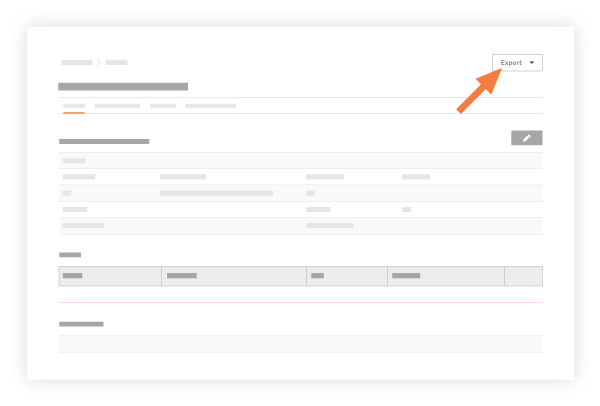
- 次のオプションのいずれかを選択します。
- PDFファイル。送付伝票の PDF 概要を生成するには、このオプションを選択します。PDF はウェブ ブラウザの別のタブで開きます。
- 添付書類付きのPDF。送付伝票の1つ以上の添付書類を組み合わせた PDF をエクスポートするには、このオプションを選択します。
- 一緒に結合するファイルの横にあるチェックボックスをオンにするか、[すべて選択] をクリックします。
注: PDF エクスポートに追加できる添付書類は最大 40 件までです。 - ファイルを並べ替えるには、垂直グリップ (⋮⋮) アイコンが表示されるまでファイルの行の上にカーソルを置き、ドラッグ・アンド・ドロップ操作を使用してファイルを新しい位置に移動します。
- [単一の PDF または.zip] をクリックします

- 一緒に結合するファイルの横にあるチェックボックスをオンにするか、[すべて選択] をクリックします。
エクスポートが開始されたことを確認する「成功」バナーが表示されます。システムから、エクスポートが完了したことを通知し、エクスポートされたファイルへのリンクを含む電子メールが送信されます。
If you would like to learn more about Procore's transmittals management software and how it can help your business, please visit our construction transmittal software product page  .
.
.