予算コード属性について
概要
主な機能
主な機能は次のとおりです。
- [予算コード属性] タブで属性を構成する
- カスタム属性の作成
- 属性項目を使用して詳細を追加する
- 予算コードを選択するための属性項目の割り当て
- 予算ツールのクイック フィルターを設定する
- 予算ツールの属性グループ化の設定
- 予算ツールでの属性のフィルタリングとグループ化の適用
[予算コード属性] タブで属性を構成する
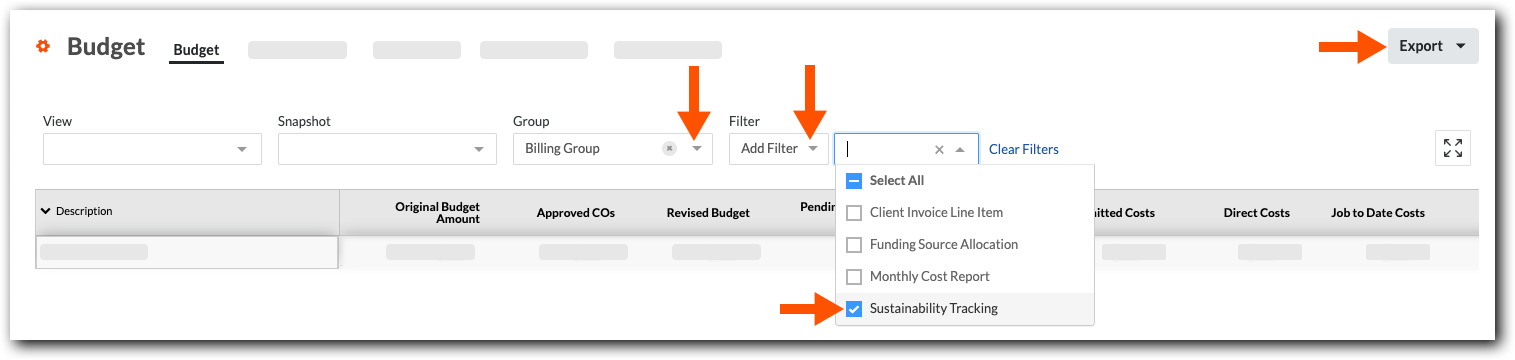
プロジェクトレベルで予算コード属性を有効にする場合、プロジェクト管理者ツールで「管理者」レベルの権限を持つユーザーは、[プロジェクト設定 ] の [作業分解構成図] をクリックしてこの機能を見つけることができます。次に、[ 予算コード属性 ] タブをクリックします。
注
チームは、特定のプロジェクトでのみ予算コード属性を有効にすることを選択する場合があります。この場合、プロジェクト管理者ツールで「管理者」レベルの権限を持つユーザーは、プロジェクト管理ツールで [プロジェクト設定] の [作業分解構成図] をクリックすることで、このタブを見つけることができます。例
これは、[プロジェクト設定] の下にある管理者ツールの [作業分解構成図] の [予算コード属性] タブに表示されます。
カスタム属性の作成
チームがプロジェクト予算をより正確に分析できるようにします。[ 予算コード属性 ] タブで、[ 属性の作成] をクリックします。次に、ウィンドウに最大 3 つの属性名を入力し、「 作成」をクリックします。これらの名前は、 予算 ツール内のフィルターおよびグループ オプションとして使用できるようになります。
例
これにより、[ 属性の作成] ウィンドウが表示されます。

属性項目を使用して詳細を追加する
属性を作成したら、それぞれに無制限の数の項目を追加します。これにより、予算データの特定のフィルタリングとグループ化が可能になります。属性を強調表示して、項目を追加します。「属性名」(Attribute Name) を変更し、「属性項目」(Attribute Item) ボックスにテキストを入力して項目を無制限に追加し、「削除」(Delete) アイコンをクリックして項目を削除できます。スプレッドシートをインポートして、各属性の項目の長いリストを追加することもできます。
例
これにより、[ 属性アイテム] ウィンドウが表示されます。
予算コードを選択するための属性項目の割り当て
[ 値を編集] パネルでは、各属性のドロップダウン リストから関連する項目を簡単に選択できるため、プロジェクト予算を操作するときに予算コードを正確に分類できます。また、予算コードのチェックボックスをクリックし、[属性の割り当て] ボタンをクリックして、予算コードの値を一括で編集することもできます。
例
これにより、[ 予算コード使用状況 ] タブが表示され、各属性のドロップダウンリストから項目を選択できます。

これにより、[ 値の編集] パネルが表示されます。これを使用して属性項目を予算コードに一括で割り当てるには、予算コードのチェックボックスをオンにして、[ 属性の割り当て] をクリックします。次に、[ ステータス] を変更し、各属性のドロップダウン リストから項目を選択します。次に、「 適用」をクリックします。

予算ツールのクイック フィルターを設定する
作業分解構成図内でフィルターを事前に定義することで、予算分析を合理化します。[ フィルター] ボタンをクリックして [ フィルター] パネルを開きます。次に、選択した予算コードに適用します。
例
これにより、[ 予算コードの使用状況 ] タブの [フィルター] パネルが表示され、予算ツールのクイック フィルターを設定できます。

予算ツールの属性グループ化の設定
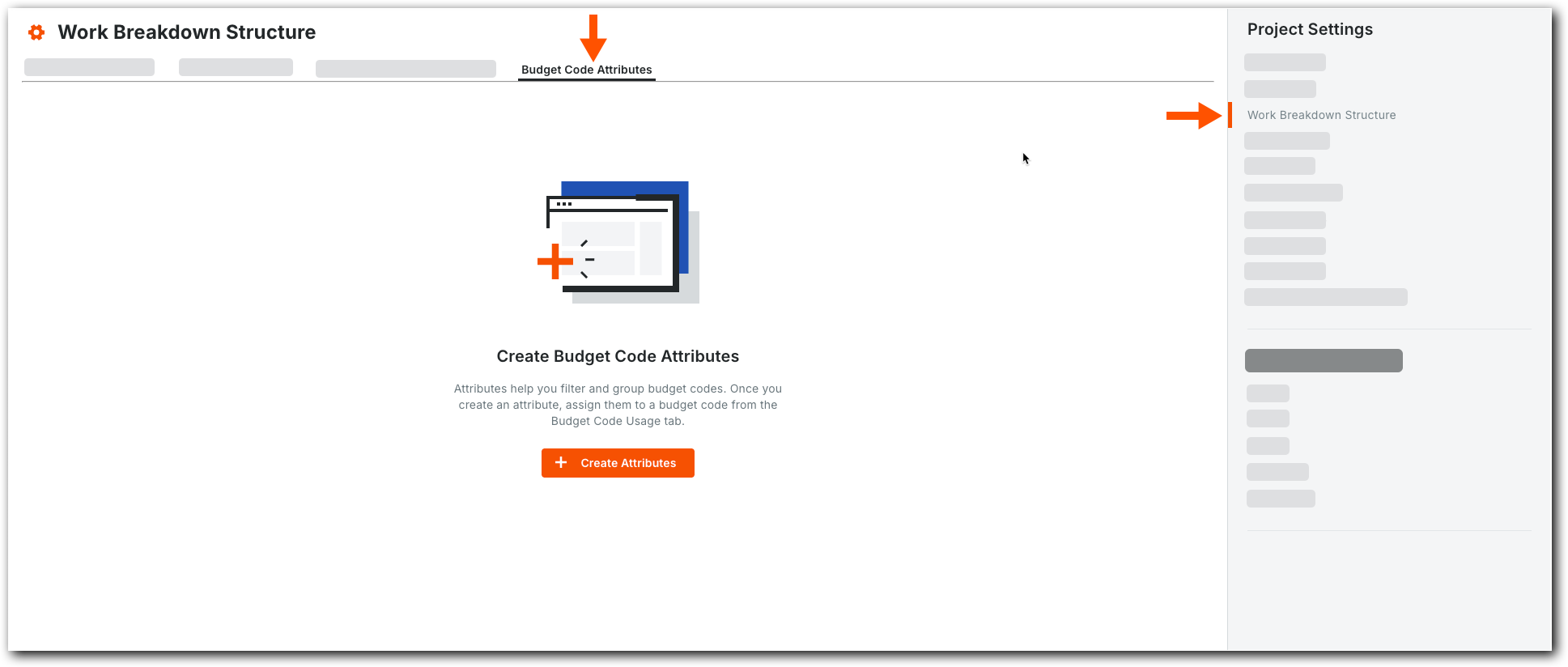
構成が完了すると、プロジェクトチームは作成された属性グループを活用して、予算データを効果的に整理および表示できます。ユーザーは、複数の項目を含むグループを作成し、ハンドルをつかんでグループを希望の順序に移動できます。間違えた場合は、[ リセット] をクリックして選択をクリアし、最初からやり直すことができます。
例
これにより、[予算コードの使用状況] タブが表示され、ステータス項目と属性項目のグループを設定できます。
予算ツールでの属性のフィルタリングとグループ化の適用
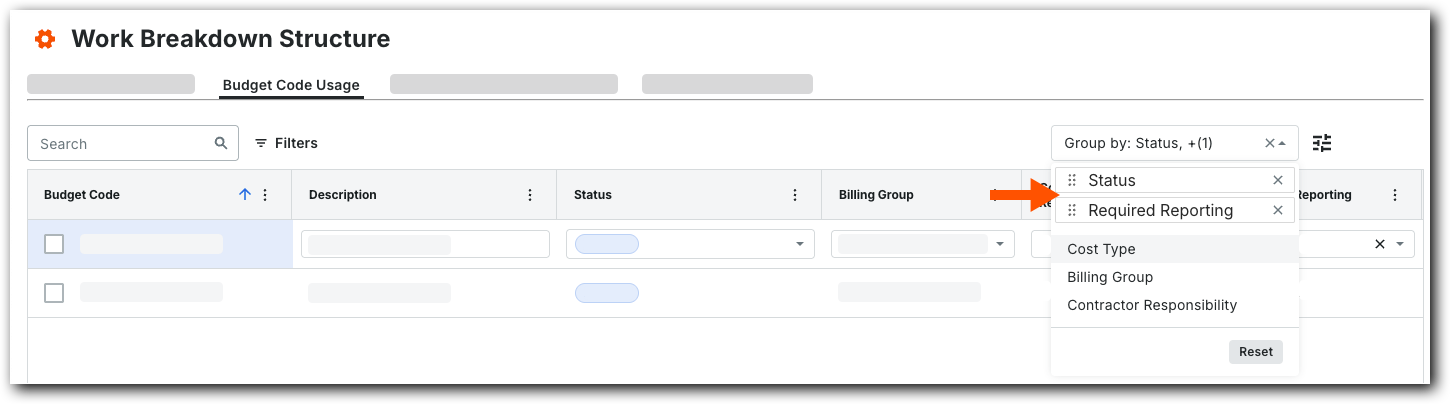
同様に、チーム メンバーは、作成した属性フィルターを適用して、プロジェクト予算の特定のセグメントを絞り込み、分析できます。プロジェクトの予算の [グループ] および [フィルター] ドロップダウン メニューからオプションを選択します。
ヒント
この情報をレポートに含めますか? プロジェクトの予算をエクスポートすると、適用された属性フィルターまたはグループがエクスポート ファイルに含まれるため、包括的なレポートが保証されます。例
これにより、予算ツールの [グループ ] メニューと [ フィルター ] メニューが表示されます。