

予算修正を作成する
背景
予算修正機能は、プロジェクトマネージャーがプロジェクトの現在の予算を正確に調整できるように設計されています。この機能を使用すると、予算項目間で配賦資金を移動する変更を作成できるため、建設プロジェクトの進行中に配賦金額が変更されても、予算を正確に調整できる柔軟性が得られます。たとえば、予算上の予備費 項目からお金を送金して、別の予算項目からの予期しない費用をカバーすることができます。
注
- 会社が ERP との統合ツールを使用している場合は、「Procore 予算修正を統合 ERP システムにエクスポートできますか?」を参照してください。
- 予算のリアルタイム人件費計上ビューを使用している場合 (「リアルタイム労務費計上のための予算ビューの追加」を参照)、予算修正を作成して予算単位を改訂することはできません。
考慮すべきこと
-
必要なユーザー権限:
-
予算修正を作成するには、プロジェクトの予算ツールに対する「標準」レベル以上の権限が必要です。
-
予算ツールを構成するには、プロジェクトの予算ツールに対する'管理者'レベルの権限。
-
-
追加情報:
-
案件に「?」が付いている場合、ユーザーは案件に、またはから予算修正を作成することはできません。「部分的な予算項目の追加を参照してください。
-
すべての予算修正の詳細な記録を表示するには、「予算修正レポート」を参照してください。
注: レポート ツールは、プロジェクト上でアクティブ ツールである必要があります。「 プロジェクト ツールの追加と削除」を参照してください。 -
予算修正は一度作成すると、編集や削除はできません。
-
-
制限事項:
-
既定の予算ツールは、ある予算項目から別の予算項目に金額を転送する修正をサポートしているため、「ネットゼロ」トランザクションが発生し、当初の予算金額と予算修正金額が更新されます。
注: プロジェクトの予算で加算/減算を実行して合計を増減したい場合は、予算ツールに'管理者' 権限があるユーザー、[設定を構成] アイコンをクリックし、[単純集計を変更する予算修正を許可する] ボックスにチェックマークを入力します。
 -
予算の変更は、クライアントには表示されない場合があります。
-
予算をロックした後に $0 の予算項目を追加した場合、その予算項目が予算修正に関連付けられている場合、その予算項目を削除することはできません。
-
人件費計上機能を使用している場合、予算修正を作成して予算単位を改訂することはできません。「リソース追跡」および「プロジェクト会計: 構成ガイド」を参照してください。
-
-
ERP との統合を使用している会社の場合:
前提条件
ステップ
-
プロジェクトの [ 予算 ] ツールに移動します。
-
予算修正を行う場所を決定します。影響を受ける項目の特定の費用コードとカテゴリに注意してください。たとえば、02-900;M.
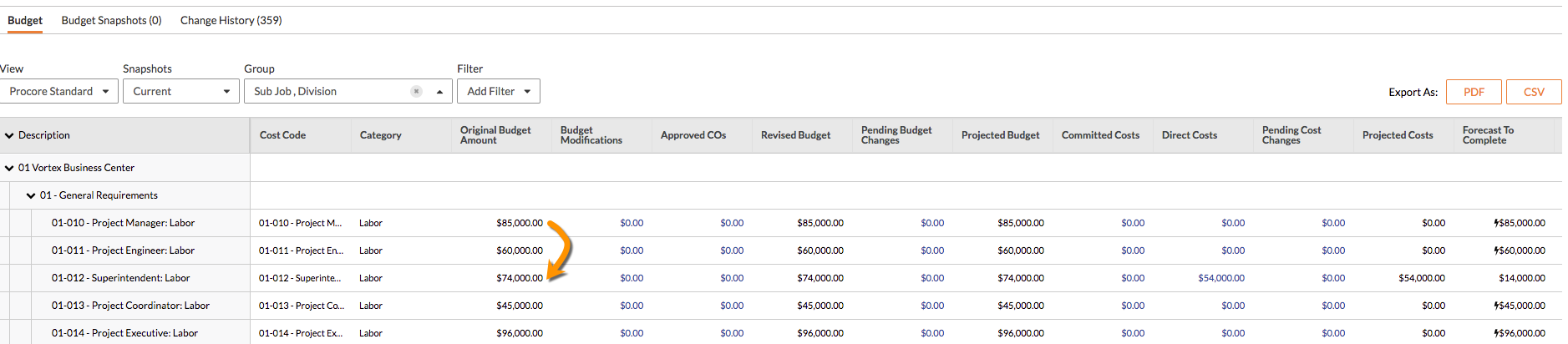
-
[予算修正の作成] をクリックします。
-
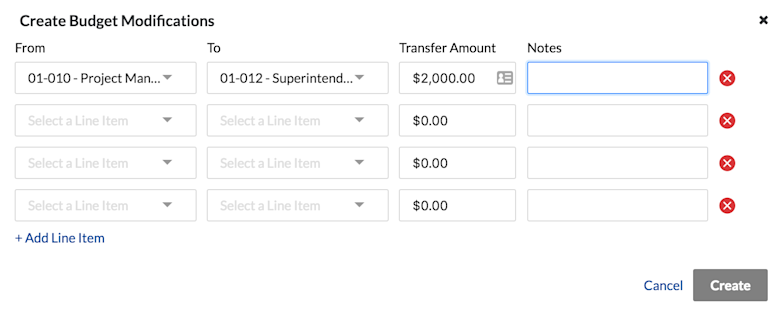
送金される資金の詳細を入力します。
-
から。資金を削除する予算項目を選択します。
-
に。資金を追加する予算項目を選択します。
-
振替金額。振込の合計金額を入力します。
-
ノート。資金移動に関する簡潔な説明を入力します。メモに入力できる文字数に制限はありません。
以下の例では、$2000.00 がプロジェクトマネージャー 費用コードから転送され、現場監督 費用コードに追加されます。注
- 加算/減算を自動的に実行したり、予算合計を自動的に増減したりするには、予算ツールに'管理者' 権限があるユーザー、[設定の構成] アイコンをクリックし、[単純集計を変更する予算修正を許可する] ボックスにチェックマークを入力します。
- 複数の予算修正を作成するには、[案件を追加] をクリックし、費用コードの区分と金額を入力します。一度に最大7つの予算修正を作成できます。
- 加算/減算を自動的に実行したり、予算合計を自動的に増減したりするには、予算ツールに'管理者' 権限があるユーザー、[設定の構成]
-
-
「 作成」をクリックします。
-
変更は「予算修正」列で強調表示されます。関連する小計にもそれに応じて変更が反映されます。減算された金額は括弧で囲まれています。(例:($ 2,000.00))実施例1の結果を以下に示す。
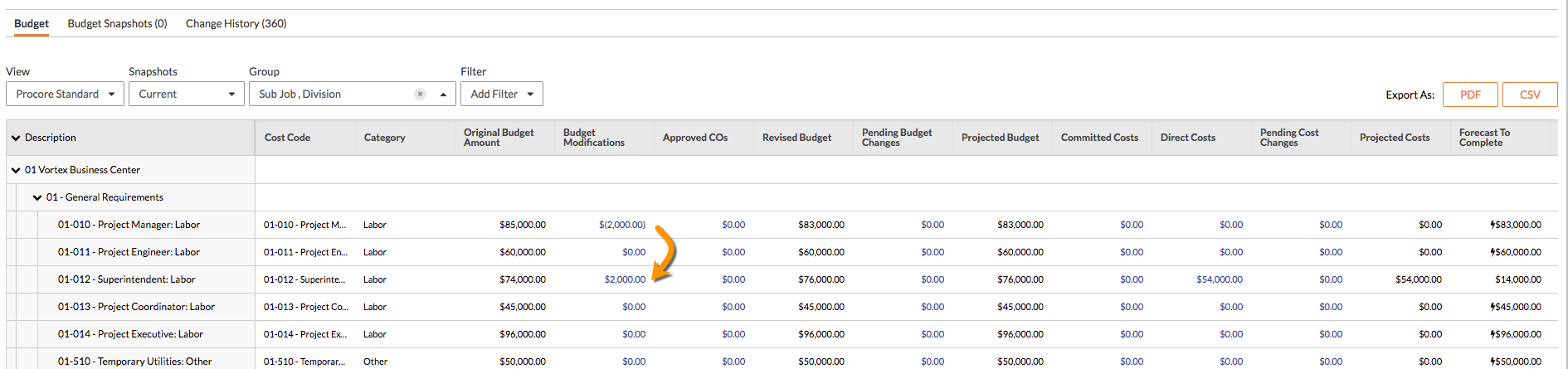
-
予算修正レポートを表示して、変更を行った人の名前やタイムスタンプなど、すべての変更の詳細な記録を表示できることに留意してください。レポートへのリンクは、予算ツールの右側のペインにあります。
