

プロジェクト建機 - 再利用
再利用
コールアウト
注: ANZ 用建機ツール
注
(レガシー) 建機ツールは、オーストラリアとニュージーランドの Procore 顧客が使用するために特別に開発されました。ドキュメントについては、Procore サポートサイト のオーストラリア (英語) インスタンスの「 会社 レベルの建機」ページ およびプロジェクトレベルの 建機 ページを参照してください。
一般的な再利用
背景
Procore の機器ツールは、すべての機械が最適に使用され、到着から出発まで効果的に管理されることを保証します。プロジェクトの建機ツールには、プロジェクトに割り当てられており、プロジェクトのタイムシート、検査、および予算ツールで使用できる建機が表示されます。
ユーザー ガイド
概要
建機ツールは、現場用の会社の建機を管理するのに役立ちます。所有しているかレンタルしているかにかかわらず、Procore の機器ツールは、すべての機械が最適に使用され、到着から出発まで効果的に管理されることを保証します。
このガイドでは、プロジェクトのタイムシート、時間・資材 (T&M) チケット、予算で建機を使用する方法について説明します。
ヒント
建機ツールを初めて使用する場合は、まず、 建機セットアップガイドの手順に従ってツールをセットアップします。タイムシートを作成する
背景
Procore では、 タイムカード とタイムカード データを使用して、従業員と作業員が建設プロジェクトの作業に費やした時間数を記録します。 毎日、新しい日次タイムシートを作成します。 日次タイムシートには、特定の日付に従業員および作業員によって提出された個々のタイムカード データが含まれます。 既定では、Procore のタイムカード データは、作業の費用コード、作業場所、労働時間数、時間の種類 (通常勤務か残業勤務かなど) を追跡し、入力データの時間が請求可能かどうかをマークします。 ツール管理者は、分類やサブプロジェクトなどの時間管理データを取得するようにプロジェクトのタイムシートを構成するオプションもあります。
考慮すべきこと
- 必要なユーザー権限
- 建機を追加するには、ユーザーを選択する必要があります。
ステップ
- プロジェクトの [タイムシート ] ツールに移動します。
- タイムシートを作成する日付を選択します。 矢印を使用して日ごとに移動することも、ドロップダウン カレンダー コントロールを使用して選択することもできます。
- [ 作成 ] をクリックし、ドロップダウン リストから [新しい日次タイムシート ] を選択します。
ヒント
これらのオプションを使用して、新しい日次タイムシートを作成することもできます。
- 以前の日次タイムシートから新しいタイムシートを作成するには、「以前のタイムシートをコピーする」を参照してください。
- 新しい日次タイムシートを作成し、そのタイムカード データを一括更新するには、「タイムカード データを一括入力する」を参照してください。
- タイムシートを作成する従業員のチェックボックスをオンにします。
注
- このリストに表示するには、その人をディレクトリに追加し、プロフィールの [ の従業員です]<Your Company> ボックスにチェックマークを表示する必要があります。ユーザーのプロファイルでこの設定を確認する方法の詳細については、 「プロジェクト ディレクトリでユーザー アカウントを編集する」を参照してください。
- 「すべてのプロジェクトで従業員を追跡できますか?」設定が有効になっている場合、会社ディレクトリにのみ入力されている従業員を選択できます。「詳細設定を構成する: 会社レベルのタイムシート」を参照してください。
- 「すべてのプロジェクトで従業員を追跡できる」設定を有効にした場合、すべての従業員と作業員を表示するには、[会社ディレクトリ] ツールで少なくとも「読み取り専用」権限が必要です。
- 現場チームを選択するには、まず現場チーム ツールで現場チームを作成する必要があります。 「現場チームを作成する」を参照してください。
- [ 建機] をクリックします。
- タイムシートを作成する建機のチェックボックスをオンにします。
注
このリストに表示するには、会社の建機ツールで建機レコードを作成し、プロジェクトに割り当てる必要があります。「 機器セットアップガイド」を参照してください。 - [ 追加] をクリックします。
- 各従業員の勤怠データ情報を入力します。
- 各建機の時間データ情報を入力します。
- タイムシートの時間の概要と、すべてのプロジェクトの日次および週次の時間を確認します。
- [ 提出] または [提出して数量を追加] をクリックして、タイムシートに数量を追加します。
手記: 数量を追加できるのは、数量がプロジェクトにアップロードされている場合のみです。「 タイムシートに数量を追加する」を参照してください。
概要: 建機の予算ビューを作成する
考慮すべきこと
-
必要なユーザー 権限:
-
会社管理者ツールの「管理者」。
-
-
追加情報:
-
リアルタイムの労働生産性の予算ビューを設定するには、「リソース追跡」および「プロジェクト会計: 構成ガイド」 を参照してください。
-
労働生産性費用予算ビューを設定するには、「Procore 労働生産性費用予算ビューを設定する」を参照してください。
-
予算ツールで「読み取り専用」以上の権限を持つユーザーには、プロジェクトの予算にビューを適用するためのアクセス権権限があります。「予算ビューまたは予測ビューにビュー、スナップショット、グループ、およびフィルター オプションを適用する」を参照してください。
-
 ERP との統合ツールを使用している会社の場合:
- 会社のアカウントで ERP との統合ツールを使用している場合、Procore は統合 ERP システムの予算ビューを自動的に提供します。「Procore ではどの ERP との統合がサポートされていますか?」を参照してください。 特定の ERP コネクタの詳細については、を参照してください。
- ERP 統合用に作成するカスタム 予算ビューには、必要な ERP データ列がすべて含まれている必要があります。これにより、Procore は、会計承認者による統合ERP システムへのエクスポートの承認に必要な予算 データを会社のERP との統合ツールに送信できるようになります。「会計承認のために ERP との統合に予算を送信する」を参照してください。
予算で建機の時間 を表示するには 、「建機 タイムカード時間」列を使用して 予算ビューを作成する必要があります 。 最も関連性の高い列が含まれているため、 労働生産性費用 ビューを使用し、そのビューに建機 タイムカード時間を追加することをお勧めします。
労働生産性コストビューについて
「Procore 労働生産性費用」予算ビューを使用すると、プロジェクトチームはプロジェクトの予算に生産量を含めることができます。「 生産量」とは何ですか?」を参照してください。リアルタイムの人件費計上機能に基づいて構築された「Procore 労働生産性コスト」予算ビューは、自己実行請負業者と専門請負業者がプロジェクトの生産性をより深く把握して、利益率を最大化するより良い意思決定を下せるように設計されています。このリリースでは、次のことが可能です。
- Procore の財務管理ツール (予算、イベント変更、変更指示) で、プロジェクトの予算に生産単位を追加およびインポートします。
- 日報のタイムカード データと、タイムカード ツールとタイムシート ツールの両方を使用して、現場担当者から生産単位を収集します。
- Procore の予算ツールとレポート ツールを使用して、予算生産単位と設置済み生産単位を追跡し、比較します。
既定では、Procore はユーザーに標準の「Procore 労働生産性費用」予算ビューを提供し、会社の Procore 管理者は会社レベルの管理者ツールでこれを利用できます。
例
予算ツールの Procore 労働生産性費用予算ビュー
以下の図は、プロジェクトの予算ツールに適用したときの「Procore 労働生産性費用」予算ビューの推奨レイアウトを示しています。

既定の列
次の表は、「Procore 労働生産性費用」予算ビューに用意されている既定の列の詳細を示しています。「説明」列では、次の記号が計算の演算子を表します。
- 追加 (+)
- 減算 (-)
- 乗算 (*)
- 除算 (/)
| 列名 | 列の種類 | 列の形式 | 列の説明 | 列の構成 |
|---|---|---|---|---|
| 改訂予算 | 計算済み | 通貨 | 当初の予算金額、予算変更金額、承認済み CO の金額を表示します。 | 当初予算 追加 (+) 予算変更 追加 (+) 承認済み CO |
| 直接費管理 | ソース | 通貨 | 直接費の金額を表示します。 | ソース カテゴリ: 直接費 出典:直接費 ソース フィルタリング: ステータス = 保留中、改訂して再提出、承認済み |
| 直接費単価 | ソース | 番号 | 直接費の単位あたりの実際の費用を示します。 | 直接費 除算 (/) 直接費管理単位数量 |
| 予算完了率 | 計算済み | パーセント | リアルタイムの労働時間と実際の人件費に基づいて、予算項目の現在の予算金額のうちどれだけが使用されると見積もられているかを示します。 | タイムシート時間を含む見積費用 除算 (/) 修正予算 |
| 完了時の予測人件費 | 計算済み | 通貨 | 予算項目の完了時の予測人件費を表示します。 | 完了時の予測時間 乗算 (*) 直接費単価 |
| 予測人件費の過不足 | 計算済み | 現在の | 修正後の予算から完了時の予測人件費を差し引いたものを表示します。 | 修正予算 減算 (-) 完了時のプロジェクト人件費 |
| 改訂予算単位数量 | 計算済み | 番号 | 予算生産量と承認済み CO 生産量を表示します。 | 予算単位数量 追加 (+) 承認済みCO単位 |
| 予算単位 | 標準 | 該当なし | 予算項目の測定単位 (UOM) を表示します。 | 該当なし |
| タイムシート時間 1 | ソース | 番号 | すべてのタイムカード入力時間を表示します。必要に応じて、ステータス フィルターを適用して、ビュー内のデータを絞り込むことができます。 | ソース カテゴリ: タイムカード入力時間 出典:タイムカード入力時間 フィルタリング:なし |
| % 使用時間 | 計算済み | パーセント | Procore で提出された時間に基づいて、現在の予算単位数量 (労働時間) がどのくらい使用されたかを示します。 | タイムシート時間 除算 (/) 修正予算単位数量 |
| 獲得時間 | 計算済み | 番号 | その費用コードに対してこれまでに生産された作業に基づいて有効に (貢献した) 労働時間数を表示します。 |
修正された予算単位数量 |
| 完了時の予測時間 | 計算済み | 番号 | 現在までに生産された作業に基づいて、費用コードの生産を完了するために必要な見積労働時間を表示します。 | タイムシート時間 除算 (/) 生産完了率 (%) |
| 生産完了率 (%) | 計算済み | パーセント | 費用コードの現在の予算生産量のうち、現在までに据付済みの生産量の割合を示します。 | 実際のインストール数量 除算 (/) 改訂予算生産量 |
| 生産測定単位 | ソース | 該当なし | 予算生産量 (つまり、項目の費用コード) の測定単位を表示します。 | ソース カテゴリ: 生産測定単位 ソース: 予算生産測定単位 ソース フィルタリング: 適用外 |
| 改訂予算生産率 | 計算済み | 番号 | 現在までの労働時間と設置済み数量に基づく実際の予算生産率を表示します。 | 改訂予算生産量 除算 (/) 修正予算単位数量 |
| 実際の生産率 | 計算済み | 番号 | 現在までの労働時間と設置済み数量に基づく実際の予算生産率を表示します。 | 実際のインストール数量 除算 (/) タイムシート時間 |
| 差異生産率 | 計算済み | 番号 | 現在の予算生産性と実際の生産性の差を表示します。正の数値は、予想よりも高速に実行されていることを示します。負の数値は、パフォーマンスが予想よりも遅いことを示します。 | 実際の生産率 減算 (-) 改訂予算生産率 |
1 「労働生産性費用」予算ビューは、Procore のリソース追跡ツールを使用している顧客のみが利用できます。ただし、「タイムシート時間」列は他の予算ビューに追加できます。列を追加する方法については、 「サードパーティのタイムカード データをインポートして、Procore の予算ツールの 'タイムシート時間' 列を操作できますか?」を参照してください。
建機の予算ビューを作成する
考慮すべきこと
-
必要なユーザー 権限:
-
会社管理者ツールの「管理者」。
-
-
追加情報:
-
リアルタイムの労働生産性の予算ビューを設定するには、「リソース追跡」および「プロジェクト会計: 構成ガイド」 を参照してください。
-
労働生産性費用 予算ビューを設定するには、「Procore の労働生産性費用予算ビューを構成する」を参照してください。
-
予算ツールで「読み取り専用」以上の権限を持つユーザーには、プロジェクトの予算にビューを適用するためのアクセス権権限があります。「予算ビューまたは予測ビューにビュー、スナップショット、グループ、およびフィルター オプションを適用する」を参照してください。
-
- ERP との統合ツールを使用している会社の場合:
- 会社アカウントで ERP との統合ツールを使用している場合、Procore は統合 ERP システムの予算ビューを自動的に提供します。「Procore ではどの ERP との統合がサポートされていますか?」を参照してください。 特定の ERP コネクタの詳細については、を参照してください。
- ERP 統合用に作成するカスタム 予算ビューには、必要な ERP データ列がすべて含まれている必要があります。これにより、Procore は、会計承認者による統合ERP システムへのエクスポートの承認に必要な予算 データを会社のERP との統合ツールに送信できるようになります。「会計承認のために ERP との統合に予算を送信する」を参照してください。
- 必要なユーザー権限:
- 予算ビューを追加または編集するには、会社管理者ツールの「管理者」。
注: 会社の Procore アカウントは、Procore のプロジェクト会計ツールとリソース追跡ツールを使用している必要があります。
- 予算ビューを追加または編集するには、会社管理者ツールの「管理者」。
- 会社管理者ツールに移動します。
- [ツール設定]で、[予算] をクリックします。
- [新しい予算ビューを設定する] をクリックします。

- [標準ビュー] で、[Procore 労働生産性費用] を強調表示します。

- [作成する] をクリックします。
- ビューに次のように名前を付けます。
- ビュー名。新しいビューの名前を入力します。この例では、Labor Productivity Cost という名前を付けました
- 説明を表示します。ビューの説明を入力します。この例では、「人件費生産性レポートの推奨ビュー」と入力しました
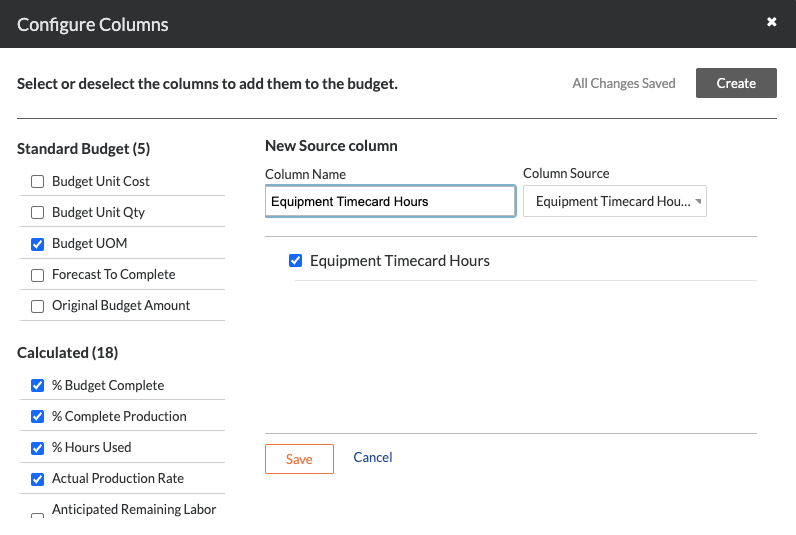
- [列の構成] をクリックします。これにより、以下の図に示す [列の構成] ウィンドウが開きます。この時点から、次のステップに進み、 [建機時間] 列を追加する.
[建機時間] 列を追加
考慮すべきこと
-
必要なユーザー 権限:
-
会社管理者ツールの「管理者」。
-
-
追加情報:
-
リアルタイムの労働生産性の予算ビューを設定するには、「リソース追跡」および「プロジェクト会計: 構成ガイド」を参照してください。
-
労働生産性費用 予算ビューを設定するには、「Procore の労働生産性費用予算ビューを構成する」を参照してください。
-
予算ツールで「読み取り専用」以上の権限を持つユーザーには、プロジェクトの予算にビューを適用するためのアクセス権権限があります。「予算ビューまたは予測ビューにビュー、スナップショット、グループ、およびフィルター オプションを適用する」を参照してください。
-
-
ERP との統合ツールを使用している会社の場合:
-
会社アカウントで ERP との統合ツールを使用している場合、Procore は統合 ERP システムの予算ビューを自動的に提供します。特定の ERP コネクタの詳細については、「Procore でサポートされている ERP との統合はどれですか?」を参照してください。
-
ERP 統合用に作成するカスタム 予算ビューには、必要な ERP データ列がすべて含まれている必要があります。これにより、Procore は、会計承認者による統合ERP システムへのエクスポートの承認に必要な予算 データを会社のERP との統合ツールに送信できるようになります。「会計承認のために ERP との統合に予算を送信する」を参照してください。
-
| [列を構成する] ウィンドウからのステップ… | 設定 |
|---|---|
|
 |