メインコンテンツへスキップ
Procore

タイムシートにタイムカード エントリーを一括入力する

背景

一括勤怠入力を使用すると、1 つのタイムシート上のすべての従業員のタイムカードに同じ情報をすばやく追加できます。

考慮すべきこと

  • 労働の一括入力のみが可能です。

  • 従業員と作業者は、毎日のタイムシートに複数のタイムカード データを持つことができます。

  • ゼロ時間のタイムカード入力がサポートされており、休暇や日当を柔軟に入力できます。

  • 「承認済み」タイムカード データは削除できません。

  • タイムカード入力データを「完了」としてマークした後は、追加の編集を行うことはできません。

  • 会社のタイムシート管理者は、タイムカード データの作成時にセレクターに表示される費用コードと種類を制限できます。詳細設定を構成する: 会社レベルのタイムシートを参照してください。

  • プロジェクト タイムシート管理者は、 各プロジェクトの時間の収集方法を構成します。さらに、一部のフィールドは それぞれ必須、オプション、または非表示として構成できます。

  •  

    機器。 詳細の表示/非表示

    建機のタイムシートを日報のエントリと同期するには、次の条件が満たされている必要があります。

    • 日報建機データの構成可能なフィールドのセットは、タイムシートの建機フィールドのセットと一致する必要があります。

    • 日報は開いていて、「完了」としてマークされていない必要があります。

    • ユーザーには、タイムカード データを作成する権限が必要です。

    • ユーザーには、建機の日報データを作成する権限が必要です。

  •  

    リソース計画。詳細の表示/非表示

    • 「プロジェクトに割り当て済み」または「割り当てられた従業員」サブヘッダーの下にあるユーザーには、リソース計画ツールで対応する割り当てがあります。開始時間と終了時間は、リソース計画での割り当てに基づいて自動的に入力されます。

    • リソース計画の割り当て時間がタイムシートに自動的に入力されるようにするには、ユーザーを Procore のプロジェクトに追加する必要があります。「 会社の Procore アカウントのプロジェクトに既存ユーザーを追加する」を参照してください。

  •  

    タイムシートに追加する要件詳細の表示/非表示


ステップ

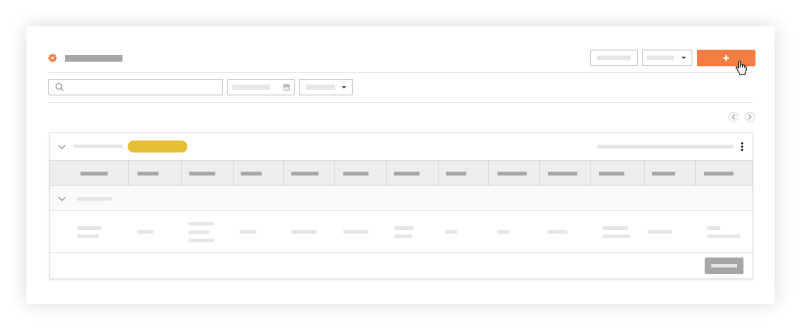
  1. プロジェクトの [タイムシート ] ツールに移動します。

  2. 作成 」をクリックし、次のいずれかを選択します。
    タイムシートを作成

    • [新しい日次タイムシート ] をクリックして、空白のタイムシートを作成します。

      1. [すべての従業員]、[建機] をクリックするか、現場チームを選択します。

      2. タイムシートを作成する人または建機のチェックボックスをオンにします。

      3. [ 追加] をクリックします。

    • [前回のタイムシートから] をクリックして、作成した最後のタイムシートをコピーします。

    • 任意の日付からコピー : アクセス権のある以前のタイムシートをコピーします。コピーする タイムシート を選択し、[ タイムシートのコピー] をクリックします。
      メモ: 既定では、Procore は最新のタイムシートの日付を表示します。

  3. オプション: [ リソースの追加 ] ボタンをクリックして、従業員を追加します。

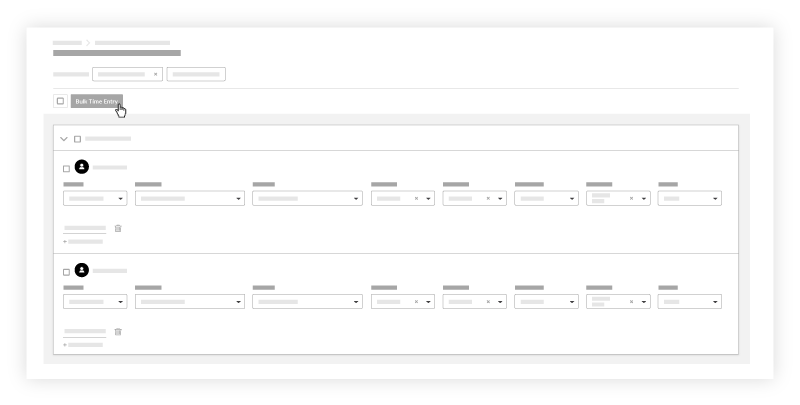
  4. 同じ時間情報を入力するリソースの横にあるチェックボックスをオンにします。

  5. [ 一括時間データ] をクリックします。
    時間を一括入力

  6. 「一括時間入力」セクションを見つけます。

    労働のタイムカード情報を入力します。フィールドの表示/非表示


    プロジェクト タイムシート管理者は、各プロジェクトの時間の収集方法を構成します。さらに、一部のフィールドは 必須、オプション、または非表示として構成できます。

    ヒント:管理者は、このリストに表示されるタスク・コードの選択を制限できます。「詳細設定を構成する: 会社レベルのタイムシート」を参照してください。

    • 費用コード: 時間データに関連付けられた費用コード。

    ヒント:管理者は、このリストに表示される cist コードの選択を制限できます。「詳細設定を構成する: 会社レベルのタイムシート」を参照してください。

    • サブプロジェクト: ドロップダウン メニューから、時間データに関連付けられたサブプロジェクトを選択します。

    • 場所: 作業が実行された場所。

    • 時間

      • 合計時間: その日の合計作業時間。

      • 開始時間: リソースが動作を開始した時刻。

      • 停止時間: リソースが動作を停止した時刻。

    メモ:[開始] フィールドと [停止] フィールドは、これらのフィールドを表示するように設定している場合にのみ表示されます。「詳細設定を構成する: プロジェクトレベルのタイムシート」を参照してください

    • ランチタイム: 昼休みにかかった時間。
      ノート:

      • 選択した時間が合計時間から減算されます。

      • このフィールドは、開始時間と停止時間が有効になっている場合にのみ使用できます。

    • 時間タイプ: 入力する給与の種類を選択します。

      • 所定労働時間

      • 所定外労働時間 (2倍の割増賃金)

      • 免除

      • 休日

      • 所定外労働時間

      • 有給休暇

      • 給与

      • バカンス

    • 請求: トグルをタップして、データが支払い請求可能かどうかを示します。

    • 超過勤務ルールの自動適用 (ベータ版): トグルをタップすると、超過勤務ルールが自動的に適用されます。

    • 説明: タイムカード入力データに表示される追加のコメント。

  7. 「一括時間データ」セクションで、[ 適用] をクリックします。

  8. 手順 3 から 6 を繰り返して、タイムカードをさらに一括更新します。

  9. タイムシートを提出します。

    1. タイムシートに数量を追加する 場合は、[ 更新して数量を追加] をクリックします。

    2. 送信」をクリックします。