

財務ポートフォリオの買掛金に請求書を送信する
目的
財務ポートフォリオの契約会場から買掛金 (AP) に請求書を送信すること。
背景
財務ポートフォリオの「買掛金に送信する」機能を使用すると、Procore で送信および承認された請求書を買掛金の住所に直接送信できます。買掛金 (AP) 住所は建物ごとに設定されます。つまり、特定の建物内のプロジェクトで提出されたすべての請求書が同じ AP アドレスに送信されます。財務ポートフォリオアカウントでこの機能を設定することに興味がある場合は、Procore 連絡先に連絡して開始してください。
考慮すべきこと
- 必要なユーザー権限:
- プロジェクトへの「制限付き」アクセス権以上。
手記: 「制限付き」権限を持つユーザーは、契約にアクセスできるか、関連する請求書会場にアクセスできる必要があります。
- プロジェクトへの「制限付き」アクセス権以上。
- 追加情報:
- 「承認を統合して AP に送信する」機能が有効になっている場合は、請求書の承認と送信を同時に行うことができます。関連する手順に従うには、「手順」セクションの「承認を統合して AP に送信する 」を参照してください。
前提条件
- 組織のアカウントに対して「買掛金に送信する」機能を有効にする必要があります。この機能を有効にしたい場合は、Procore 連絡先に連絡してください。
- 送信する請求書は承認済みである必要があります。「財務ポートフォリオで請求書を承認または否認する」を参照してください。
ステップ
- プロジェクトの費用トラッカーで費用項目の名前をクリックして、関連する契約会場に移動します。
手記: 契約会場のある費用項目には、リボン アイコンが付きます。
 - [ 請求書 ] タブをクリックします。
- 送信する請求書をクリックします。
- [買掛金に送信する] で、[ 今すぐ送信] をクリックします。

手記: これ以降、買掛金に請求書を送信しない場合は、[送信しない] をクリックします。
- 買掛金勘定に送信されるドキュメントを確認し、パッケージに追加します。請求書の PDF バージョンは、元の請求書に添付された文書とともにパッケージに自動的に含まれます。必要な追加文書をこのモーダルにドラッグ・アンド・ドロップできます。
- 請求書が送信されると、ステータスが「買掛金に送信済み」に更新されます。
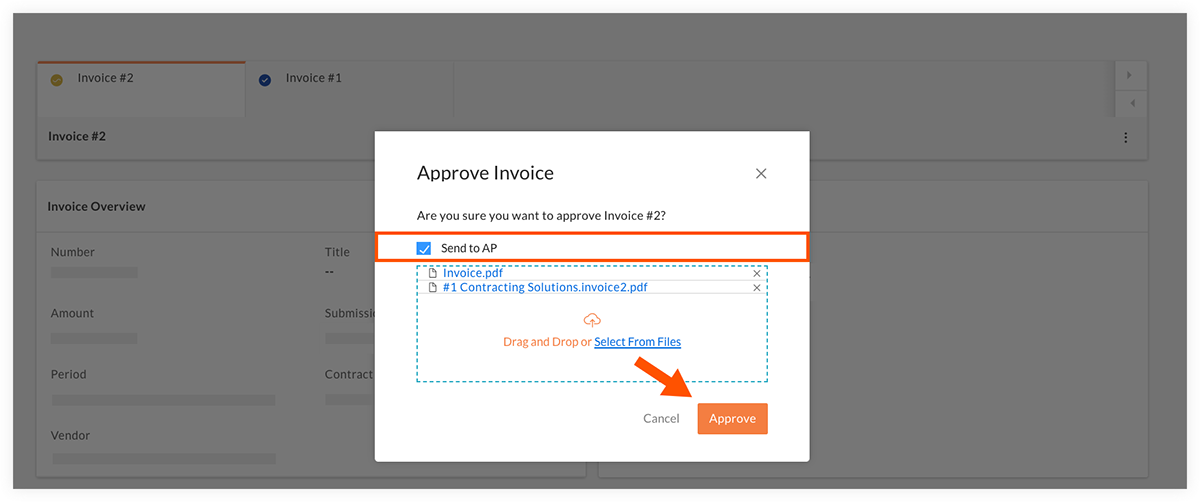
承認を統合して AP に送信するには:
組織で「承認を統合して AP に送信する」機能が有効になっている場合は、請求書を承認し、同時に AP に送信できます。以下のステップに従います。
- プロジェクト ページの [費用トラッカー] セクションで費用項目の名前をクリックして、関連する契約会場に移動します。
手記: 現在契約会場が関連付けられている費用項目には、リボンアイコンが付きます。 - [請求書] タブをクリックします。
- 送信する請求書をクリックします。
- [ 承認] をクリックします。
- 買掛金勘定に送信されるドキュメントを確認し、パッケージに追加します。請求書の PDF バージョンは、元の請求書に添付された文書とともにパッケージに自動的に含まれます。必要な追加文書をこのモーダルにドラッグ・アンド・ドロップできます。
- [ 承認] をクリックします。
手記: この機能を有効にしたい場合は、Procore 連絡先に連絡してください。