文書管理ツールでは権限はどのように機能しますか?
背景
文書管理ツールでは、フォルダまたは文書の権限を手動で設定する必要はなく、さまざまな権限と設定を組み合わせて使用し、文書へのアクセスを合理化し、ツール内で特定のアクションを実行できるユーザーを決定します。ユーザーは、文書管理ツール自体に対して「標準」または'管理者'権限を持つことができますが、特定の種類の文書を表示したり、ファイルをアップロードまたは提出したりするには、権限グループに追加する必要があります。
重要
会社レベルの管理者は、文書管理ツールの案件に自動的にアクセスできるわけではありません。文書管理ツールでファイルにアクセスし、アップロードし、提出するには、管理者は適切な権限グループに属している必要があります。答え
文書管理ツールでは、ツール自体へのアクセスを許可する一般的な Procore ツール権限と、属性に基づいて個々の文書改訂版へのアクセスを許可する柔軟な権限グループの2つの権限レベルが使用されます。
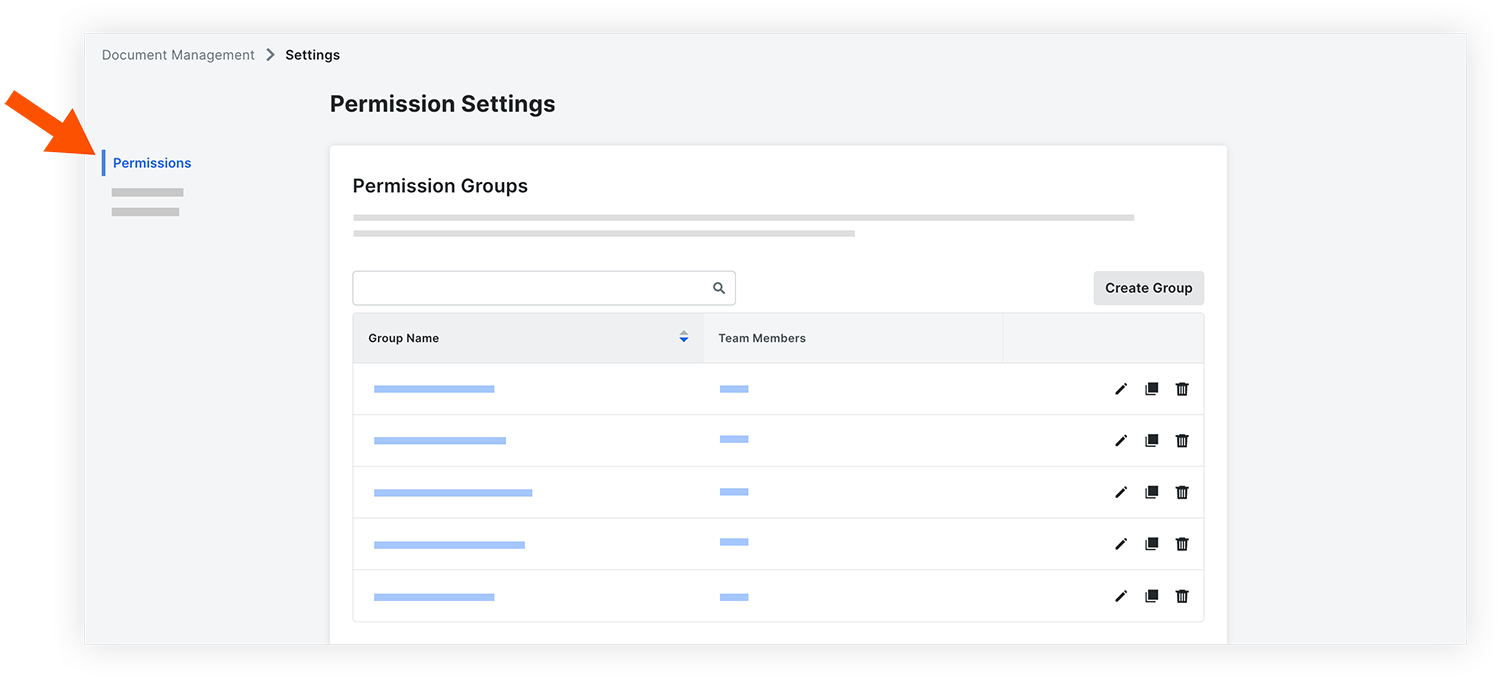
プロジェクトのさまざまなユーザーロールまたは会社ごとに権限グループを作成し、特定のルールを設定して、これらのグループがアクセスできる文書の改訂版とアクセス権のレベルを自動的に制御できます(例:ビューア、発注者、または管理者)。権限は、[設定の構成] ページの [権限] タブと、ワークフローツールの権限テンプレート内でさらにカスタマイズできます。
詳細
注
-
アクション ベースの権限 (「新しいファイルをアップロード」および「新しいファイルを提出」) は、権限グループ内に割り当てられます。
-
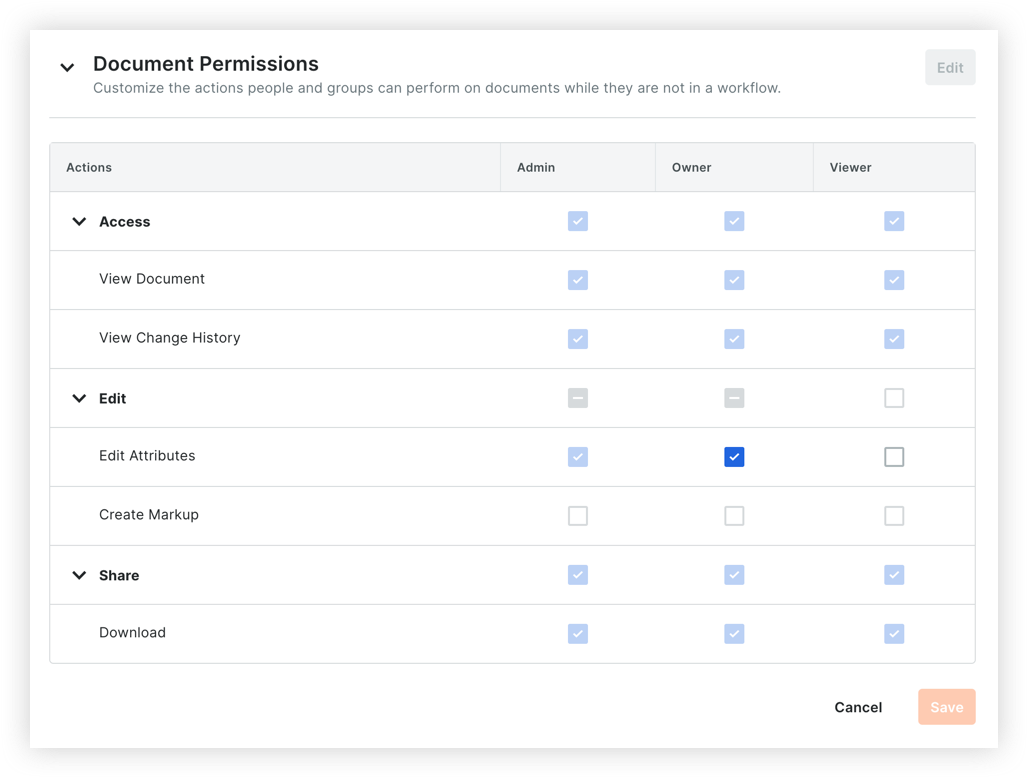
各権限グループに対して権限の種類 ('管理者'、'発注者'、ビューア) が選択され、グループに付与されるアクセスの種類が決定されます。これらの種類で使用できるアクションは、「文書の権限」セクションで指定されます。「文書の権限の表示と管理」を参照してください。
-
文書属性は、権限グループが特定の文書にのみアクセスできるようにする場合に選択します。
使用されるさまざまな権限の種類について、以下に説明します。
-
一般的なツールの権限
-
権限グループ
-
文書の権限
-
ワークフローの権限
一般的なツールの権限
文書へのアクセスは、ほとんどの場合、特定の文書属性に基づいて自動的にアクセスが割り当てられる権限グループによって管理されるため、ツールには「読み取り専用」権限は存在しません。文書管理ツール内のどの文書にもアクセスする必要のないユーザーには、「なし」権限を割り当てることができます。
一般に、文書と権限設定を管理し、「アップロード」タブでアップロードされたすべてのファイルを表示し、プロジェクト保存ビューを作成する必要があるユーザーのみを文書管理ツールに'管理者' 権限に割り当てる必要があります。ファイルのアップロードや提出などの追加の権限は、権限グループを通じて付与されます (以下の「権限グループ」セクションを参照)。適切な権限を持つユーザーが実行できるアクションの一覧については、「文書管理権限マトリックス」を参照してください。

権限グループ
権限 グループは、ツールの [設定の構成] ページで'管理者'レベルのユーザーによって作成および管理され、プロジェクトチーム メンバーの追加権限を制御するために使用されます。「文書管理ツールの権限グループを作成する」を参照してください。
ユーザーまたはグループを権限グループに追加すると、以下で説明するように権限をカスタマイズできます。
アップロードと提出の権限
権限グループには、プロジェクトに文書をアップロードおよび提出できるユーザーを制御する2つのアクション ベースの権限があります。
-
新しいファイルをアップロードします。 [ SharePoint からリンク ] ボタンを使用して、ローカル ファイルをアップロードしたり、接続された Microsoft SharePoint アカウントからファイルを直接ネイティブにリンクしたりする機能を付与します。
注: SharePoint ファイルのリンクは、社内プロジェクト会社ディレクトリの従業員に制限されています。外部の共同作業者は、アップロード権限を持っていても SharePoint サイトをリンクできません。 -
新しいファイルを提出する
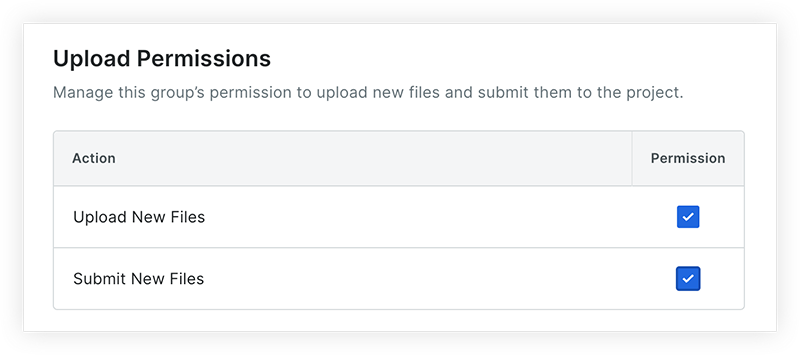
特定のユーザーにファイルのアップロードと情報の入力を許可し、他のユーザーにファイルを提出させる場合は、「新しいファイルをアップロードする」権限を有効にし、「新しいファイルを提出する」権限を無効にすることができます。
重要
-
ファイルをツールにアップロードするには、「新しいファイルをアップロードする」権限が有効になっている文書管理権限グループにユーザーを追加する必要があります (下の図を参照)。文書管理ツールに対する「管理者」レベルの権限だけでは、ファイルをアップロードする機能は付与されません。
-
権限グループは、「アップロード」タブのファイルには適用されません。文書管理ツールに対する'管理者'権限を持つユーザーは、[アップロード] タブにアップロードされたすべてのファイルを表示できますが、「標準」レベルの権限を持つユーザーは、自分がアップロードしたファイルのみを表示できます。
権限の種類と文書へのアクセス
権限グループを作成または編集するときに、[権限を付与] をクリックして、グループの文書権限をカスタマイズできます。
グループの 3 つの権限の種類 ('管理者'、'発注者'、または'ビューア') のいずれかを選択し、これらの権限をツール内のすべての文書に適用するか、特定の属性 (種類またはステータスなど) を持つ文書のみに適用するかを選択する必要があります。![[権限の付与] パネル](https://images.ctfassets.net/plvbd9i6qkpm/84bb26e746076dbfc74726389a271111/78d7bd7c41009e2fadd0ecc31e83cf75/grant-permission-panel.png?fm=webp)
注:
-
3 つの文書権限タイプで使用可能なアクションは、[権限] タブの [文書権限] セクションに一覧表示され、管理されます。「文書管理ツールでの文書の権限の表示と管理」を参照してください。
-
ユーザーが複数の権限グループに追加された場合、最高レベルの権限が尊重されます。たとえば、ユーザーが「新しいファイルをアップロード」する権限を持つ権限グループに存在し、アップロード権限のない別のグループに追加された場合でも、そのユーザーはツールにファイルをアップロードできます。
-
権限は、以下で説明するように、[権限] タブの [文書権限] セクションと [ワークフロー 権限] セクションでさらに制御できます。
権限 グループの作成と割り当ての詳細については、「文書管理ツールの権限グループを作成する」および「チュートリアル」ページの追加の権限グループ チュートリアルを参照してください。
文書の権限
文書管理ツールの設定の構成ページの「文書の権限」セクションでは、ユーザーやグループがアクセス権を持つ文書 (ワークフローに含まれていない) に対して実行できるアクションをカスタマイズできます。「文書管理ツールでの文書の権限の表示と管理」を参照してください。
これらの権限レベルで表示または管理できる文書は、権限グループを作成または編集する場合に指定されます。
ワークフローの権限
重要
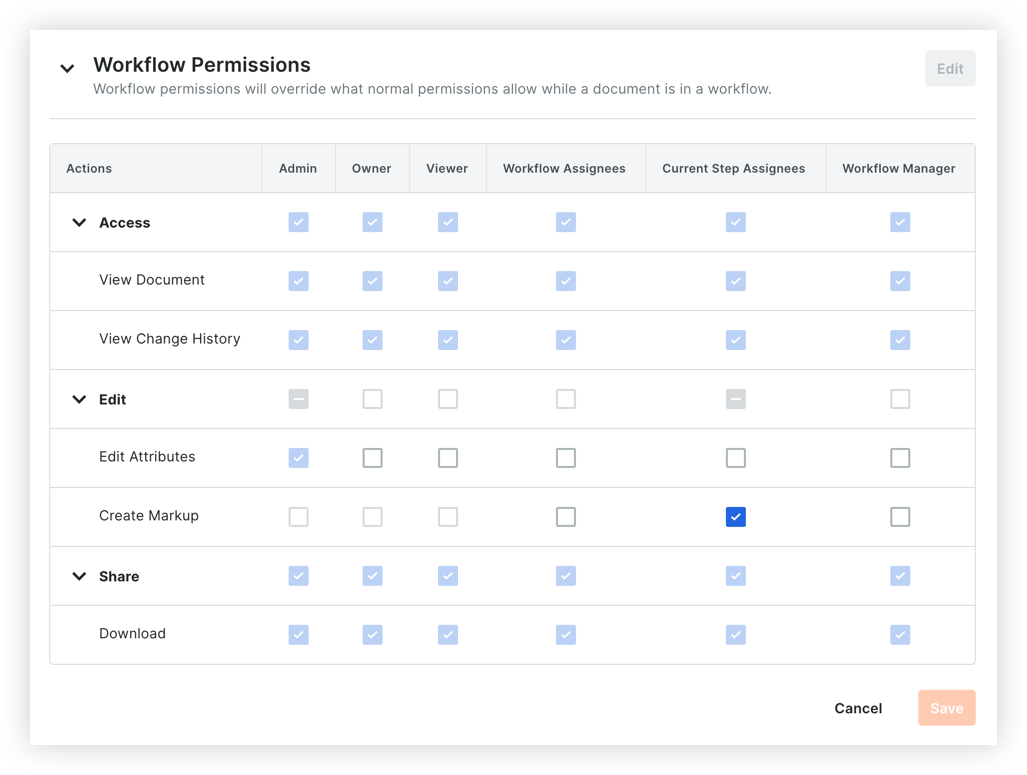
ワークフロー 権限、組織が Procore のワークフローツールを使用している場合にのみ関連します。権限グループに追加されるのに加えて、文書管理ツール内のワークフローに関連するアクションには、Procore の次の領域の権限が必要になる可能性があります。
-
プロジェクトの文書管理ツールおよび会社レベルのワークフロー ツールに対する一般的な権限。
-
プロジェクト権限テンプレートの「文書管理ワークフロー」に対してアクセス権限が有効になりました。「プロジェクト権限テンプレートでのアクセス権限の付与」を参照してください。
-
文書管理ツールの [設定を構成する] ページで設定する権限。「設定の構成: 文書管理」および「文書管理ツールでのワークフロー 権限の表示と管理」を参照してください。
ワークフローのアクセス権限 (プロジェクト権限テンプレート)
以下の表に、プロジェクト権限テンプレートでユーザーに付与できるアクセス権限を示します。
|
詳細権限名 |
詳細権限の説明 |
|---|---|
|
ワークフロー テンプレートを表示 |
カスタム ワークフローを使用して、文書のテンプレートを表示する権限をユーザーに付与します。 |
|
完全なワークフロー履歴を表示する |
カスタム ワークフローの履歴全体を表示する権限をユーザーに付与します。 |
|
前のステップの履歴のみを表示 |
ユーザーが文書ワークフローの参加者である場合に、ワークフローの前のステップを表示する権限をユーザーに付与します。 |
|
ワークフロー管理者になれる |
プロジェクト上の文書のワークフロー管理者として行動する権限をユーザーに付与します。 |
|
ワークフローを開始できる |
プロジェクト内の文書のカスタム ワークフローを開始する権限をユーザーに付与します。 |
|
ワークフロー テンプレートを構成する |
プロジェクト内の文書のカスタム ワークフロー テンプレートを構成する権限をユーザーに付与します。 |
ワークフロー権限 (文書管理ツールの [設定を構成する] ページ)
重要
[設定の構成] ページの ['ワークフロー'] タブは、組織が Procore のワークフロー ツールを使用している場合にのみ表示されます。