

文書管理ツールの権限グループを作成する
背景
文書管理ツールでは、フォルダまたは文書の権限を手動で設定する必要はなく、さまざまな権限と設定を組み合わせて使用し、文書へのアクセスを合理化し、ツール内で特定のアクションを実行できるユーザーを決定します。ユーザーは、文書管理ツール自体に対して「標準」または'管理者'権限を持つことができますが、特定の種類の文書を表示したり、ファイルをアップロードまたは提出したりするには、権限グループに追加する必要があります。
重要
会社レベルの管理者は、文書管理ツールの案件に自動的にアクセスできるわけではありません。文書管理ツールでファイルにアクセスし、アップロードし、提出するには、管理者は適切な権限グループに属している必要があります。考慮すべきこと
-
必要なユーザー権限:
-
プロジェクトの文書管理ツールに対する「管理者」レベルの権限。
-
-
追加情報:
-
ユーザーが複数の権限グループに追加された場合、最高レベルの権限が尊重されます。たとえば、ユーザーが「新しいファイルをアップロードする」権限を持つ権限グループに存在し、アップロード権限のない別のグループに追加された場合でも、そのユーザーはツールにファイルをアップロードできます。
-
ステップ
-
プロジェクトの [ 文書管理 ] ツールに移動します。
-
[ 設定の構成]
 アイコンをクリックします。
 -
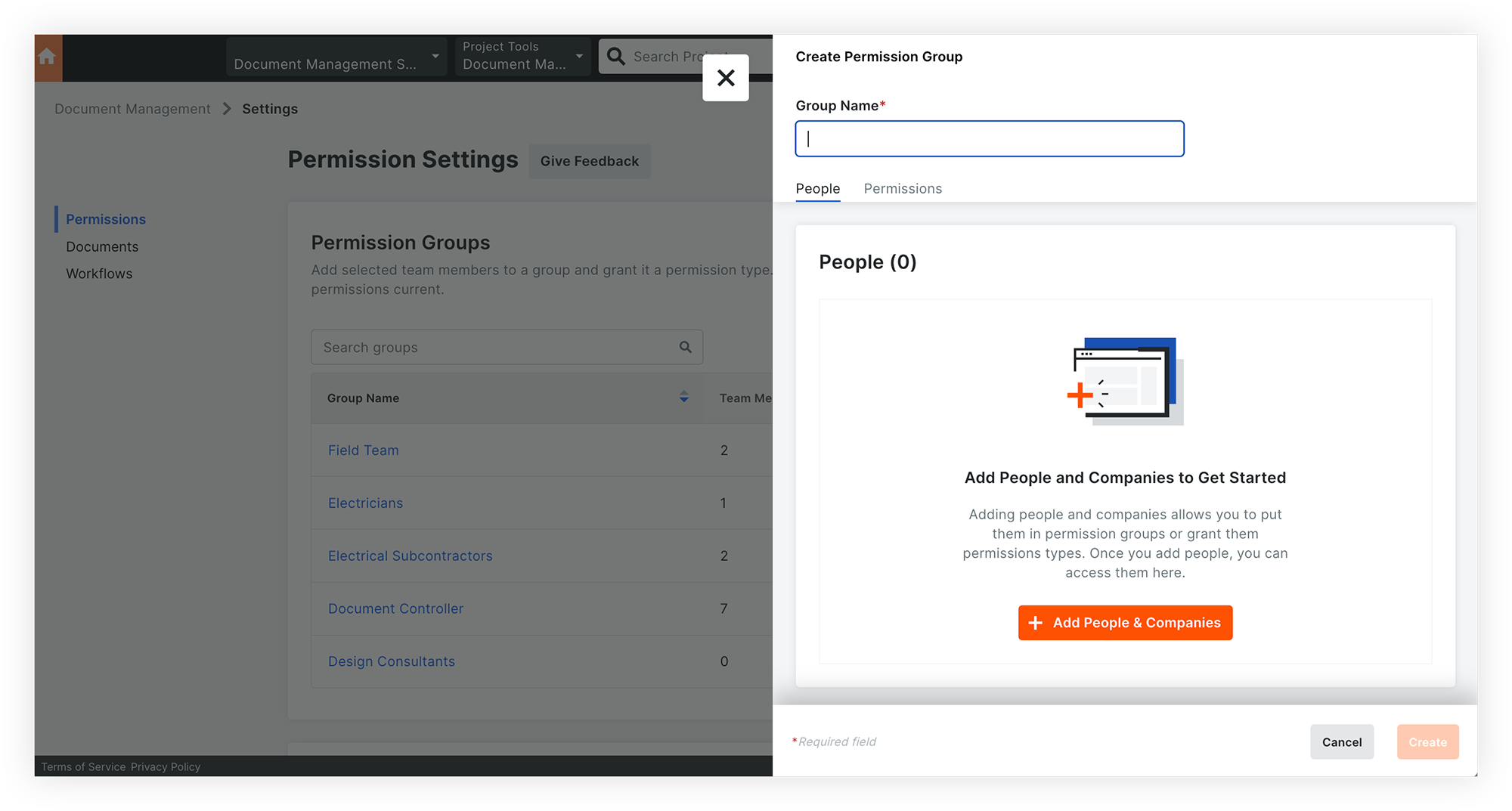
[権限] タブで、[グループの作成] をクリックします。
-
[ グループ名 ] フィールドに名前を入力します。
-
次の残りのステップに従って、権限グループを構成します。
-
人と会社を追加する
-
権限を付与する
-
人と会社を追加する
-
[ 人員 ] タブをクリックします。
-
[ 人員と会社の追加] をクリックします。
-
グループに追加する各ユーザーと会社の横にあるチェックボックスをオンにします。すべてのプロジェクト ユーザーを追加する場合は、リスト上部にあるチェックボックスをオンにします。
-
[ 追加 ] をクリックして確認します。
-
オプション: ユーザーまたは会社を編集する必要がある場合は、[ 人員の編集] をクリックします。
アップロードと文書の権限を付与する
-
[権限] タブをクリックします。
-
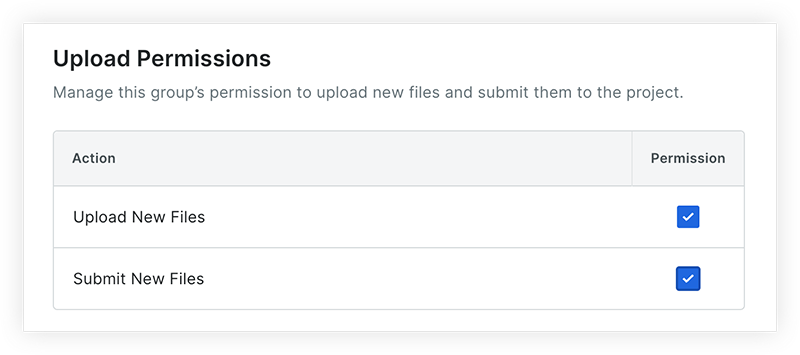
「アップロード権限」セクションで、チェックボックスをオンまたはオフにして、ファイルをアップロードしてツールに提出する権限をこのグループに与えるかどうかを決定します。
-
[新しいファイルをアップロード]: ユーザーがファイルをツールにアップロードし、情報を入力できるようにします。「文書をアップロードする」および「文書の情報を入力」を参照してください。
メモ:-
「新規ファイルをアップロードする」権限が無効になっている場合、「新規ファイルを提出する」権限も自動的に無効になります。
-
また、この権限により、適格なプロジェクト会社の従業員は、SharePoint からのリンク ワークフローを使用して、接続された Microsoft SharePoint アカウントから直接ファイルをネイティブにリンクできるようになります。
-
-
[新規ファイルを提出]: ユーザーが完成した文書をプロジェクトに提出できるようにします。「文書の提出」を参照してください。
-
-
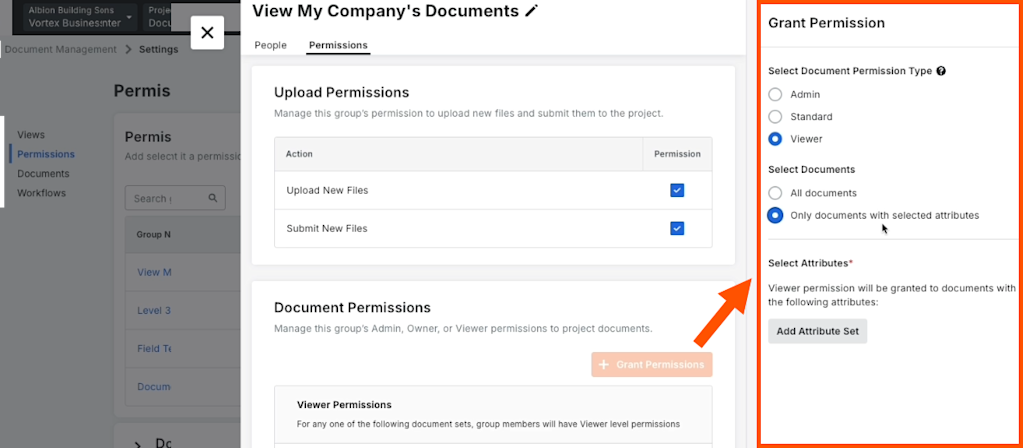
「文書権限」セクションで、[権限の付与] をクリックします。
-
[権限の種類の選択] で、次のいずれかの権限の種類を選択します。
メモ:これらの権限の種類で使用できるアクションは、[設定を構成] ページの [文書設定] セクションでカスタマイズできます。「 設定を構成する: 文書管理」を参照してください。-
管理者
-
発注者
-
ビューア
-
-
[ 文書の選択 ] で、このグループがすべての文書にアクセスできるようにするか、特定の文書のみにアクセスできるようにするかを選択します。
メモ:アクセスのレベルは、上で選択した権限レベル('管理者'、'発注者'、または'ビューア')によって異なります。-
[すべての文書] をクリックすると、このグループのユーザーがプロジェクト内のすべての文書にアクセスできるようになります。
または -
特定の属性 (フィールド) 値を持つ文書のみへのアクセスを許可するには、[選択した属性を持つ文書のみ] をクリックします。
-
[ 属性セットの追加] ボタンをクリックします。
-
[ 属性の選択] をクリックして、このグループのアクセスの制御に関連する属性 (フィールド) を 1 つ選択します。
メモ:カスタム フィールド (属性) は、会社、場所、または単一選択 (ドロップダウン) のいずれかのフィールド タイプである場合に選択できます。 -
[ 次のいずれかを含む ] メニューをクリックして、上記で選択した属性の 1 つ以上の値を選択します。
メモ: 選択した値 のいずれか が文書に適用される場合、その文書は各グループ メンバーの文書管理ツールに表示されます。ドキュメントをグループ メンバーが使用できるようにするために、選択した すべての 値は必要ありません。 -
属性セットを追加する場合は、これらの手順を繰り返します。
-
-
-
選択した権限を保存するには、[ 提出] をクリックします。
-
新しい権限グループを保存する準備ができたら、[作成] をクリックします。