

文書管理ツールで文書を提出する
背景
文書をアップロードし、必要な情報を入力したら、文書を提出して、[文書] タブで表示およびアクセスできるようになります。
考慮すべきこと
-
必要なユーザー権限:
-
権限グループで「新しいファイルの提出」が有効になっている文書管理ツールに対する「標準」または'管理者'レベルの権限権限。
メモ:文書管理ツールに対する'管理者'レベルの権限を持っている場合は、「アップロード」タブに追加されたファイルを表示および提出できます。それ以外の場合は、アップロードしたファイルのみを表示および提出できます。 -
文書管理ツールの設定で既定の ワークフローが適用されている場合、文書を提出すると同時にワークフローを開始するため、文書を提出するには、詳細な「ワークフローを開始する」権限または管理者権限が必要です。
-
ステップ
-
プロジェクトの [ 文書管理 ] ツールに移動します。
-
文書は、テーブル ビューから、または文書ビューアを使用しているときに提出できます。
-
テーブルから
-
文書ビューアから
-
テーブルから
-
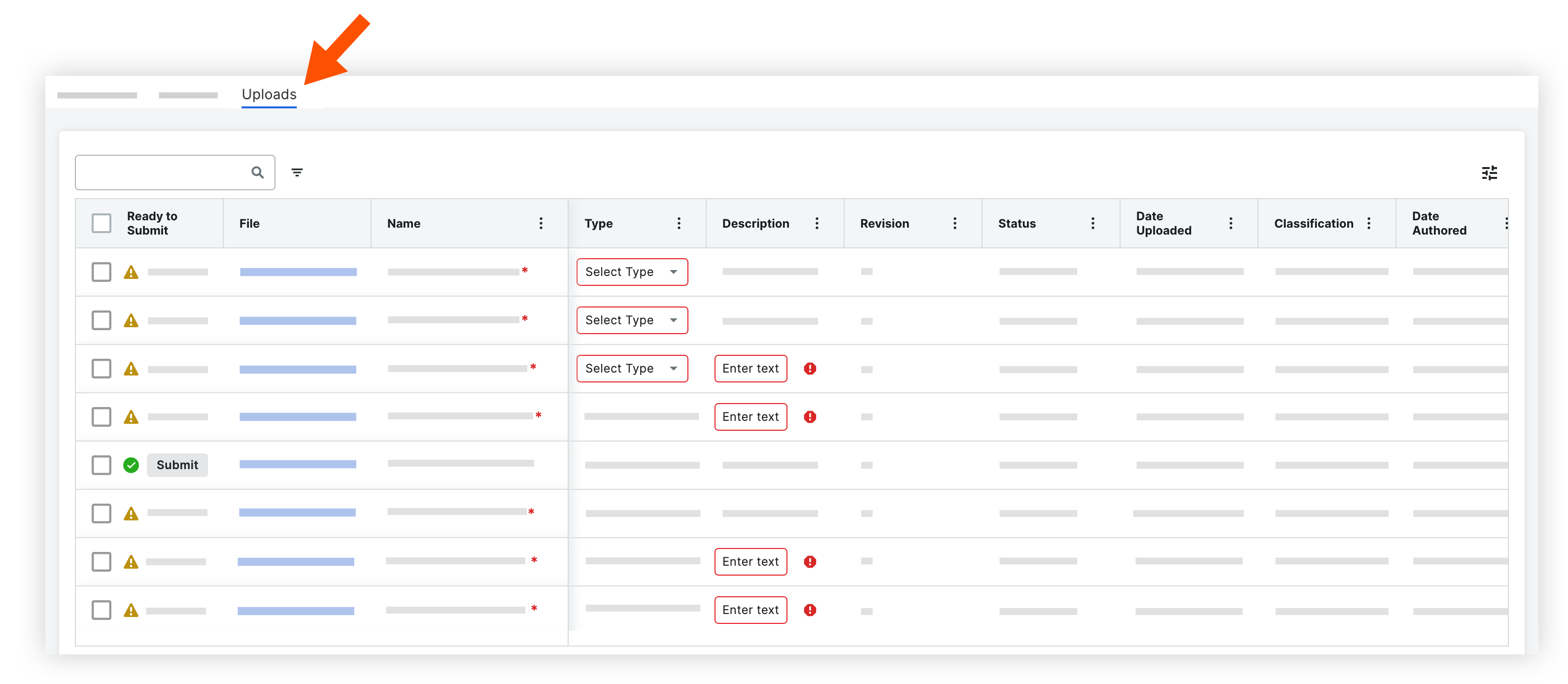
[ アップロード] タブをクリックします。
-
提出する文書を見つけます。
-
一度に1つの文書または複数の文書を提出できます。
-
1 つの文書を提出するには、[ 提出] をクリックします。
-
複数の文書を提出するには、各文書の横にあるチェックボックスをオンにして、チェックアイコンをクリックします。
-
完了したすべての文書を提出するには、表の上部にあるチェックボックスをオンにして、チェック アイコンをクリックします。

-
文書ビューアから
ヒント
文書をアップロードしたばかりで、「アップロード」ウィンドウがまだ開いている場合は、文書の緑色のチェック アイコンの上にマウスを置き、[レビュー] をクリックしてビューアで開くことができます。
-
ビューアで開きたい文書の名前をクリックします。
文書が読み込まれ、情報サイド パネルが開きます。情報 アイコンをクリックしてパネルを開くこともできます。
 -
文書を提出する準備ができたら、[ 提出] をクリックします。
文書は [アップロード] タブから提出され、ビューアは次の文書を自動的に読み込みます。ビューアの上部にある矢印またはドロップダウン メニューを使用して、別の文書を開くことができます。 -
ビューアを閉じてすべての文書に戻る場合は、[閉じる] をクリックします。
未定義
ワークフローの競合を解決する: 「同時ワークフローを防止する」ルールが有効で、以前の改訂版がアクティブなワークフローにある場合、「ワークフローアラート」モーダルが表示されます。
- 提出する新しい改訂版を選択します。
- 終了理由を入力し、古いリビジョンの終了ステータスを選択します。
- [続行] をクリックし、[確認] をクリックして古いワークフローを終了し、新しい改訂版を提出します。