

文書管理ツールの文書に関する完全な情報
背景
文書を文書管理ツールにアップロードした後、文書を送信して [すべての文書] タブで表示するには、不足している属性を入力する必要があります。プロジェクトや会社の設定によっては、追加のフィールドが必要になる場合があります。
各フィールドの詳細については、「 文書管理ツールにはどのようなフィールドがありますか?」を参照してください。
SharePoint からのリンク ワークフローを介してネイティブにリンクされた文書は、文書のアップロードに表示されます タブに表示され、公開する前に、標準の手動ファイル アップロードと同じメタデータ レビュー、属性構成、および処理手順が必要になります。SharePoint から文書管理ツールにファイルをリンクする方法を学習します。
考慮すべきこと
-
必要なユーザー権限:
-
権限グループで「新しいファイルのアップロード」が有効になっている文書管理ツールに対する「標準」または'管理者'レベルの権限権限。
注:* 文書管理ツールに対する'管理者'レベルの権限を持っている場合は、「アップロード」タブに追加されたすべてのファイルを表示できます。それ以外の場合は、アップロードしたファイルのみを表示できます。文書を提出するには、権限グループで「新しいファイルの提出」権限を有効にする必要があります。「文書管理ツールで文書を提出する」を参照してください。
-
前提条件
ステップ
-
プロジェクトの [ 文書管理 ] ツールに移動します。
-
次の方法で文書の情報を入力できます。
-
テーブルから
-
情報の一括編集
-
-
ファイルから
-
文書ビューアから
注
- フィールドに値を入力すると、入力したデータに基づいて「名前」列に値が入力され始めます。
- 各フィールドの詳細については、「 文書管理ツールにはどのようなフィールドがありますか?」を参照してください。
- 「名前」、「種類」、「ステータス」、および「バージョン」フィールドは常に入力必須です。他のフィールドは、プロジェクトとアカウントの設定に基づいて非表示にしたり、必須にしたりできます。
- 複数の文書の情報を一度に編集する場合は、以下の「文書の情報を一括編集する」セクションを参照してください。
-
テーブルから
-
[ アップロード] タブをクリックします。
注
「提出準備完了」列の「不足している属性」メッセージにマウスを合わせると、文書を提出する前にまだ入力する必要があるフィールドが表示されます。
ヒント! キーボード ショートカットを使用すると、テーブル内をすばやく移動できます。
-
左右上下の矢印キーを使用して、別のフィールドに移動します。
-
フィールドが選択されているときに、TAB キーを使用して右に移動し、SHIFT+TAB を使用して左に移動します。
-
Enter または Return キーを押してフィールドを選択し、情報を入力または選択できるようにします。
-
矢印キーを使用してドロップダウン メニューからオプションを選択し、もう一度 Enter キーまたは Return キーを押して確定します。
-
または、[ 名前 ] フィールドをクリックして、ドロップダウン メニューから既存の 文書名 を選択します。文書管理ツールは、このリストをフィルタリングして、ファイル拡張子に一致する名前を表示します。名前を選択すると「改訂を移動」モーダルがトリガーされる場合は、「改訂を移動」をクリックする前に文書情報を確認してください。
-
「新規ファイルを提出する」権限があり、文書を提出する準備ができている場合は、[提出] をクリックします。「文書管理ツールで文書を提出する」を参照してください。
メモ:文書に承認ワークフローがある場合、そのワークフローが開始され、文書は「レビュー中」コレクションに表示されます。
文書の情報を一括編集する
-
一括編集するファイルの横にあるチェックボックスをオンにします。
ヒント!-
すべてのファイルを一度に選択する場合は、表の上部にあるチェックボックスをオンにします。
-
一度に行の範囲を選択する場合は、キーボードの Shift キーを押したまま、必要なチェックボックスをオンにします。
-
-
[ 編集]
 アイコンをクリックします。
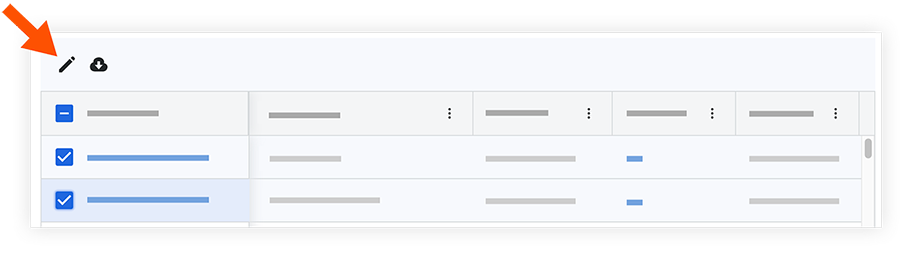
これにより、「文書属性を編集」サイド パネルが開きます。
3. フィールドをクリックして情報を入力します。「 文書管理ツールにはどのようなフィールドがありますか?」を参照してください。
4. 必要なフィールドをすべて入力したら、「 適用」をクリックします。
5. 「新規ファイルを提出する」権限があり、文書を提出する準備ができている場合は、[提出]をクリックします。
これにより、選択したファイルが「アップロード」タブから移動されます。
ファイルから
.csvに不足している情報を入力するまたは .xlsxファイルを作成し、それを文書管理ツールにインポートします。
メモ: この方法では、「タイプ」フィールドはインポートされません。
-
[ アップロード] タブをクリックします。
-
[ メタデータのインポート] をクリックします。
メモ: [アップロード] タブには、少なくとも 1 つのファイルが必要です。 -
リンクをクリックして、メタデータ テーブル テンプレートをダウンロードします。
-
ダウンロードしたテンプレートを開き、すべての必須フィールドと必要なフィールドに入力します。
-
「メタデータのインポート」ウィンドウで、完成した.csvまたは.xlsxをアップロードします[ ファイルを添付] をクリックしてファイルをクリックします。
-
[ インポート] をクリックします。
-
[アップロード] タブのすべてのフィールドは、インポートされたファイルから自動的に入力され、エラーは簡単に修正できるように強調表示されます。
メモ: インポートされたファイルから入力されたフィールドには、セル内にスプレッドシート アイコンが表示されます。フィールドの値が編集されると、アイコンは消えます。
 -
「新規ファイルを提出する」権限があり、文書を提出する準備ができている場合は、[提出] をクリックします。「文書管理ツールで文書を提出する」を参照してください。
メモ:文書に承認ワークフローがある場合、そのワークフローが開始され、文書は「レビュー中」コレクションに表示されます。
文書ビューアから
ヒント
文書をアップロードしたばかりで、「アップロード」ウィンドウがまだ開いている場合は、文書の緑色のチェック アイコンの上にマウスを置き、[レビュー] をクリックしてビューアで開くことができます。
-
ビューアで開きたい文書をクリックします。
文書が読み込まれ、情報サイド パネルが開きます。情報 アイコンをクリックしてパネルを開くこともできます。
 -
フィールドの中をクリックして情報を入力します。「 文書管理ツールにはどのようなフィールドがありますか?」を参照してください。
フィールドの外をクリックすると、選択内容が保存されます。 -
必要に応じてフィールドに情報を入力していきます。
-
「新規ファイルを提出する」権限があり、文書を提出する準備ができている場合は、[提出] をクリックします。それ以外の場合は、「 次へ」をクリックします。
ビューアは、次の文書を自動的に読み込みます。ビューアの上部にある矢印またはドロップダウン メニューを使用して、別の文書を開くことができます。 -
ビューアを閉じてすべての文書に戻る場合は、[閉じる] をクリックします。
注
フィールドが自動的に入力されない場合は、警告アイコンを確認します。アイコンの上にマウスを移動すると、「サポートされていないファイル形式」や「非アクティブなフィールド値」などの特定のエラーの詳細が表示され、アップロードが完了する前にデータを修正できます。