高度な予測曲線を適用する
背景
[Procore 標準予測] ビューで予測曲線を使用すると、定義した期間にわたって [完了までの予測費用] 列の値を分散することで、建設プロジェクトの月次費用予測を表示できます。会社の Procore 管理者は、カスタマイズされた予測ビューを作成し、次の曲線を使用して分散する列の値を定義することもできます。
-
フロントローディング。このメニュー オプションを選択すると、スプレッドはタイムラインの始めに多く消費し、タイムラインの終わりに少なく支出を表示します。
-
バックローディング。このメニュー オプションを選択すると、タイムラインの最初に支出が少なく、タイムラインの終わりに支出が多いようにスプレッドが調整されます。
-
ベル。このメニュー オプションを選択すると、タイムラインの最初と最後に支出が少なくなり、タイムラインの中央に支出が増えるようにスプレッドが調整されます。
-
リニア。このメニュー オプションを選択すると、「完了までの予測費用」列の金額が選択したタイムラインに均等に配分されます。
-
マニュアル。予測金額を手動で更新するには、このメニュー オプションを選択します。
各曲線の例を以下に詳述します。
考慮すべきこと
-
必要なユーザー権限:
-
プロジェクトの予算ツールの「標準」レベルの権限。
-
-
追加情報:
-
この予測ビューは、月次予測をサポートしています。現在、四半期ごとの予測は利用できません。
-
ヒント
Procore は高度な予測曲線をどのように計算しますか? 詳細はこちら 「Procore の『高度な予測』曲線は『完了までの予測費用の金額』の金額をどのように配分しますか?」を参照してください。ステップ
-
プロジェクトの [予算] ツールに移動します。
-
[キャッシュフロー予測] タブをクリックします。
-
[表示] メニューから予測ビューを選択します。この例では、「Procore 標準予測」ビューを選択しました。ただし、Procore 管理者が環境に合わせてカスタマイズされたビューを作成する場合があります。「新しいキャッシュフロー予測ビューを設定する」を参照してください。
-
次のオプションの1つを使用して曲線を適用します。
-
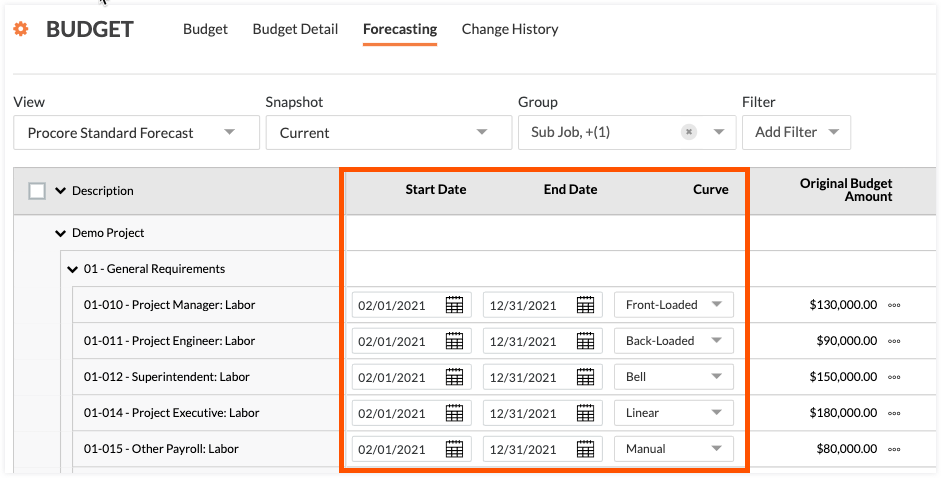
単一の項目に曲線を適用するには、次の操作を行います。
-
開始日。予測期間の開始日を選択します。
-
終了日。予測期間の終了日を選択します。
-
カーブ。予測期間に適用する曲線を選択します。次に、ページの右側にスクロールして、指定した期間の予測を確認します。
-
-
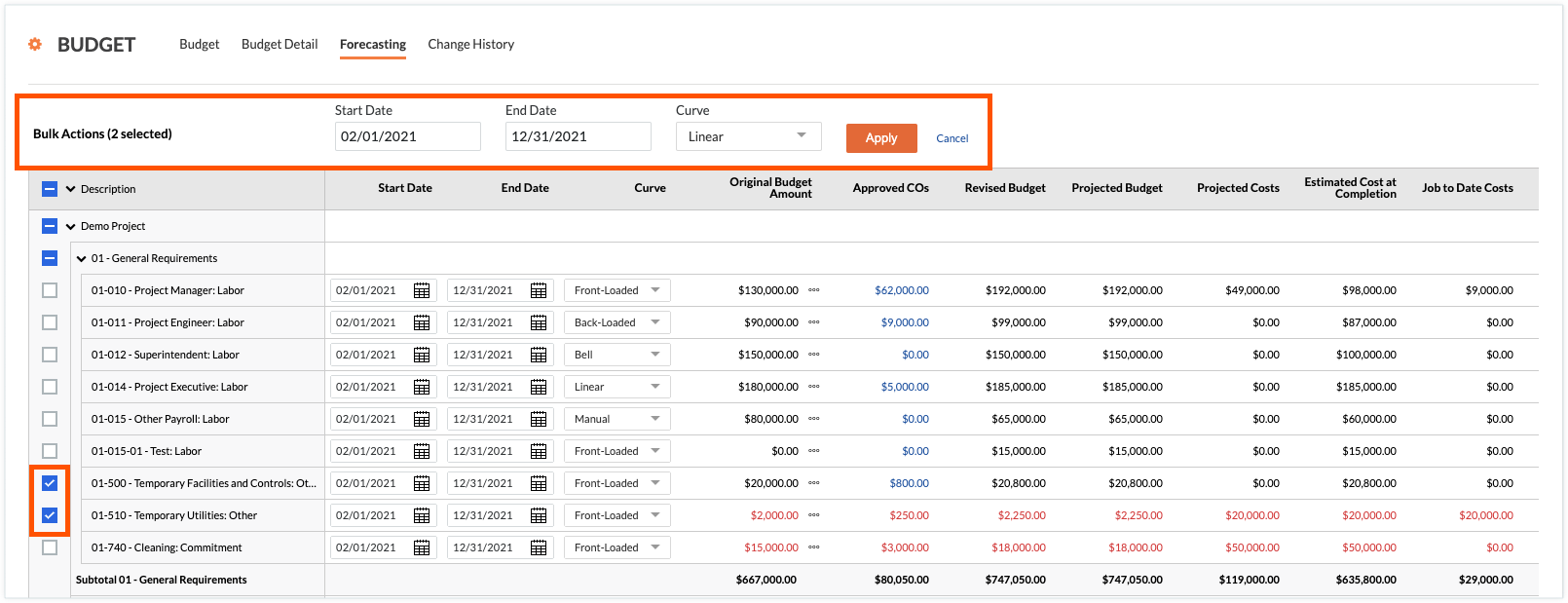
項目に曲線を一括で適用するには、次の操作を行います。
-
プロジェクト内のすべての項目を選択するには、[説明] フィールドの横にあるチェックボックスをオンにします。
-
1つ以上の項目を選択するには、目的の項目の横にあるチェックボックスをオンにします。次に、表の上にある [値の編集] をクリックし、[値の編集] サイド パネルで次のオプションを構成します。
-
開始日。予測期間の開始日を選択します。
-
終了日。予測期間の終了日を選択します。
-
カーブ。予測期間に適用する曲線を選択します。次に、ページの右側にスクロールして、指定した期間の予測を確認します。
-
適用します。このボタンをクリックすると、指定した曲線が選択した線項目に適用されます。
-
-
-
例
以下の例では、各高度な予測曲線について詳しく説明します。
フロントローディング曲線
例
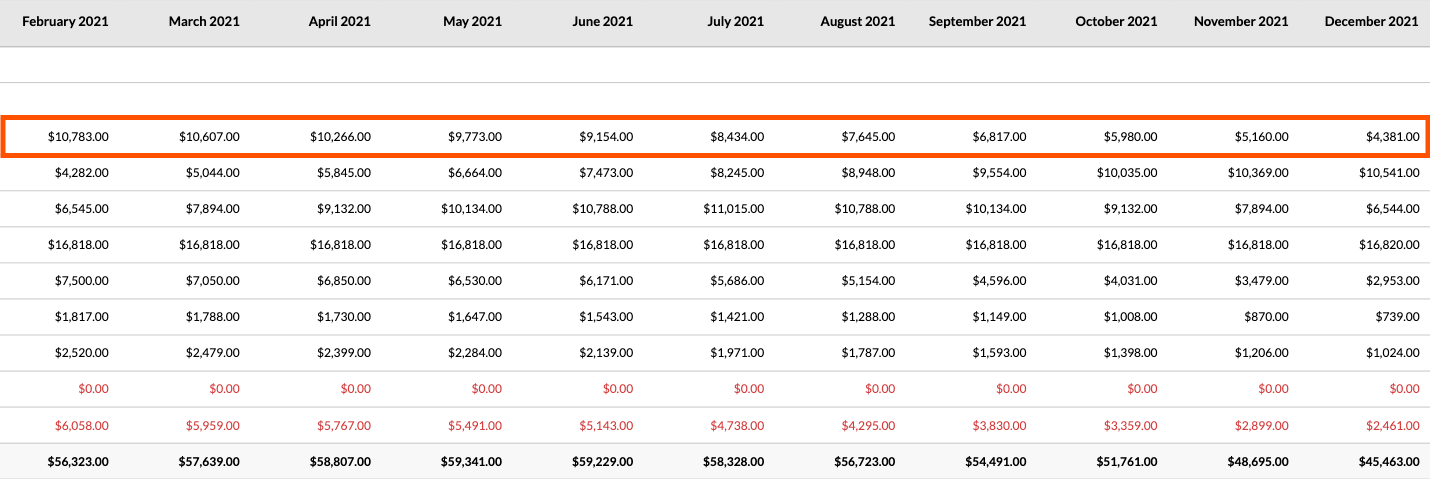
予算例の最初の項目では、「フロントローディング曲線」オプションが選択されているため、スプレッドはタイムラインの始めに多く支出を示し、タイムラインの終わりに支出が少なくなります。以下に示すように、「完了までの予測費用」の値は $89,000.00 です。
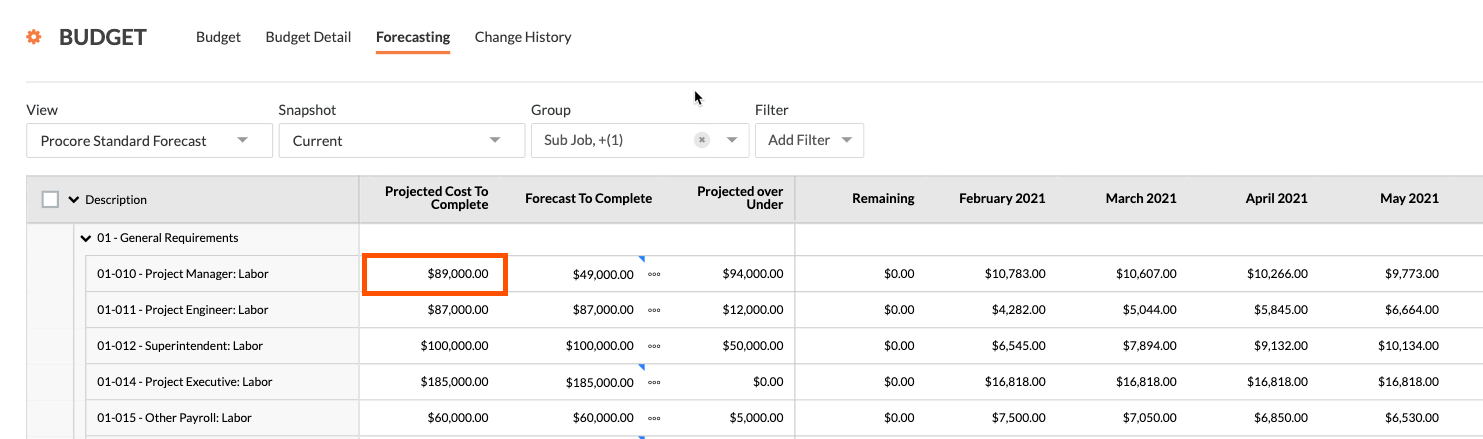
右にスクロールすると、フロントローディング曲線が 10 か月の予測期間にわたって $89,000.00 にどのように広がっているかに注目してください。以下に示すように、このスプレッドは、タイムラインの始めに多く消費し、タイムラインの終わりに支出が少ないことを示しています。
バックローディング曲線
例
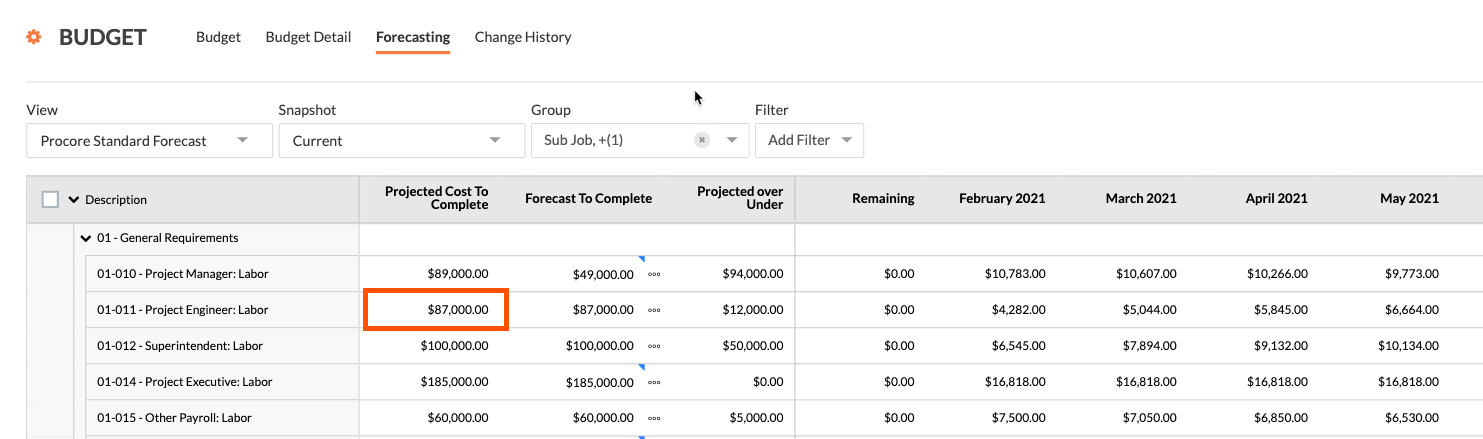
例の予算の 2 番目の項目では、[バックローディング曲線] オプションを選択してスプレッドを調整し、タイムラインの最初では支出が少なく、タイムラインの最後には支出が多いことを示しています。以下に示すように、「完了までの予測費用」の値は $87,000.00 です。
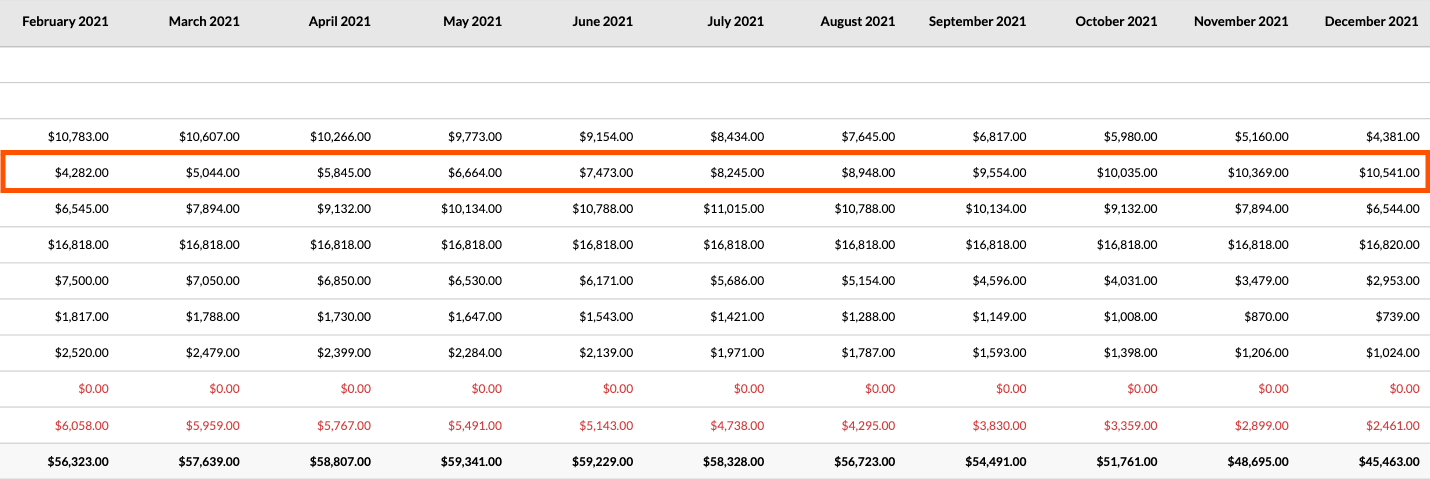
右にスクロールすると、フロントローディング曲線が 10 か月の予測期間にわたって $87,000.00 にどのように広がっているかに注目してください。以下に示すように、このスプレッドは、タイムラインの最初に支出が少なく、タイムラインの終わりに支出が多いことを示しています。
ベル形曲線
例
予算例の 3 番目の項目では、スプレッドを調整するために [ベル] オプションが選択されており、タイムラインの最初と最後に支出が少なく、タイムラインの中央で支出が増えています。以下に示すように、「完了までの予測費用」の値は $100,000.00 です。
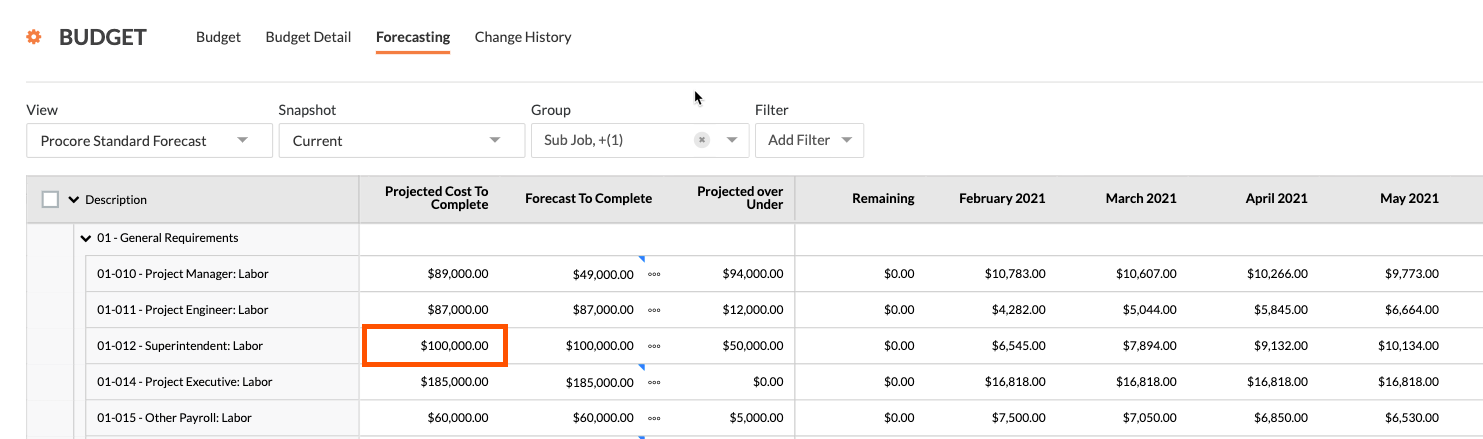
右にスクロールすると、10 か月の予測期間で $100,000.00 のベル曲線がどのように広がっているかに注目してください。以下に示すように、このスプレッドは、タイムラインの最初と最後では支出が少なく、タイムラインの中間では支出が多いことを示しています。
線形カーブ(Linear Curve)
例
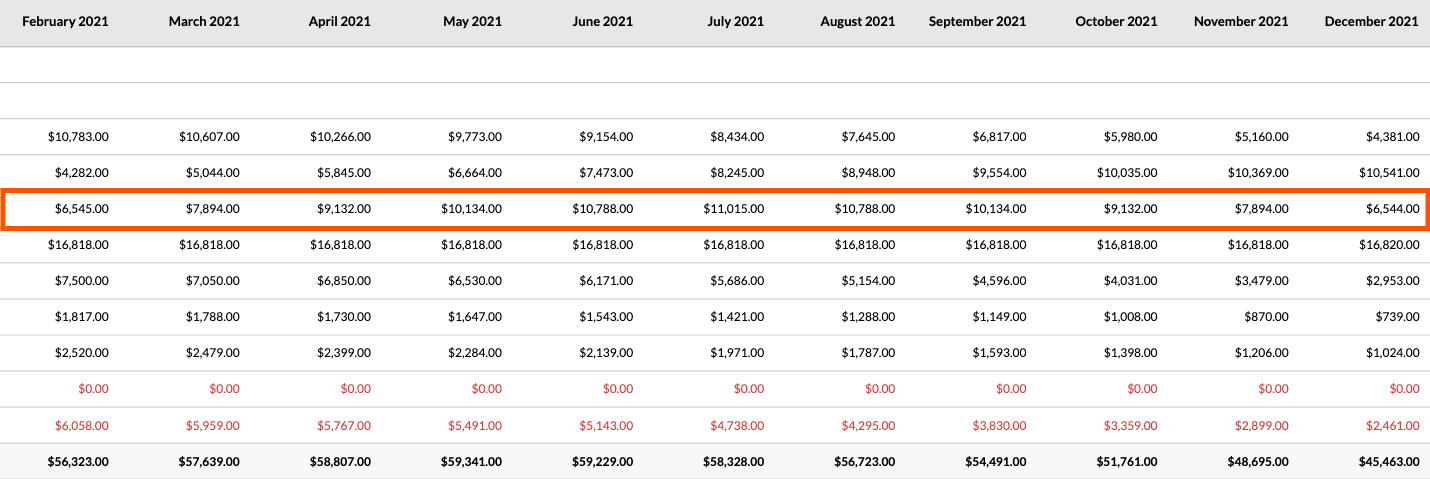
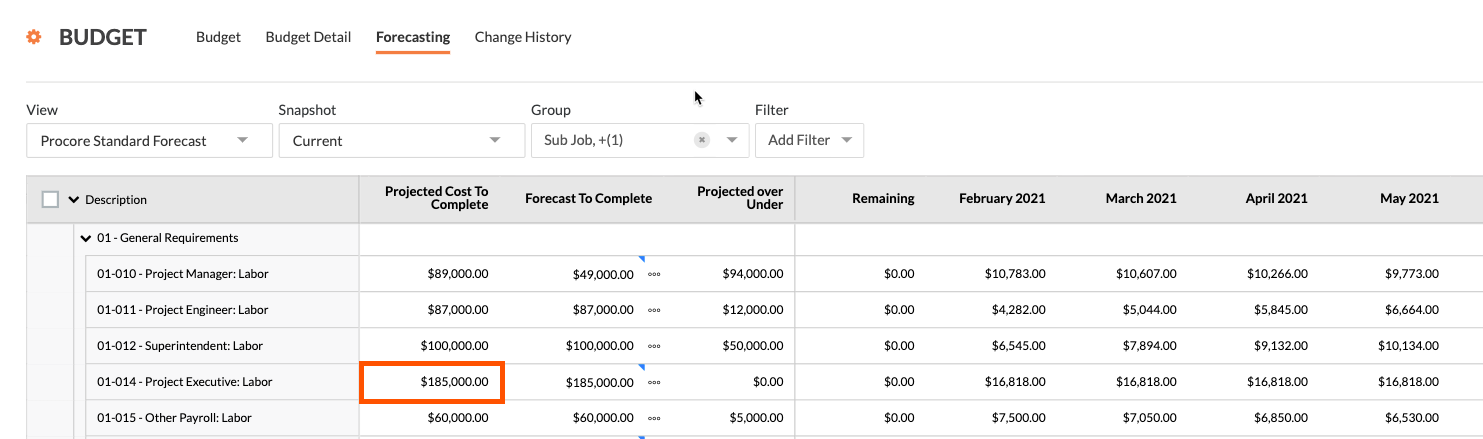
予算例の 4 番目の項目では、「線形」オプションが選択されており、選択したタイムラインにわたって「プロジェクト完了費用」列の金額が均等に配分されるようにスプレッドが調整されます。以下に示すように、「完了までの予測費用」の値は $185,000.00 です。
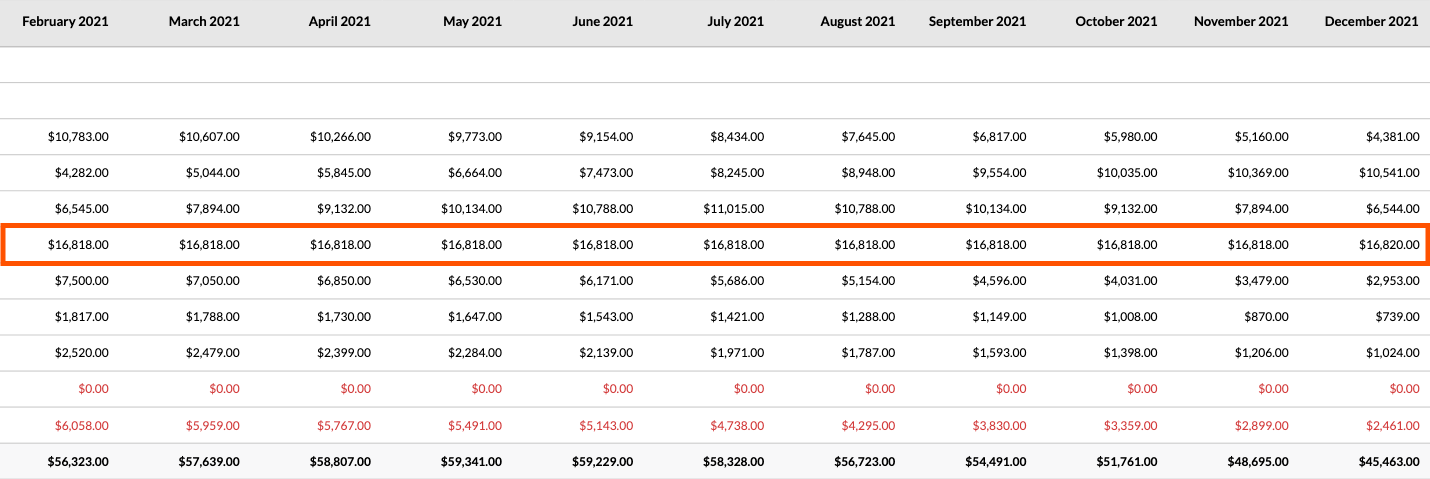
右にスクロールすると、以下に示すように、線形曲線が 10 か月の予測期間にわたって $185,000.000 を均等に分散していることがわかります。
手動カーブ(Manual Curve)
例
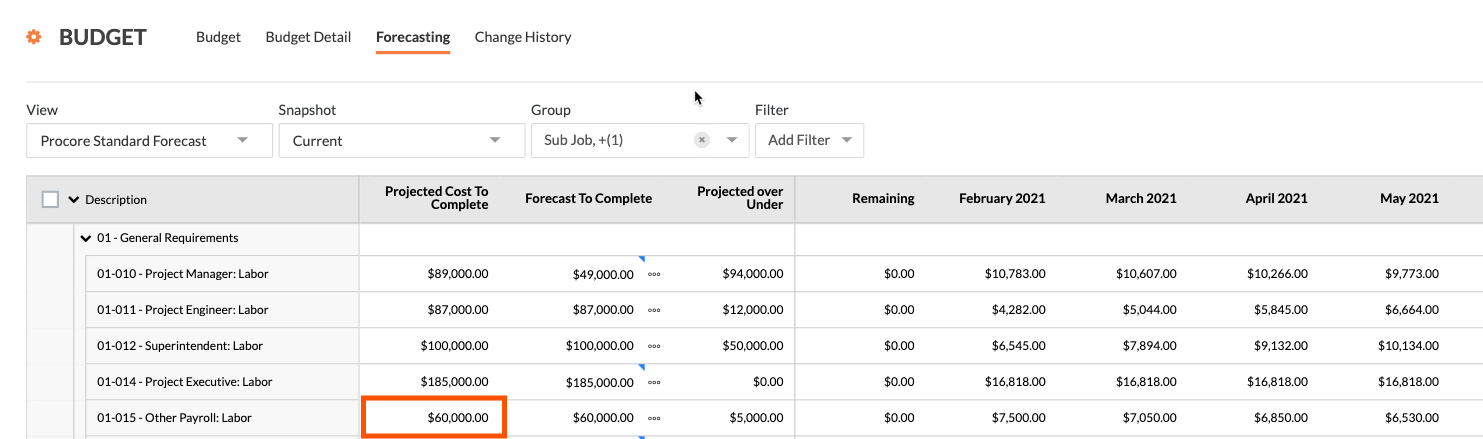
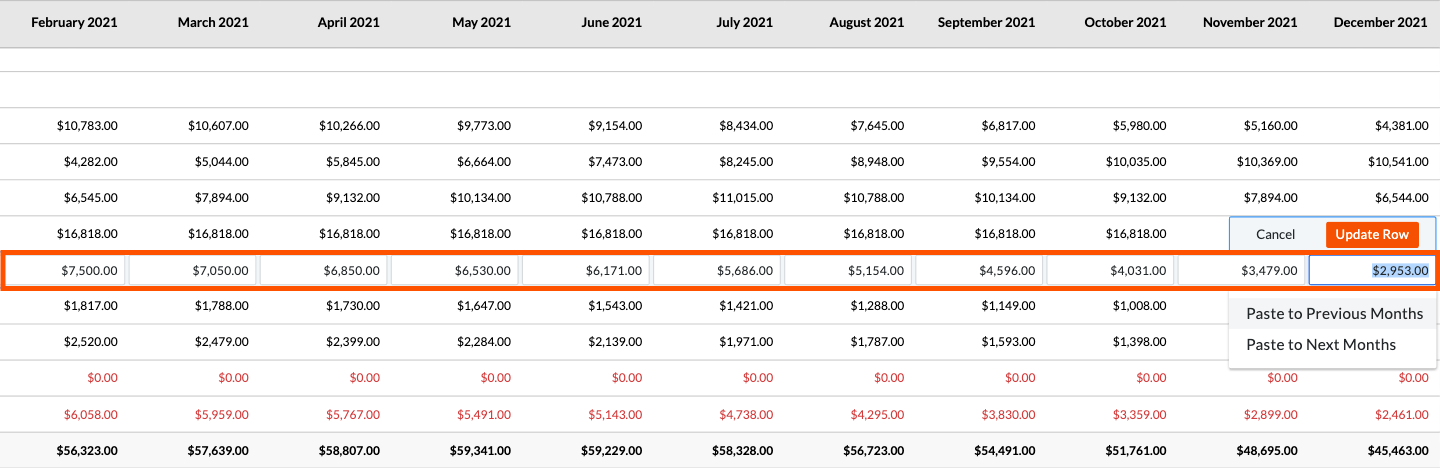
予算例の 5 番目の項目では、[曲線] 列の下で [手動] オプションが選択されています。カスタム金額は各月次予測列に入力されるため、予算項目に毎月の特定の費用予測を設定できます。
右にスクロールすると、項目の個々のセルをクリックして独自の値を手動で入力し、必要に応じて毎月の支出を分散できます。値を入力したら、[行の更新(Update Row)] ボタンをクリックします。また、ここに入力した金額を前のすべての月または次のすべての月に貼り付けるオプションもあります。間違えた場合は、[キャンセル]をクリックしてください。
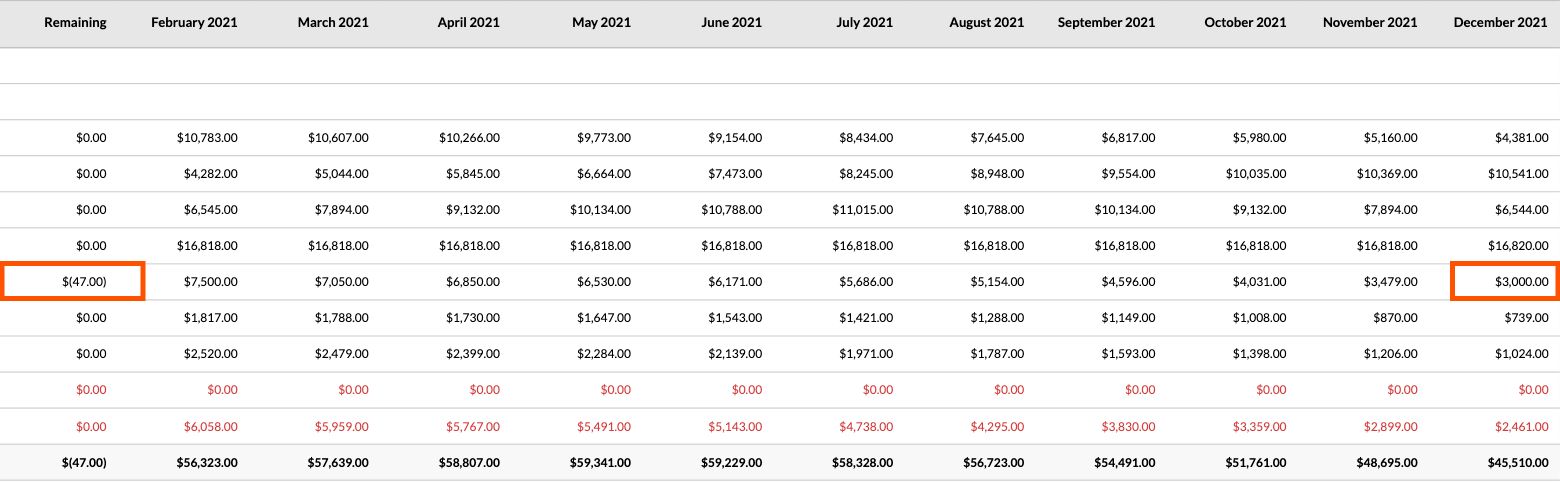
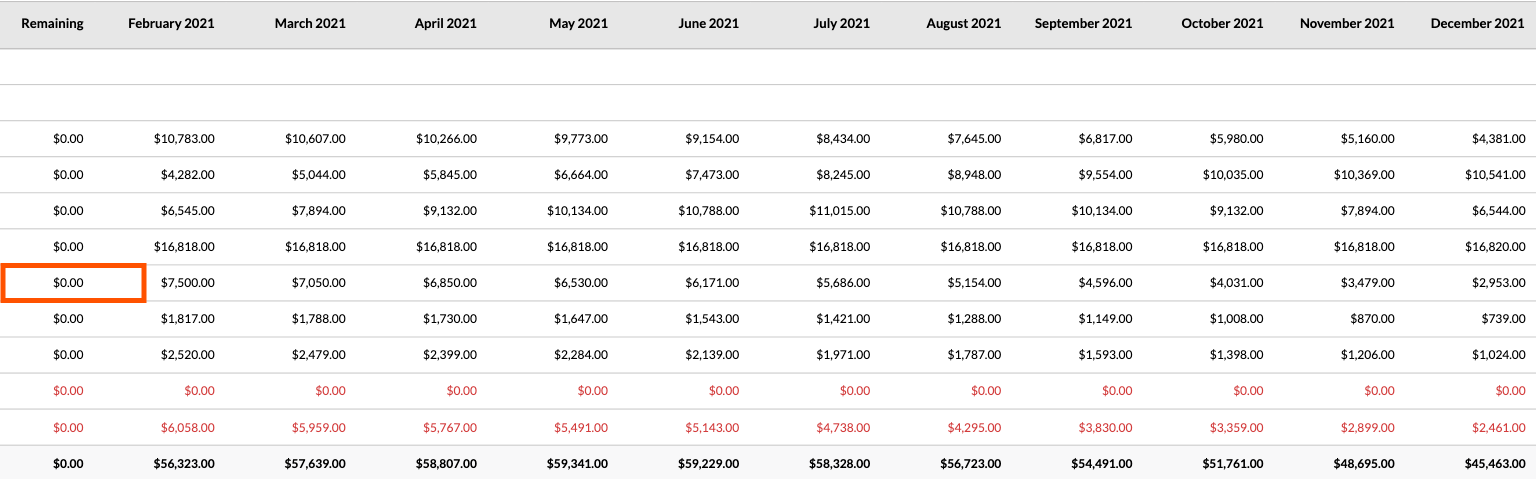
Procore が行を更新すると、[残り] 列の値が更新され、割り当てるべき残りの金額が表示されます。正しい金額を割り当てると、以下に示すように、列の値は $0.00 になります。
金額を過剰に割り当てた場合、以下に示すように、[残り] 列には負の金額が括弧内に表示されます。